Alles, was Sie zum Konfigurieren, Erstellen, Prüfen, Übersetzen, Veröffentlichen und Unterzeichnen von Richtlinien in der AXSOS Policy App benötigen, übersichtlich nach Rollen gegliedert.
Benutzer-
handbuch zur Policy App
1.
Einführung
3.
Leitfaden für Administratoren
4.
Leitfaden für Ersteller
- 4.1 Startseite
- 4.2 Richtlinie erstellen
- 4.3 Richtlinie zur Prüfung einreichen
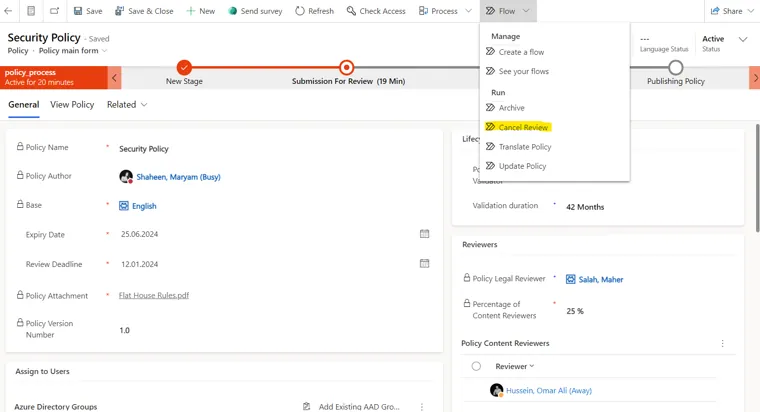
- 4.4 Prüfung abbrechen
- 4.5 Richtlinie veröffentlichen
- 4.6 Richtlinien für hinzugefügte Benutzer bereitstellen
- 4.7 Richtlinie übersetzen
- 4.8 Richtliniendokument anzeigen
- 4.9 Benutzer benachrichtigen
- 4.10 Richtlinie archivieren
- 4.11 Richtlinie aktualisieren
- 4.12 Auf Benutzeranmerkungen zu Richtlinien antworten
- 4.13 Aktionsverlauf anzeigen
- 4.14 Benachrichtigungen und Erinnerungen anpassen
5.
Leitfaden für Inhaltsprüfer
6.
Leitfaden für Rechtsprüfer
7.
Leitfaden für Sprachprüfer
8.
Leitfaden für Lebenszyklus-Validierer
9.
Leitfaden für Endbenutzer (Mitarbeitende)
10.
Häufig gestellte Fragen
Einführung
Die AXSOS Policy App ist eine Lösung auf Basis von Microsoft Power Apps, mit der Organisationen ihre internen Richtlinien zentral verwalten, strukturieren und überwachen können. Sie vereinfacht jede Phase des Richtlinien-Lebenszyklus: Erstellung, Prüfung, Übersetzung, Veröffentlichung und Bestätigung durch die Mitarbeitenden.
So wird sichergestellt, dass Richtlinien einheitlich geprüft werden, leicht auffindbar sind und von den betroffenen Personen formell unterzeichnet werden. Dieses Handbuch ist danach gegliedert, welche Aufgaben die einzelnen Benutzertypen haben. Über das Inhaltsverzeichnis gelangen Sie direkt zu Ihrer Rolle. Alternativ können Sie das gesamte Handbuch lesen, um einen vollständigen Überblick über die Funktionsweise der App zu erhalten.
1.1
Der Richtlinien-Lebenszyklus
Jede Richtlinie durchläuft dieselben Phasen, unabhängig davon, wer sie erstellt. Das folgende Diagramm zeigt den vollständigen Lebenszyklus, einschließlich der optionalen Zweige für die rechtliche Prüfung, die inhaltliche Prüfung, die Übersetzung und die regelmäßige Validierung, die später in diesem Handbuch beschrieben werden.
1.2
Benutzer der Anwendung
Die App unterscheidet vier Benutzertypen. Jedem davon ist später in diesem Handbuch ein eigener Abschnitt gewidmet.
Administrator
Konfiguriert die App für die Organisation und kann die Aufgaben aller anderen Benutzertypen übernehmen.
Ersteller
Erstellt Richtlinien, reicht sie zur Prüfung ein, veröffentlicht und übersetzt sie und hält sie dauerhaft auf dem neuesten Stand.
Prüfer
Genehmigt Richtlinien oder lehnt sie ab. Es gibt drei spezialisierte Prüfertypen sowie einen Lebenszyklus-Validierer, der veröffentlichte Richtlinien regelmäßig erneut validiert:
- Inhaltsprüfer
- Rechtsprüfer
- Sprachprüfer
- Lebenszyklus-Validierer
Aufbau dieses Handbuchs
Die Abschnitte 3 bis 9 sind eigenständige Leitfäden für die einzelnen Benutzertypen: Administrator, Ersteller, Inhaltsprüfer, Rechtsprüfer, Sprachprüfer, Lebenszyklus-Validierer und Endbenutzer. Jeder Abschnitt führt Sie von Anfang bis Ende durch die Aufgaben der jeweiligen Rolle, und zwar in der Reihenfolge, in der Sie diese voraussichtlich ausführen. So können Sie nur den Abschnitt lesen, der für Sie relevant ist, ohne an andere Stellen im Handbuch springen zu müssen.
Hinweis
Einige der in diesem Handbuch beschriebenen Felder und Schritte sind optional und hängen davon ab, wie Ihr Administrator die App konfiguriert hat (siehe Abschnitt 3.2). Wenn ein unten beschriebener Schritt in Ihrer Version der App nicht angezeigt wird, wurde er für Ihre Organisation vermutlich nicht aktiviert.
Inhaltsverzeichnis
- 4. Leitfaden für Ersteller
- 4.1 Startseite
- 4.2 Richtlinie erstellen
- 4.3 Richtlinie zur Prüfung einreichen
- 4.4 Prüfung abbrechen
- 4.5 Richtlinie veröffentlichen
- 4.6 Richtlinien für hinzugefügte Benutzer bereitstellen
- 4.7 Richtlinie übersetzen
- 4.8 Richtliniendokument anzeigen
- 4.9 Benutzer benachrichtigen
- 4.10 Richtlinie archivieren
- 4.11 Richtlinie aktualisieren
- 4.12 Auf Benutzeranmerkungen zu Richtlinien antworten
- 4.13 Aktionsverlauf anzeigen
- 4.14 Benachrichtigungen und Erinnerungen anpassen
Leitfaden für Administratoren
Als Administrator können Sie alle Aufgaben ausführen, die den anderen Benutzertypen zur Verfügung stehen. Zusätzlich sind Sie dafür verantwortlich, die App für Ihre Organisation zu konfigurieren und den Sprachprüfern Sprachen zuzuweisen.
3.1
Ersteinrichtung der App
Wenn die Lösung zum ersten Mal zu einer Umgebung hinzugefügt wird, führen Sie den folgenden Flow aus, bevor Sie die Seite „App-Konfiguration“ (App Configuration) öffnen: „Ersten Datensatz in Konfigurations- und Sprachtabelle anlegen“ (Create First Record in Configuration Table and Languages Table). Dieser Flow legt den ersten Konfigurationsdatensatz an und befüllt die Sprachtabelle, damit der Rest der App korrekt funktioniert.
3.2
App konfigurieren
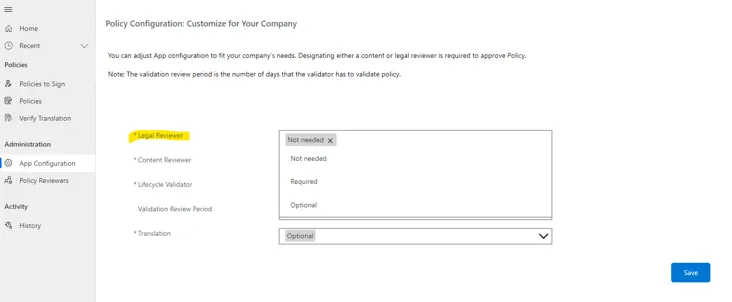
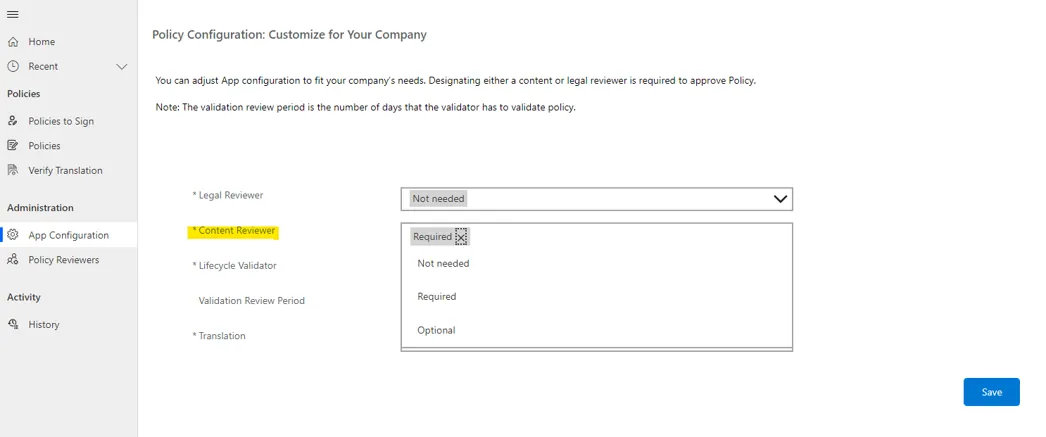
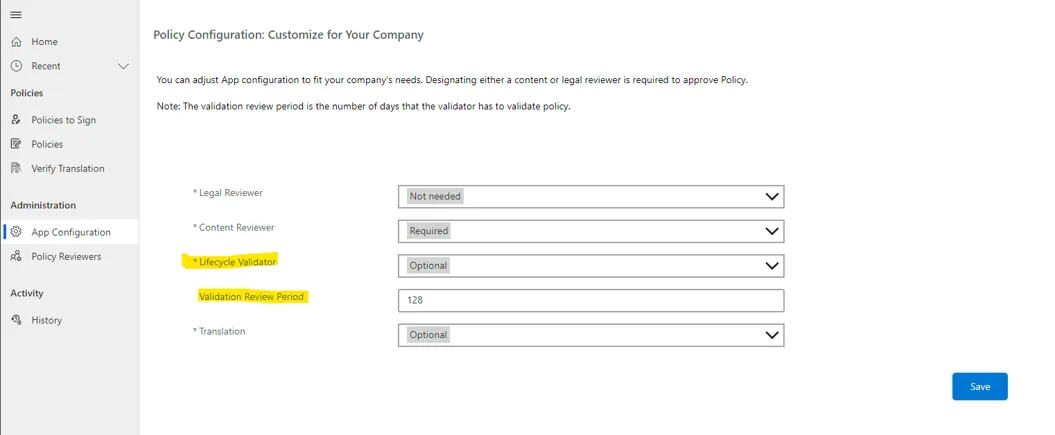
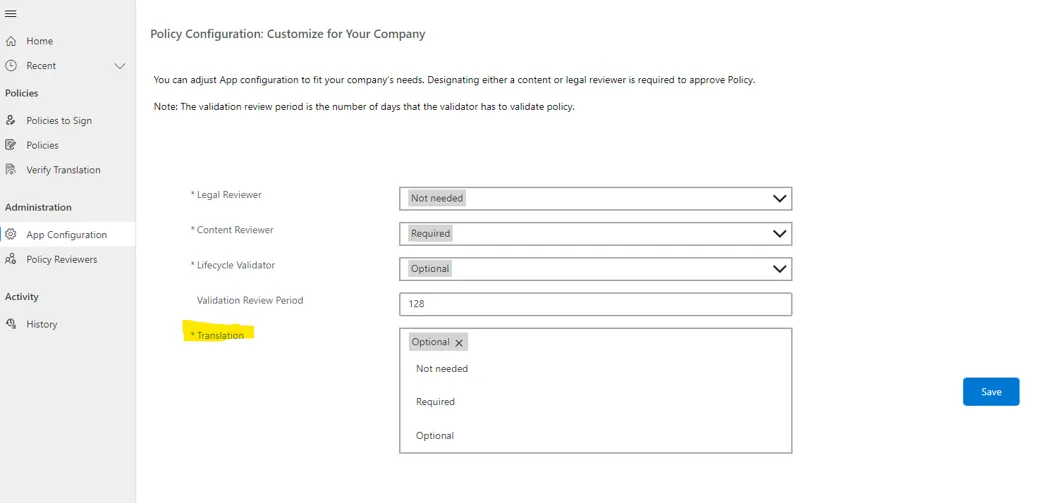
Auf der Seite „App-Konfiguration“ (App Configuration) können Sie als Administrator den Richtlinien-Lebenszyklus an die Anforderungen Ihrer Organisation anpassen. Diese Einstellungen legen fest, welche Abschnitte im Formular zur Erstellung von Richtlinien angezeigt werden und welche Genehmigungsphasen eine Richtlinie durchlaufen muss. Es stehen vier Parameter zur Verfügung, die jeweils auf „Erforderlich“ (Required), „Nicht erforderlich“ (Not Needed) oder „Optional“ gesetzt werden können.
2.2.1 Konfigurationsparameter:
- Rechtsprüfer (Legal Reviewer): Administratoren müssen festlegen, ob für die Richtlinien eine rechtliche Prüfung erforderlich ist. Manche Organisationen müssen ihre Richtlinien rechtlich prüfen lassen, bevor sie diese ihren Mitarbeitenden zur Unterzeichnung vorlegen. Dieser Parameter muss auf eine der folgenden Optionen gesetzt werden:
- Erforderlich (Required): fügt dem Formular zur Richtlinienerstellung einen Pflichtabschnitt hinzu, in dem der Ersteller einen Rechtsprüfer für die Richtlinie zuweisen muss. Zusätzlich wird eine neue Phase im Richtlinien-Lebenszyklus eingeführt: Die Richtlinie benötigt eine rechtliche Freigabe, bevor sie für die Benutzer veröffentlicht werden kann.
- Nicht erforderlich (Not Needed): entfernt den Abschnitt „Rechtsprüfer“ aus dem Formular zur Richtlinienerstellung. Zusätzlich entfällt die Phase der rechtlichen Freigabe im Richtlinien-Lebenszyklus, sodass für die Veröffentlichung keine rechtliche Freigabe erforderlich ist.
- Optional: fügt dem Formular zur Richtlinienerstellung einen optionalen Abschnitt hinzu. Der Ersteller kann selbst entscheiden, ob er einen Rechtsprüfer für die Richtlinie zuweist. Wird ein Rechtsprüfer zugewiesen, kommt eine neue Phase im Richtlinien-Lebenszyklus hinzu, in der die Richtlinie vor der Veröffentlichung rechtlich freigegeben werden muss. Weist der Ersteller dagegen keinen Rechtsprüfer zu, entfällt die Phase der rechtlichen Freigabe, und die Richtlinie kann ohne rechtliche Freigabe veröffentlicht werden.
- Inhaltsprüfer (Content Reviewer): Administratoren müssen festlegen, ob für die Richtlinien eine inhaltliche Prüfung erforderlich ist. Manche Organisationen müssen ihre Richtlinien prüfen lassen, bevor sie diese ihren Mitarbeitenden zur Unterzeichnung vorlegen. Dieser Parameter muss auf eine der folgenden Optionen gesetzt werden:
- Erforderlich (Required): fügt dem Formular zur Richtlinienerstellung einen Pflichtabschnitt hinzu, in dem der Ersteller einen oder mehrere Inhaltsprüfer für die Richtlinie zuweisen muss. Zusätzlich wird eine neue Phase im Richtlinien-Lebenszyklus eingeführt: Die Richtlinie benötigt die Freigabe der Prüfer, bevor sie für die Benutzer veröffentlicht werden kann.
- Nicht erforderlich (Not Needed): entfernt den Abschnitt „Inhaltsprüfer“ aus dem Formular zur Richtlinienerstellung. Zusätzlich entfällt die Freigabephase durch die Prüfer im Richtlinien-Lebenszyklus, sodass für die Veröffentlichung keine Freigabe durch Prüfer erforderlich ist.
- Optional: fügt dem Formular zur Richtlinienerstellung einen optionalen Abschnitt hinzu. Der Ersteller kann selbst entscheiden, ob er einen Inhaltsprüfer für die Richtlinie zuweist. Wird ein Inhaltsprüfer zugewiesen, kommt eine neue Phase im Richtlinien-Lebenszyklus hinzu, in der die Richtlinie vor der Veröffentlichung freigegeben werden muss. Weist der Ersteller dagegen keinen Inhaltsprüfer zu, entfällt die Freigabephase, und die Richtlinie kann ohne Freigabe veröffentlicht werden.
- Lebenszyklus-Validierer (Lifecycle Validator): Administratoren müssen festlegen, ob für die Richtlinien eine Lebenszyklus-Validierung erforderlich ist. Manche Organisationen verlangen, dass ihre Richtlinien alle 6 Monate oder jährlich validiert werden, solange sie veröffentlicht sind, ohne dass eine Aktualisierung nötig ist. Dieser Parameter muss auf eine der folgenden Optionen gesetzt werden:
- Erforderlich (Required): fügt dem Formular zur Richtlinienerstellung einen Pflichtabschnitt hinzu. In diesem Abschnitt muss der Ersteller einen Lebenszyklus-Validierer zuweisen und die Validierungsdauer (6, 12, 18, 24, 30, 36, 42, 48, 54 oder 60 Monate) für die Richtlinie festlegen. Zusätzlich kommt in der App-Konfiguration ein neuer Parameter hinzu, der sogenannte „Validierungszeitraum“ (Validation Review Period). Das ist der vom Administrator festgelegte Zeitraum, in dem der Lebenszyklus-Validierer handeln muss. Beispiel: Muss eine Richtlinie jährlich validiert werden und ist der „Validierungszeitraum“ auf 15 Tage gesetzt, verschiebt sich die Validierung des Folgejahres um 15 Tage. Der Lebenszyklus-Validierer hat dann 15 Tage Zeit, die Richtlinie zu validieren; andernfalls verlängert sich der Zeitraum um weitere 15 Tage und so weiter. Dieser Validierungsprozess findet erst statt, nachdem eine Richtlinie veröffentlicht wurde und die festgelegte Validierungsdauer abgelaufen ist.
- Nicht erforderlich (Not Needed): entfernt den Abschnitt „Lebenszyklus-Validierer“ aus dem Formular zur Richtlinienerstellung. Außerdem entfällt die Validierungspflicht, sodass Richtlinien mit dieser Konfiguration nicht validiert werden müssen.
- Optional: fügt dem Formular zur Richtlinienerstellung einen optionalen Abschnitt hinzu. Der Ersteller kann selbst entscheiden, ob er einen Lebenszyklus-Validierer für die Richtlinie zuweist.
- Übersetzung (Translation): Administratoren müssen festlegen, ob für die Richtlinien eine Übersetzung erforderlich ist. Manche Organisationen verlangen, dass ihre Richtlinien neben der Basissprache in weitere Sprachen übersetzt werden. Dieser Parameter muss auf eine der folgenden Optionen gesetzt werden:
- Erforderlich (Required): fügt dem Formular zur Richtlinienerstellung einen Pflichtabschnitt hinzu. In diesem Abschnitt muss der Ersteller der Richtlinie einen Sprachprüfer zuweisen; dadurch wird eine Übersetzung in die Sprache hinzugefügt, die diesem Prüfer zugeordnet ist. Zusätzlich muss der Sprachprüfer die vom System erzeugte automatische Übersetzung validieren.
- Nicht erforderlich (Not Needed): entfernt den Abschnitt „Sprachprüfer“ aus dem Formular zur Richtlinienerstellung. Außerdem entfällt die Validierung von Übersetzungen, sodass Richtlinien mit dieser Konfiguration nicht übersetzt werden müssen.
- Optional: fügt dem Formular zur Richtlinienerstellung einen optionalen Abschnitt hinzu. Der Ersteller kann selbst entscheiden, ob er einen Sprachprüfer für die Richtlinie zuweist.
Die App-Konfiguration im Überblick:
| Parameter | Konfigurationsoption | Auswirkung |
|---|---|---|
| Rechtsprüfer | Erforderlich | Fügt dem Formular zur Richtlinienerstellung einen Pflichtabschnitt zur Zuweisung eines Rechtsprüfers hinzu. Führt vor der Veröffentlichung eine Phase der rechtlichen Freigabe ein. |
| Nicht erforderlich | Entfernt den Abschnitt „Rechtsprüfer“ aus dem Formular zur Richtlinienerstellung. Die Phase der rechtlichen Freigabe entfällt. | |
| Optional | Fügt dem Formular zur Richtlinienerstellung einen optionalen Abschnitt zur Zuweisung eines Rechtsprüfers hinzu. Der Ersteller entscheidet über die Zuweisung eines Rechtsprüfers und damit über die Freigabephase. | |
| Inhaltsprüfer | Erforderlich | Fügt dem Formular zur Richtlinienerstellung einen Pflichtabschnitt zur Zuweisung von Inhaltsprüfern hinzu. Führt vor der Veröffentlichung eine Freigabephase durch die Prüfer ein. |
| Nicht erforderlich | Entfernt den Abschnitt „Inhaltsprüfer“ aus dem Formular zur Richtlinienerstellung. Die Freigabephase durch die Prüfer entfällt. | |
| Optional | Fügt dem Formular zur Richtlinienerstellung einen optionalen Abschnitt zur Zuweisung von Inhaltsprüfern hinzu. Der Ersteller entscheidet über die Zuweisung von Inhaltsprüfern und damit über die Freigabephase. | |
| Lebenszyklus-Validierer | Erforderlich | Fügt dem Formular zur Richtlinienerstellung einen Pflichtabschnitt zur Zuweisung eines Lebenszyklus-Validierers und zur Auswahl der Validierungsdauer hinzu. Fügt den neuen Konfigurationsparameter „Validierungszeitraum“ (Validation Review Period) hinzu, der festlegt, wie viel Zeit der Lebenszyklus-Validierer für die Validierung einer Richtlinie hat. |
| Nicht erforderlich | Entfernt den Abschnitt „Lebenszyklus-Validierer“ aus dem Formular zur Richtlinienerstellung. Die Validierungspflicht für Richtlinien entfällt. | |
| Optional | Fügt dem Formular zur Richtlinienerstellung einen optionalen Abschnitt „Lebenszyklus-Validierer“ hinzu. Der Ersteller entscheidet über die Zuweisung eines Lebenszyklus-Validierers und damit über die Validierungspflicht. | |
| Übersetzung | Erforderlich | Fügt dem Formular zur Richtlinienerstellung einen Pflichtabschnitt zur Zuweisung von Sprachprüfern hinzu. Der Sprachprüfer muss die automatischen Übersetzungen validieren. |
| Nicht erforderlich | Entfernt den Abschnitt „Sprachprüfer“ aus dem Formular zur Richtlinienerstellung. Die Validierung von Übersetzungen entfällt. | |
| Optional | Fügt dem Formular zur Richtlinienerstellung einen optionalen Abschnitt zur Zuweisung von Sprachprüfern hinzu. Der Ersteller entscheidet über die Zuweisung von Sprachprüfern und damit über die Validierung der Übersetzung. |
Important
Rechtsprüfer und Inhaltsprüfer derselben Richtlinie dürfen niemals dieselbe Person sein. Der Flow „Richtlinienvalidierung“ (Policy Validation) schlägt fehl, wenn sie übereinstimmen. Weisen Sie daher unbedingt unterschiedliche Personen zu.
3.3
Prüfer verwalten
Alle Prüfer anzeigen
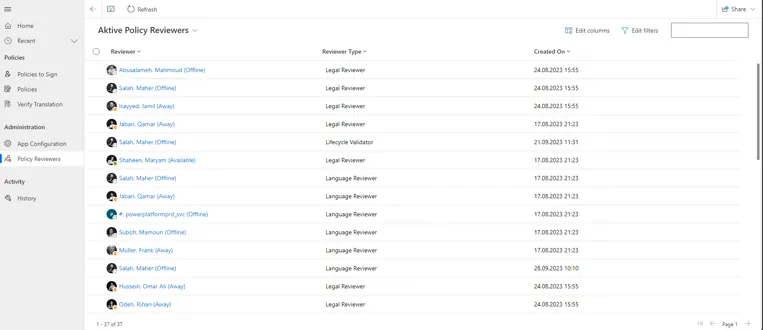
Auf der Seite „Richtlinienprüfer“ (Policy Reviewers) werden alle Prüfer im System aufgelistet. Als Administrator können Sie die Ansicht anpassen oder nach Prüfertyp filtern.
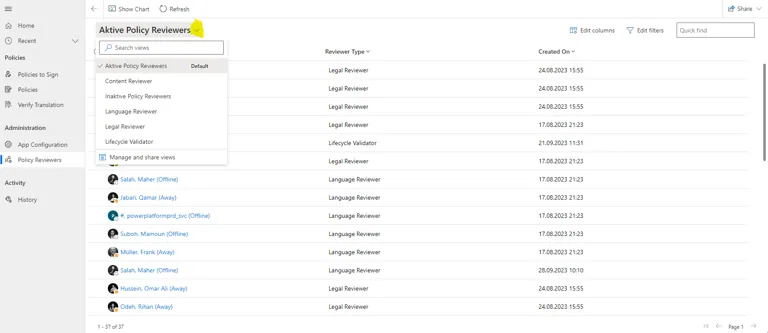
Über verschiedene Ansichten können Sie zwischen den Prüfertypen wechseln (Inhaltsprüfer, Rechtsprüfer, Sprachprüfer, Lebenszyklus-Validierer und weitere):
Hinweis
Damit Benutzer in der Liste „Richtlinienprüfer“ (Policy Reviewers) erscheinen, muss ihnen eine der Prüferrollen zugewiesen sein. Ein automatisierter Flow fügt Prüfer täglich anhand von Rollenänderungen hinzu oder entfernt sie.
Wenn eine Rollenänderung sofort sichtbar sein soll, führen Sie den Flow „Prüfer hinzufügen/entfernen“ (Add / Remove Reviewers) manuell aus oder wenden Sie sich an den Support.
Sprachen den Sprachprüfern zuweisen
Als Administrator können Sie den Sprachprüfern Sprachen zuweisen. Gehen Sie dazu wie folgt vor:
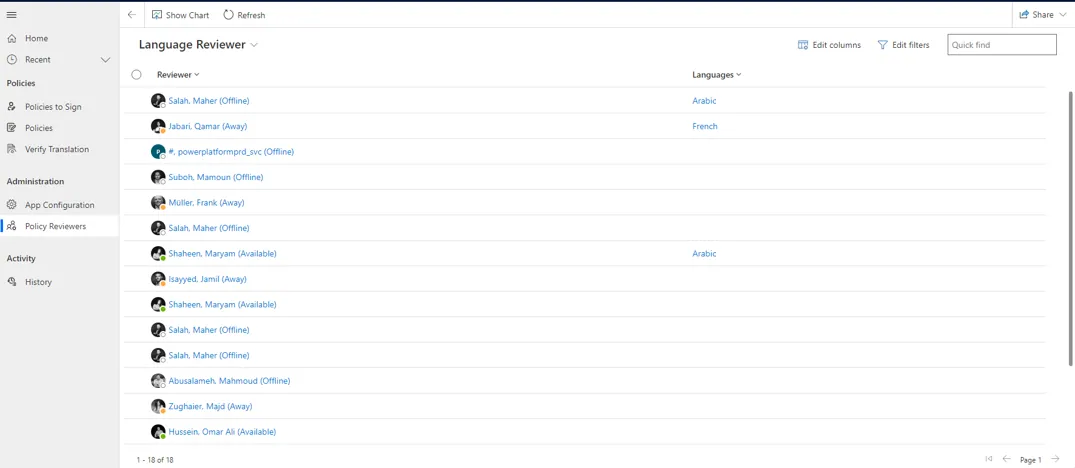
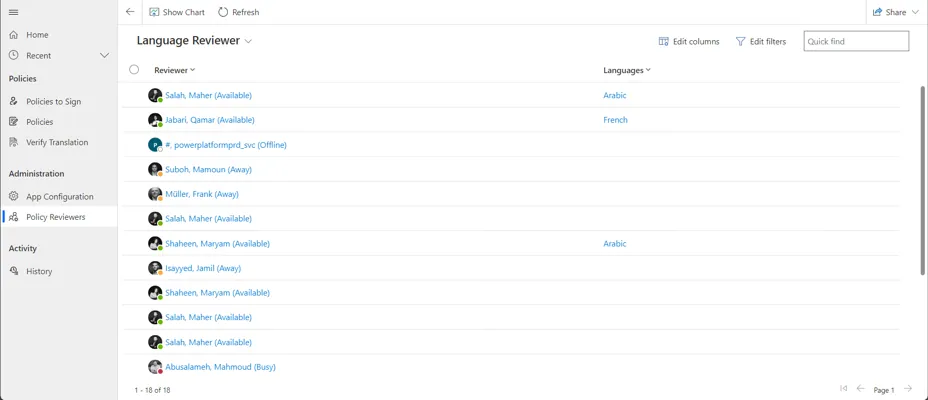
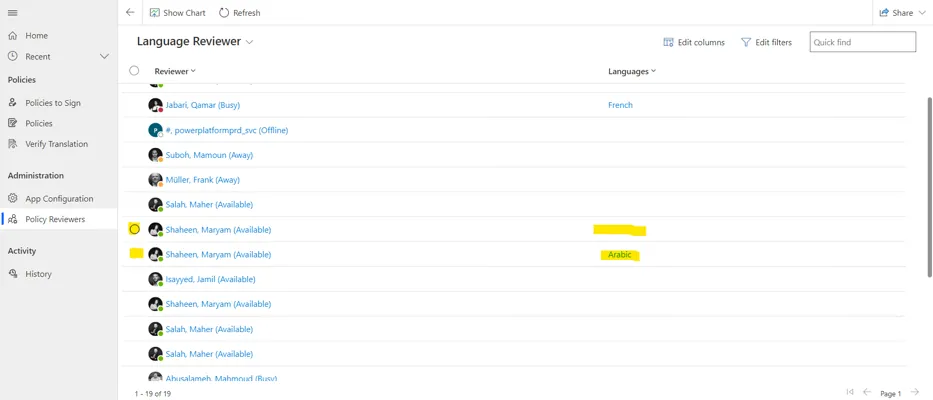
1. Öffnen Sie die Ansicht „Sprachprüfer“ (Language Reviewer), um alle Sprachprüfer mit der jeweils zugewiesenen Sprache zu sehen:
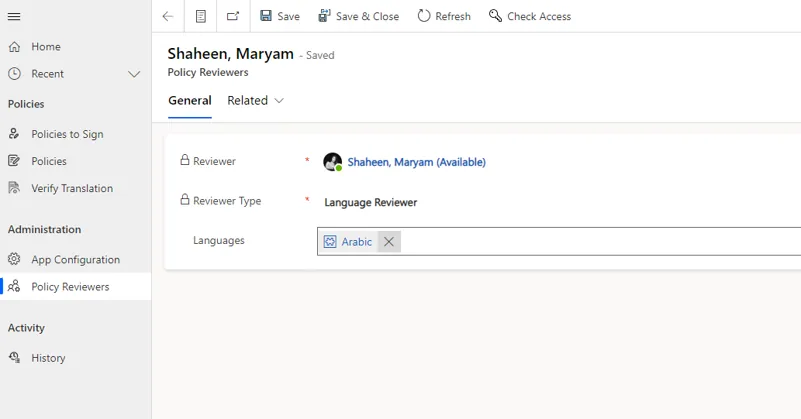
2. Wählen Sie einen Prüfer-Datensatz aus, um ihn zu bearbeiten:
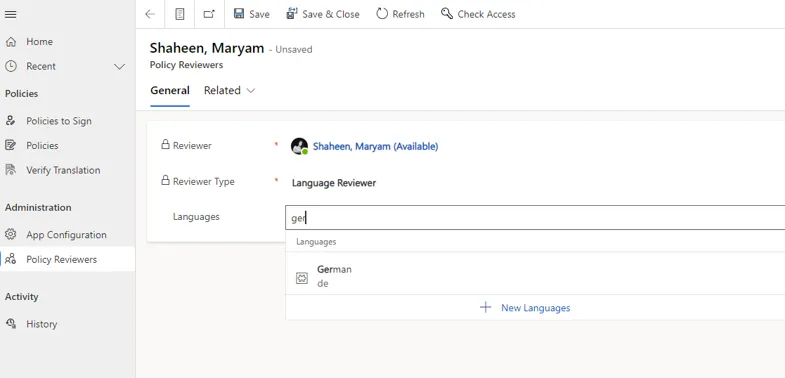
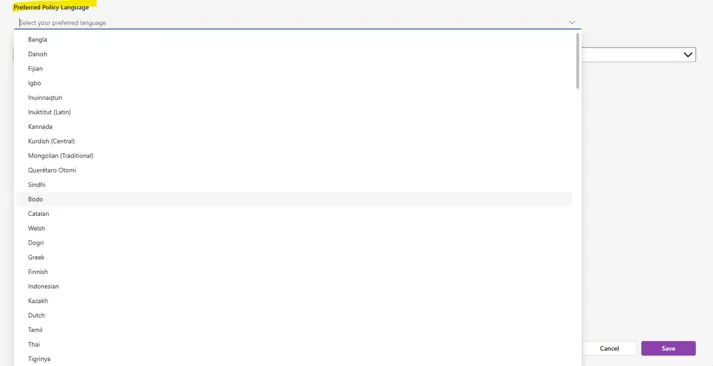
3. Suchen Sie nach der Sprache, die Sie dem Sprachprüfer zuweisen möchten:
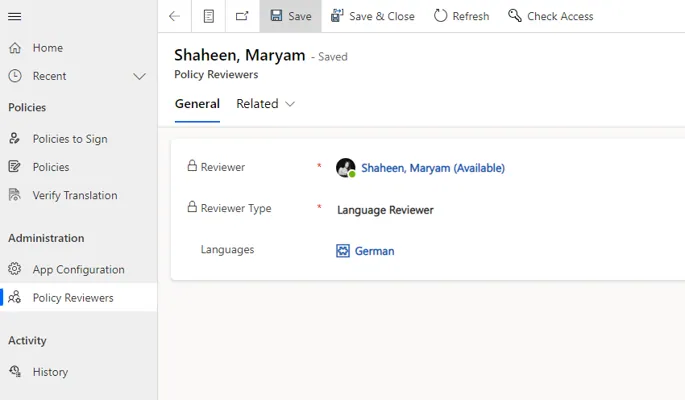
4. Klicken Sie auf „Speichern“ (Save), um die Zuweisung zu bestätigen:
Sprachprüfern mehrere Sprachen zuweisen
Als Administrator können Sie einem Sprachprüfer mehrere Sprachen zuweisen. Gehen Sie dazu wie folgt vor:
- Öffnen Sie die Ansicht „Sprachprüfer“ (Language Reviewer), um alle Sprachprüfer mit der jeweils zugewiesenen Sprache zu sehen:
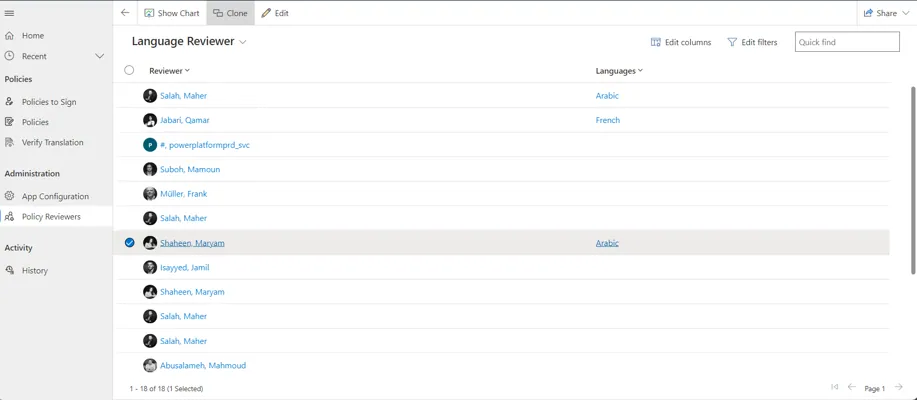
- Wählen Sie einen Prüfer-Datensatz aus und klicken Sie anschließend auf „Klonen“ (Clone):
- Weisen Sie dem neuen Klon eine Sprache zu. Gehen Sie dabei genauso vor wie im Abschnitt „Sprachen den Sprachprüfern zuweisen“ beschrieben:
3.4
Richtliniendokument anzeigen
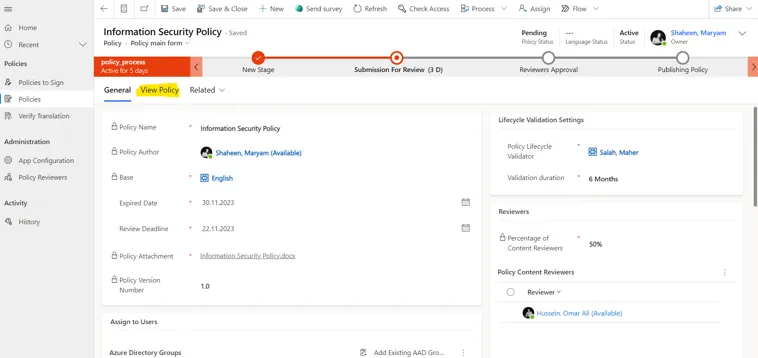
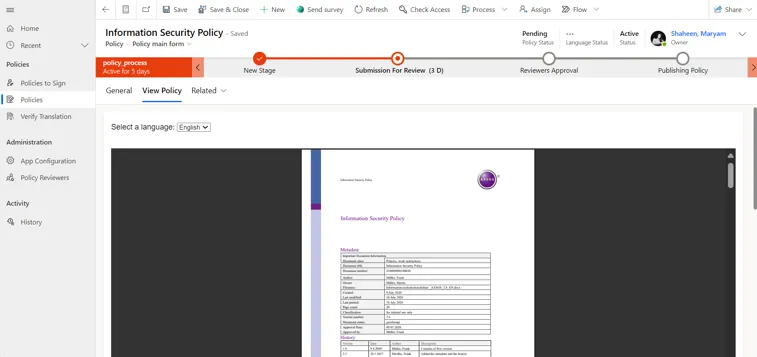
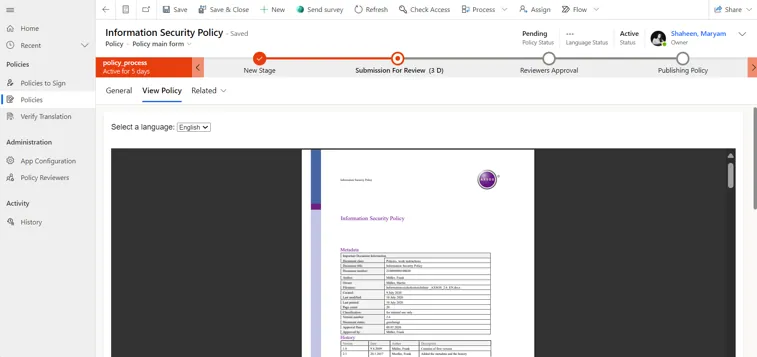
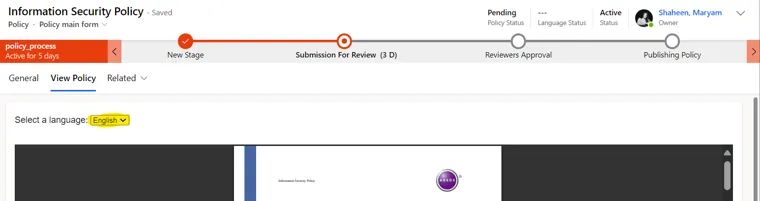
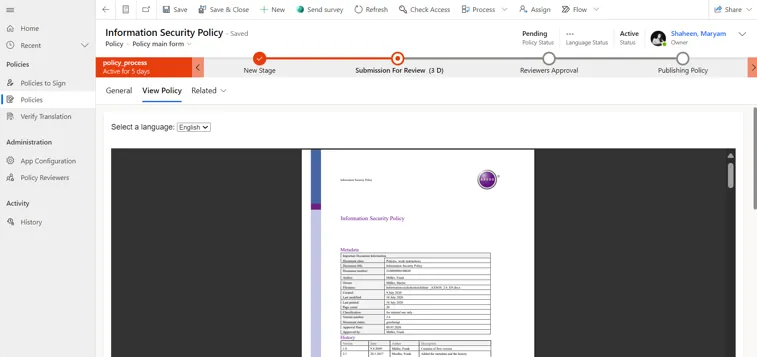
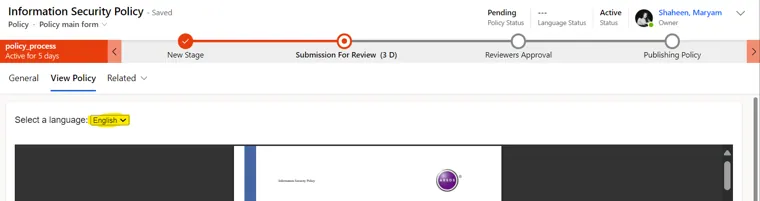
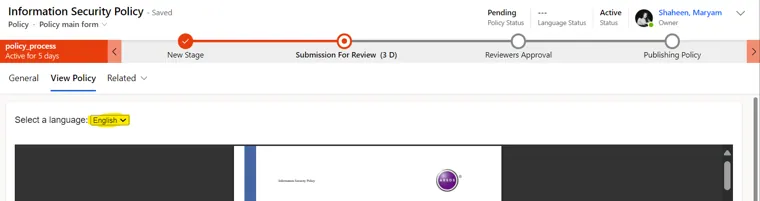
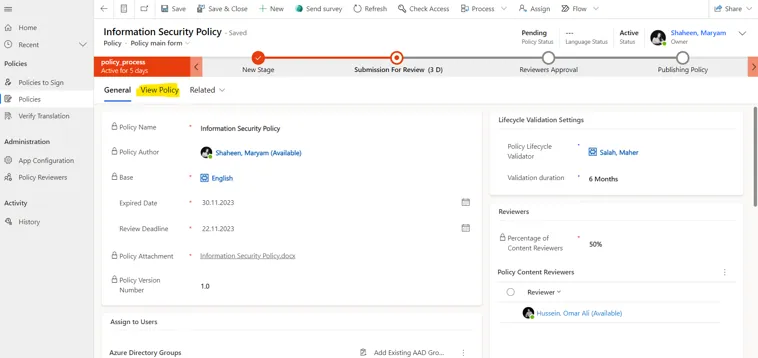
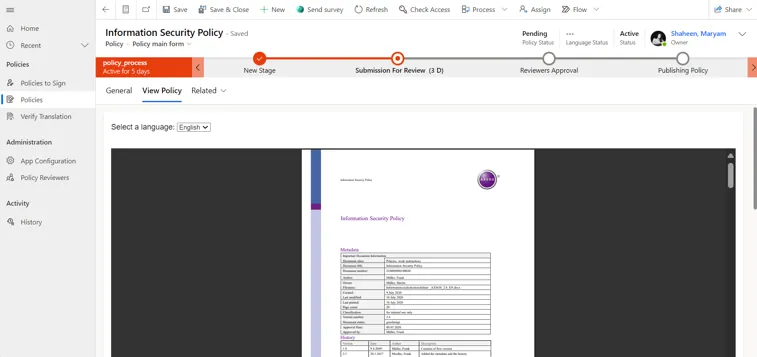
Als Administrator können Sie das Richtliniendokument über die Registerkarte „Richtlinie anzeigen“ öffnen. Dabei wird die Richtlinie aus dem Ordner ihrer Ausgangssprache geöffnet.
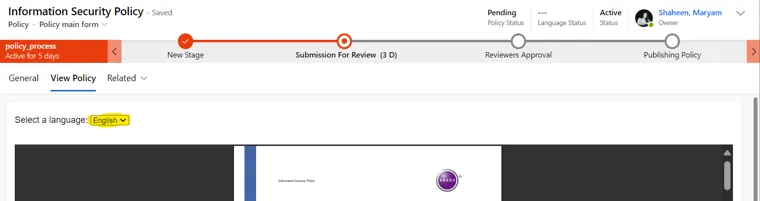
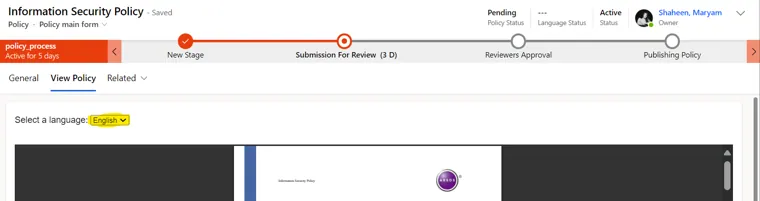
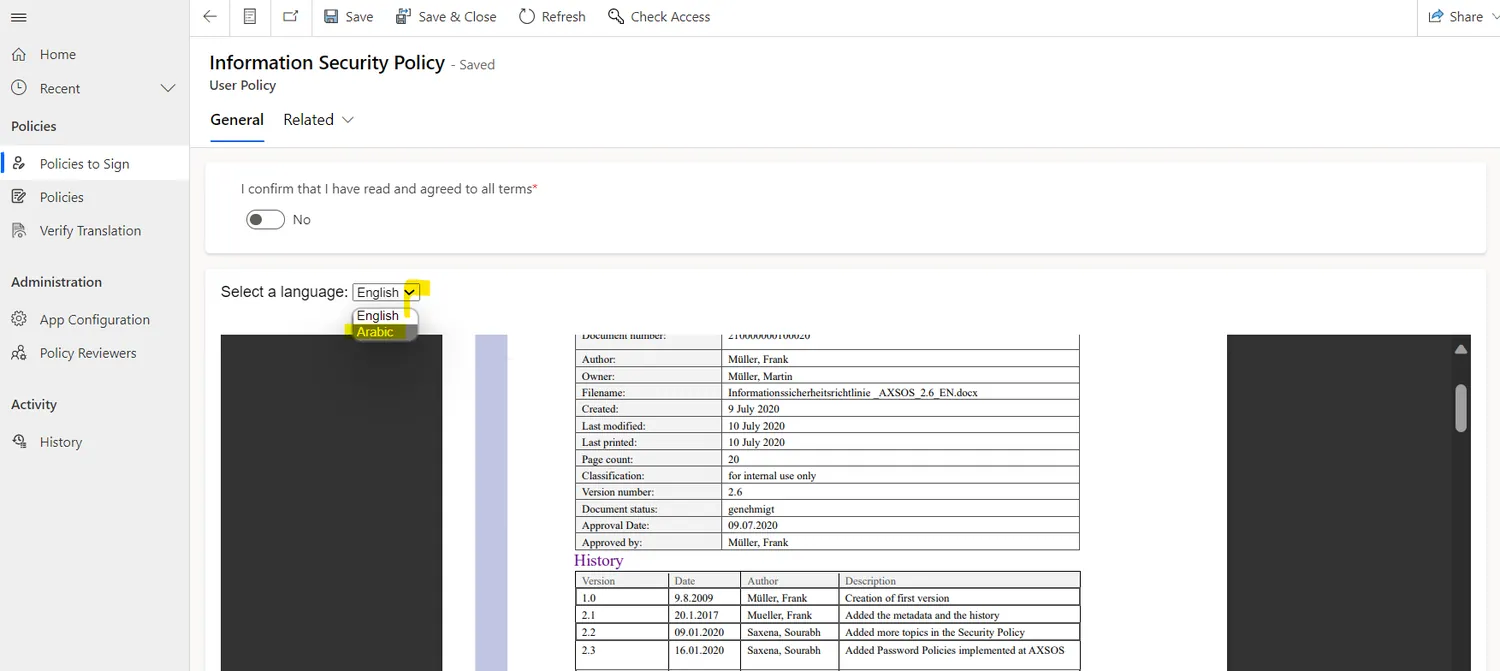
Nachdem eine Richtlinie veröffentlicht und übersetzt wurde, können Sie als Administrator über eine Dropdown-Liste die gewünschte Sprache auswählen und so auf die übersetzten Versionen zugreifen.
Dieser Zugriff ist möglich, sobald die Richtlinie den Sprachprüfern zur Validierung zugewiesen wurde, den Genehmigungsprozess durchlaufen hat, veröffentlicht wurde und ihre Übersetzung validiert ist.
Anzeigeoptionen für Richtliniendokumente
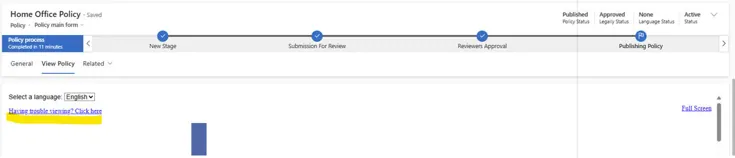
Die Policy App bietet zwei Möglichkeiten, Richtliniendokumente in der Vollansicht anzuzeigen. So können Sie Dokumente flexibler und komfortabler lesen.
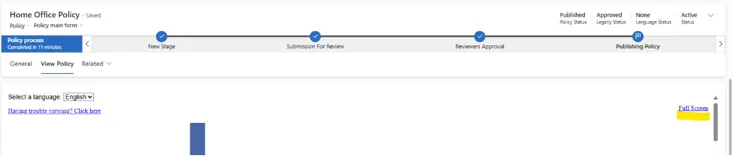
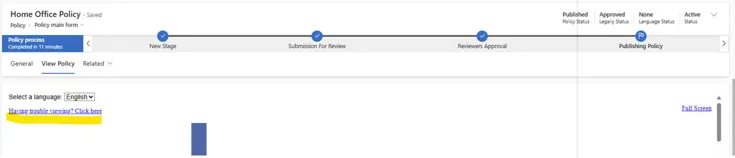
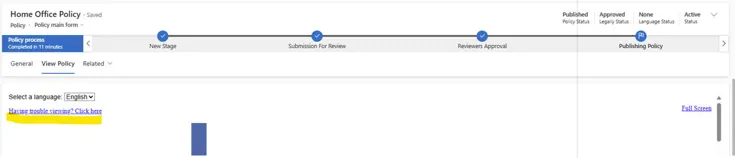
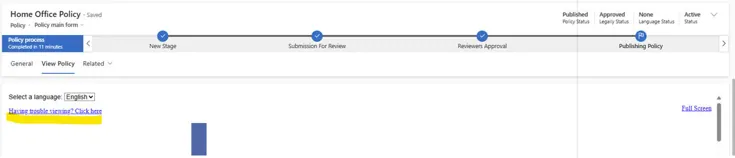
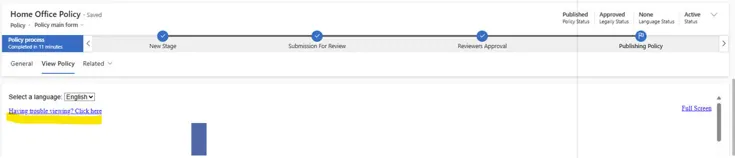
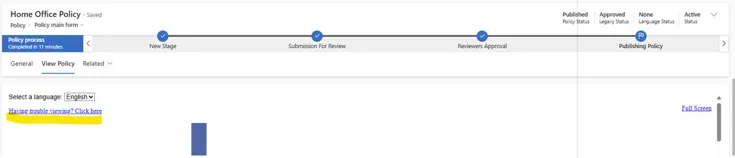
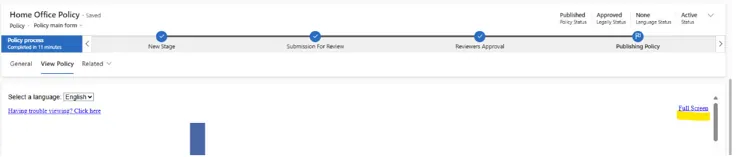
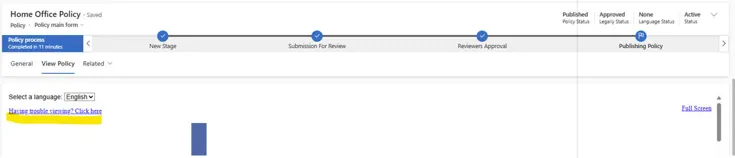
- In neuem Tab öffnen: Sie können das Richtliniendokument in einem neuen Browser-Tab öffnen. So navigieren Sie leichter und können das Dokument parallel zu anderen Funktionen der App nutzen. Klicken Sie dazu auf „Probleme bei der Anzeige? Hier klicken“, wie im folgenden Screenshot dargestellt.
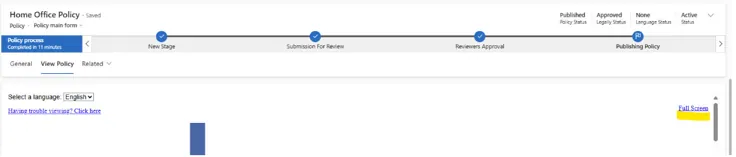
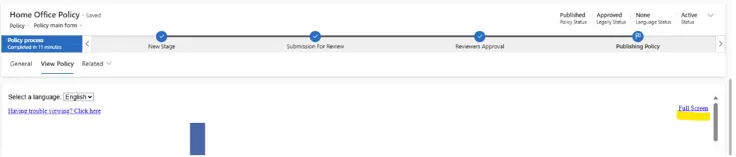
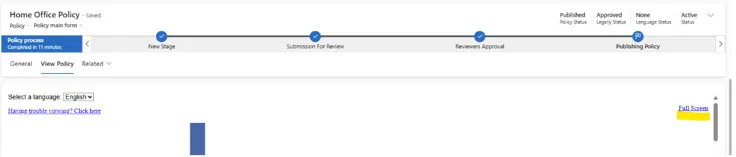
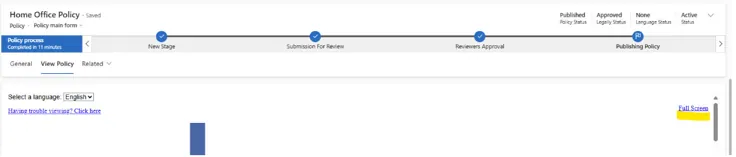
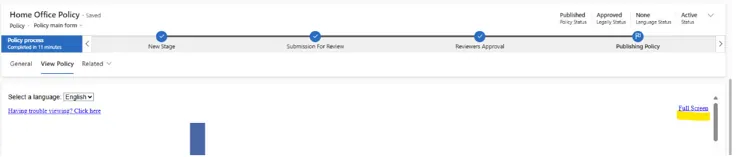
- In neuem Fenster öffnen: Alternativ können Sie das Richtliniendokument in einem separaten Fenster öffnen. Diese Option eignet sich besonders, wenn Sie sich ohne Ablenkung ganz auf das Dokument konzentrieren möchten. Klicken Sie dazu auf „Vollbild“, wie im folgenden Screenshot dargestellt.
Bei beiden Optionen stehen Ihnen die üblichen PDF-Funktionen wie Vergrößern und Verkleinern, Scrollen und Suchen zur Verfügung. So können Sie Richtlinien bequemer und nach Ihren eigenen Vorlieben lesen.
3.5
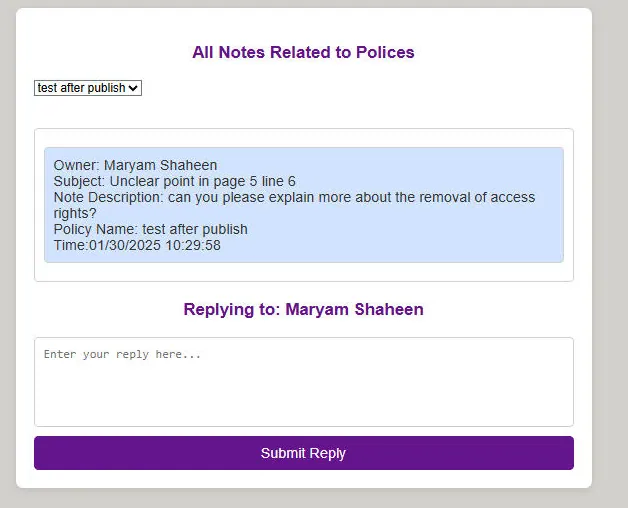
Auf Benutzeranmerkungen zu Richtlinien antworten
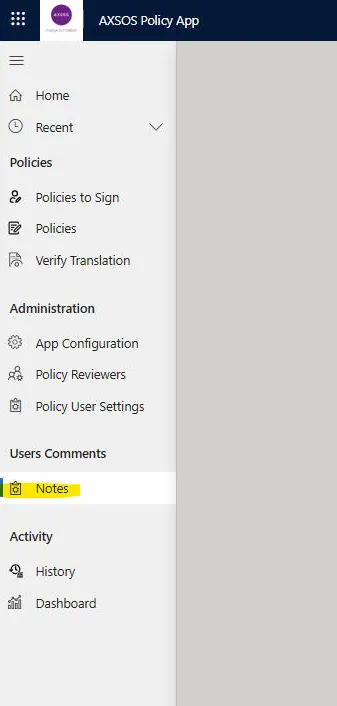
Als Administrator können Sie Benutzeranmerkungen direkt über eine benutzerfreundliche Oberfläche anzeigen, filtern und beantworten. Diese Funktion vereinfacht die Kommunikation und sorgt dafür, dass Fragen und Feedback der Benutzer zeitnah beantwortet werden.
Anmerkungen anzeigen und beantworten
- Öffnen Sie die Policy App.
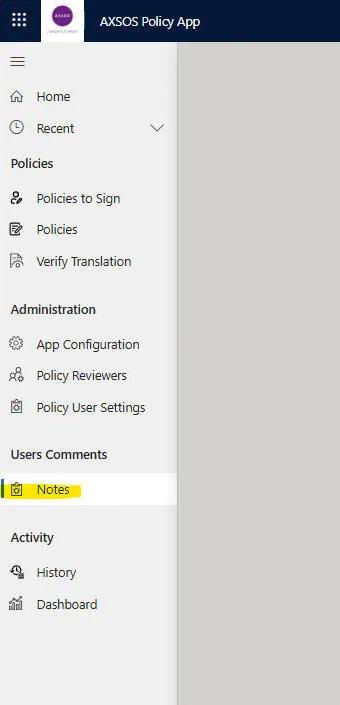
- Wechseln Sie im Menü zum Bereich „Anmerkungen“.
- Verwenden Sie die Option „Nach Richtlinienname filtern“, um die Anmerkungen zu einer bestimmten Richtlinie zu finden.
- Klicken Sie auf eine Anmerkung, um darauf zu antworten.
- Geben Sie Ihre Antwort in das Textfeld ein und senden Sie sie ab.
3.6
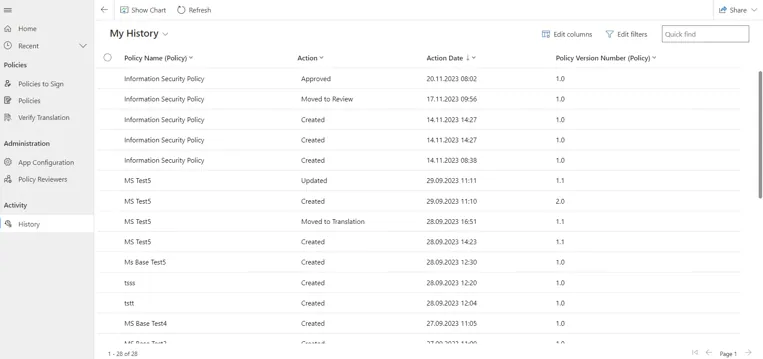
Aktionsverlauf anzeigen
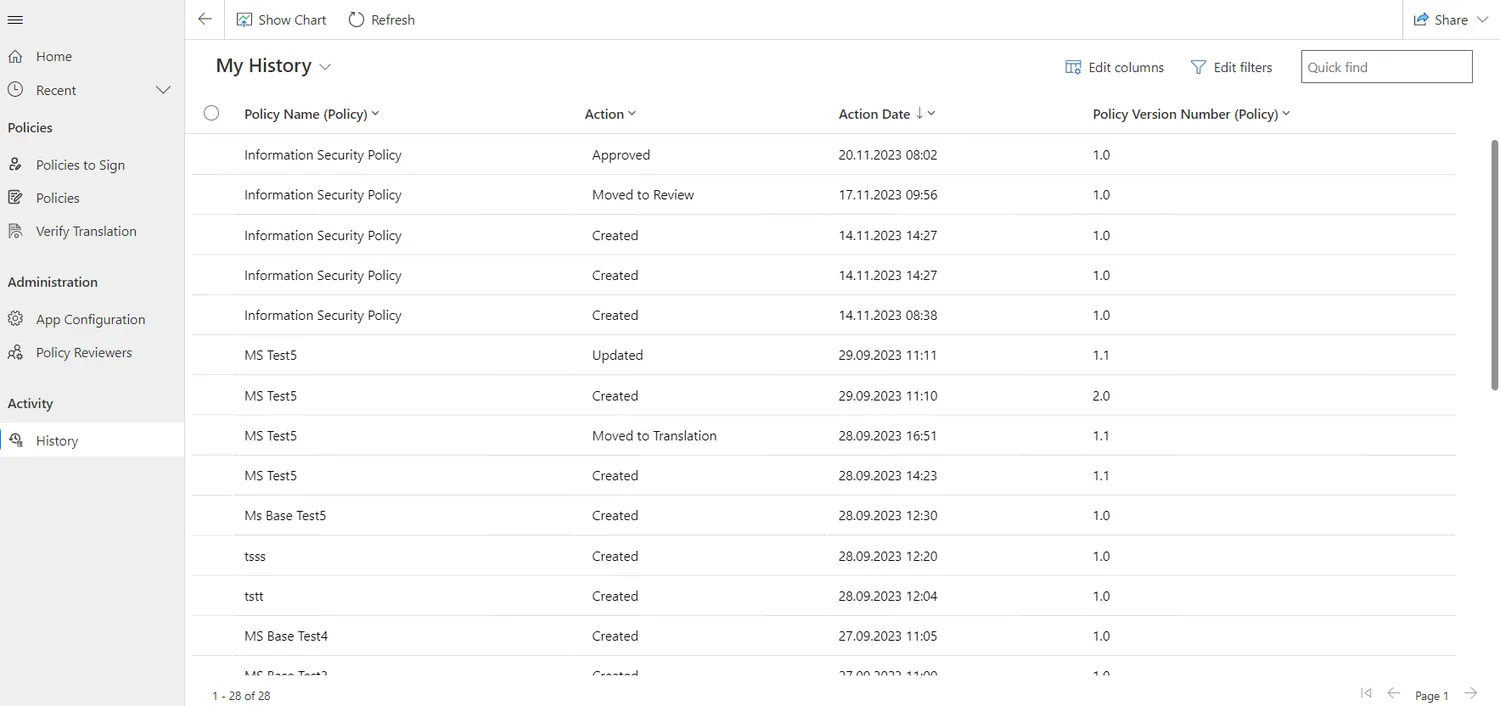
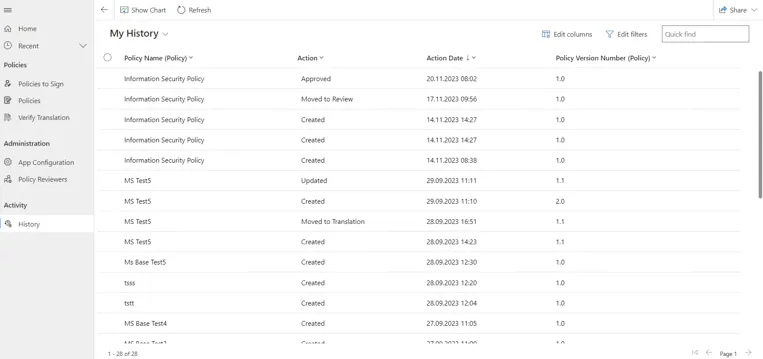
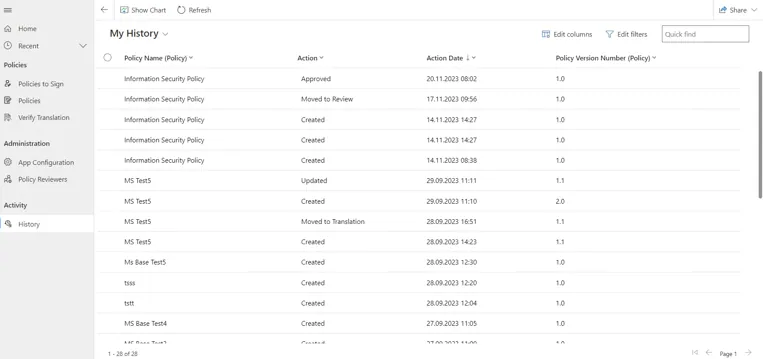
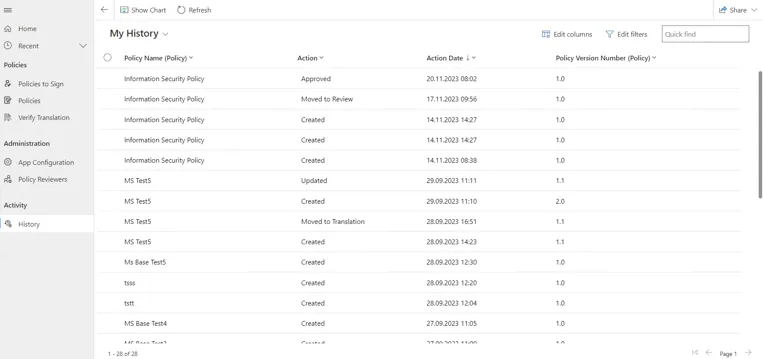
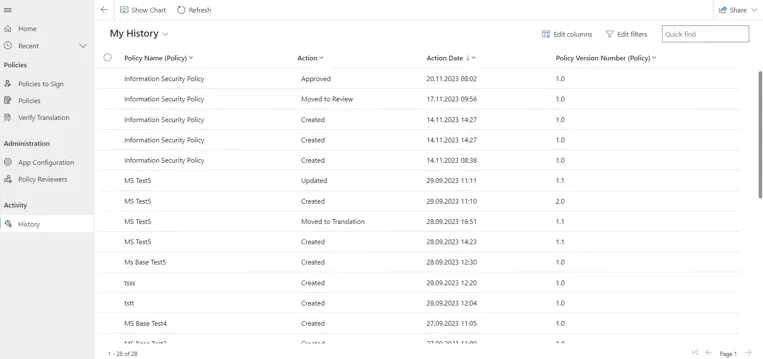
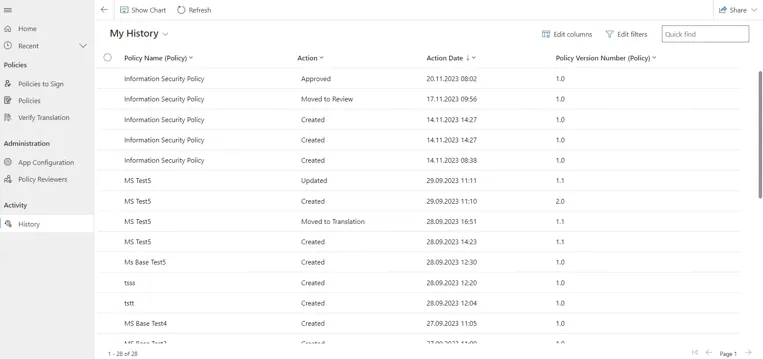
Als Administrator können Sie Ihren Aktionsverlauf aufrufen. Gehen Sie dazu wie folgt vor:
- Wechseln Sie im Menü zur Registerkarte „Verlauf“ (History):
- Sehen Sie sich die Liste Ihrer durchgeführten Aktionen an:
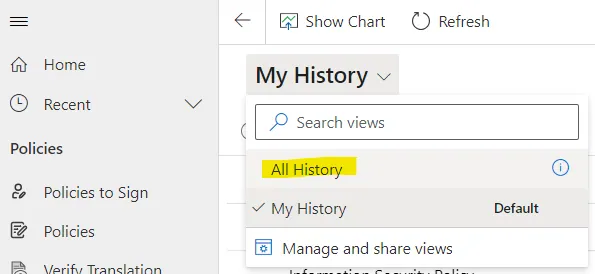
- Sehen Sie sich die Liste aller im System durchgeführten Aktionen an, indem Sie in der Dropdown-Liste die Ansicht „Gesamter Verlauf“ (All History) auswählen:
3.7
Compliance Dashboard
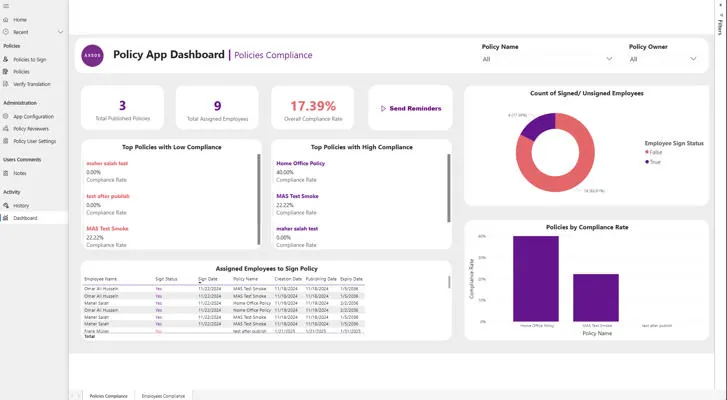
Das auf Power BI basierende Dashboard bietet Ihnen als Administrator einen Überblick über die Einhaltung der Richtlinien in der gesamten Organisation. Außerdem können Sie darüber Erinnerungen für ausstehende Unterschriften auslösen.
So rufen Sie das Dashboard auf:
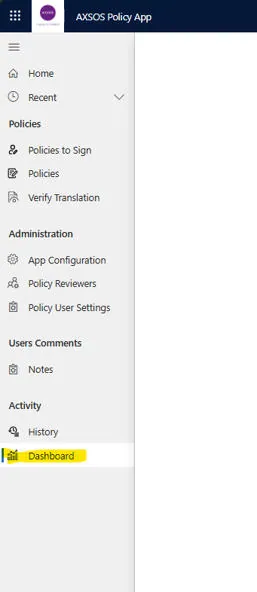
- Wechseln Sie im Menü zur Registerkarte „Dashboard
- Melden Sie sich bei Power BI an.
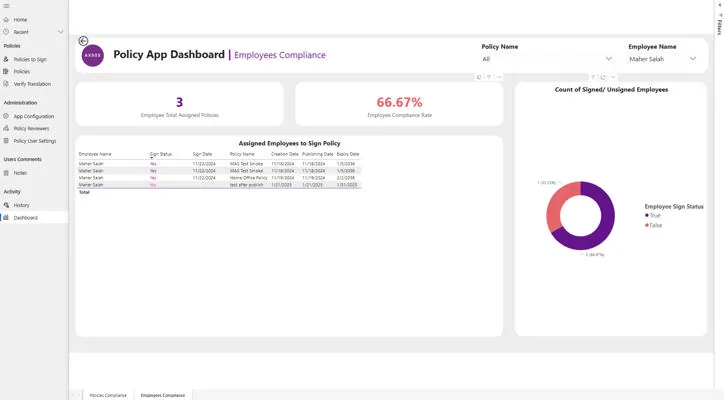
- Sehen Sie sich die Registerkarten des Dashboards an.
- Klicken Sie auf „Send Reminders“, um alle Benutzer zu benachrichtigen, die die Richtlinie noch nicht unterzeichnet haben. So werden sie daran erinnert, die Unterzeichnung abzuschließen.
3.8
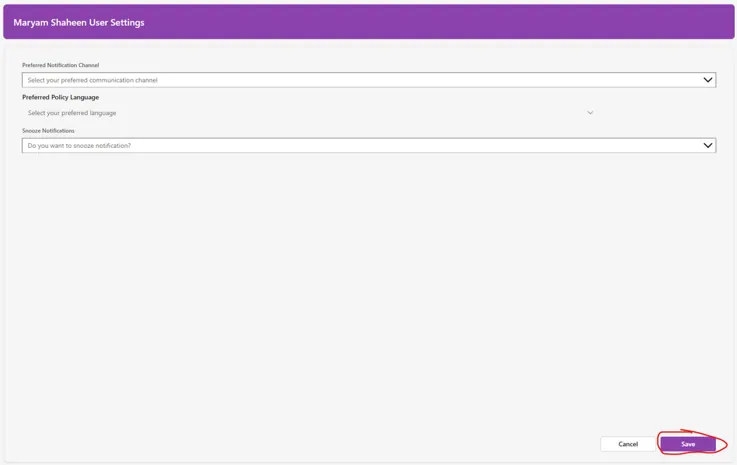
Benachrichtigungen und Erinnerungen anpassen
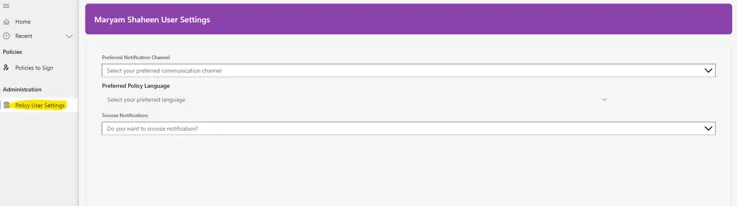
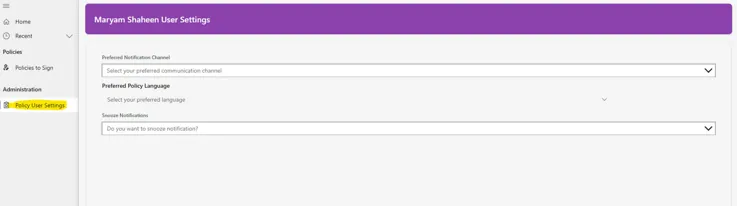
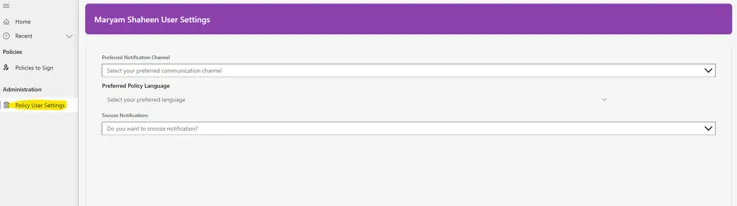
Als Administrator können Sie selbst festlegen, wie und wann Sie Benachrichtigungen erhalten. Zusätzlich können Sie dringende Erinnerungen senden, die die individuellen Einstellungen der Benutzer umgehen, wie in Abschnitt 3.7 beschrieben.
Benachrichtigungen anpassen
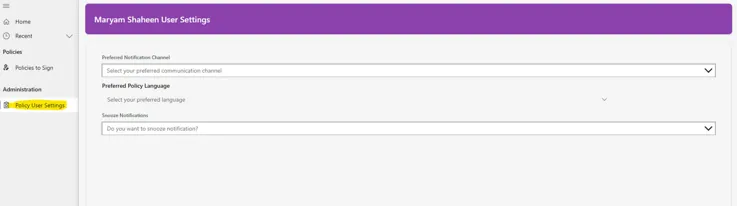
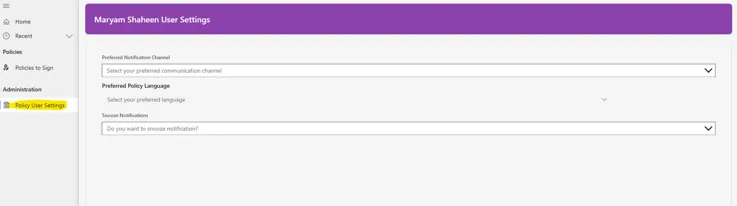
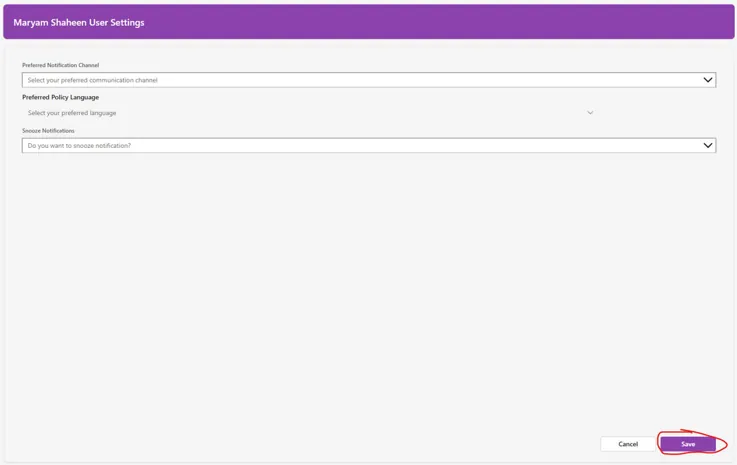
- Öffnen Sie die Policy App und wechseln Sie zur Registerkarte „Benutzereinstellungen“ (User Settings) (im Hauptmenü oder im Profil-Dropdown).
- Wählen Sie „Benachrichtigungseinstellungen“ (Notification Preferences) aus.
- Wählen Sie Ihren bevorzugten Benachrichtigungskanal aus (z. B. E-Mail oder Microsoft Teams).
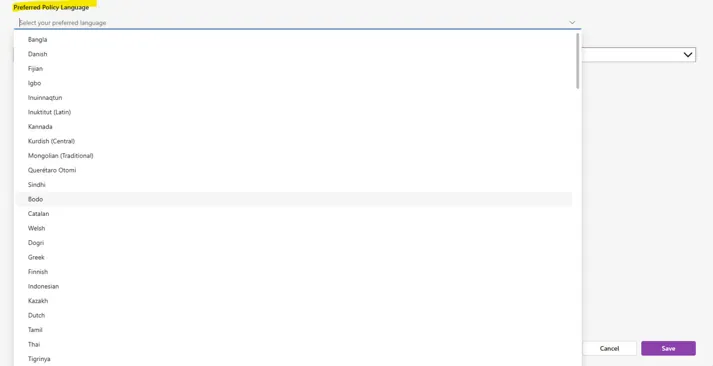
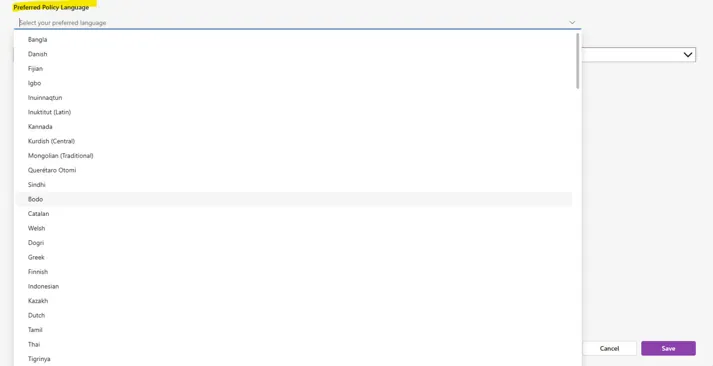
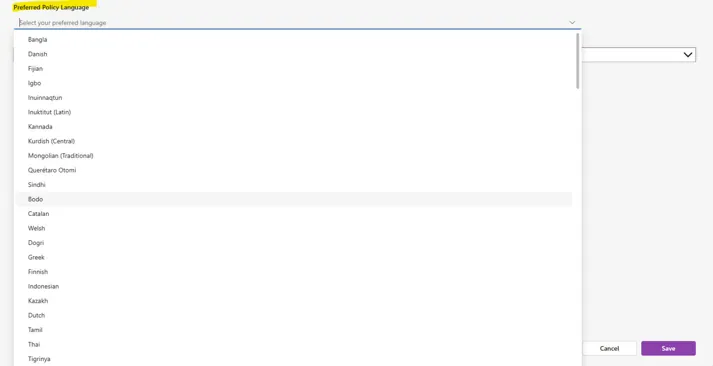
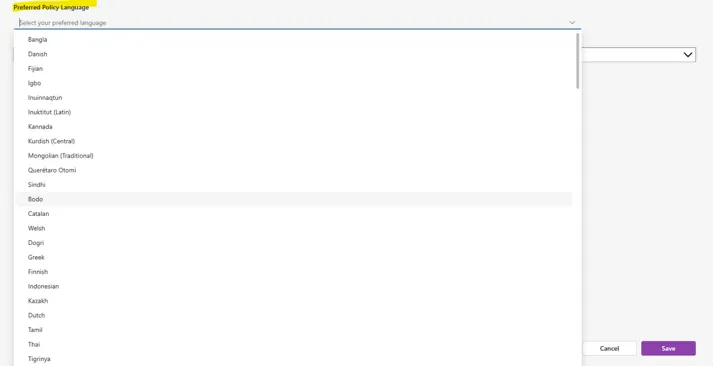
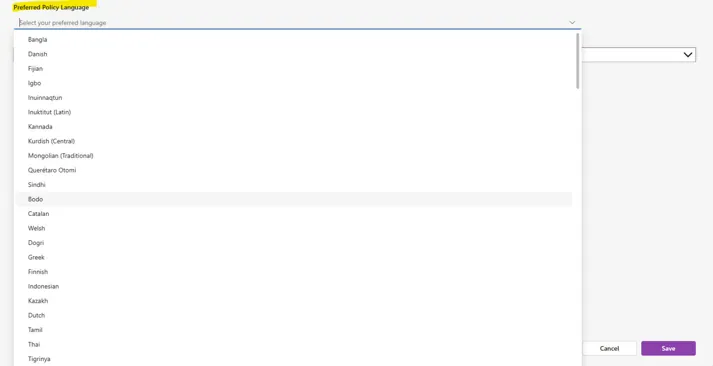
- Wählen Sie Ihre bevorzugte Sprache für Benachrichtigungen aus.
- So erhalten Sie Informationen zu Richtlinien in Ihrer bevorzugten Sprache und über den von Ihnen gewählten Kanal.
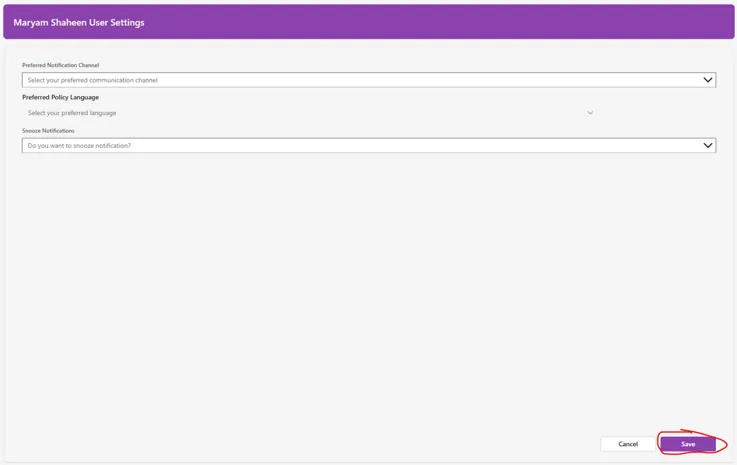
- Sie können Benachrichtigungen, die Sie per Teams oder E-Mail erhalten, für 14 Tage pausieren.
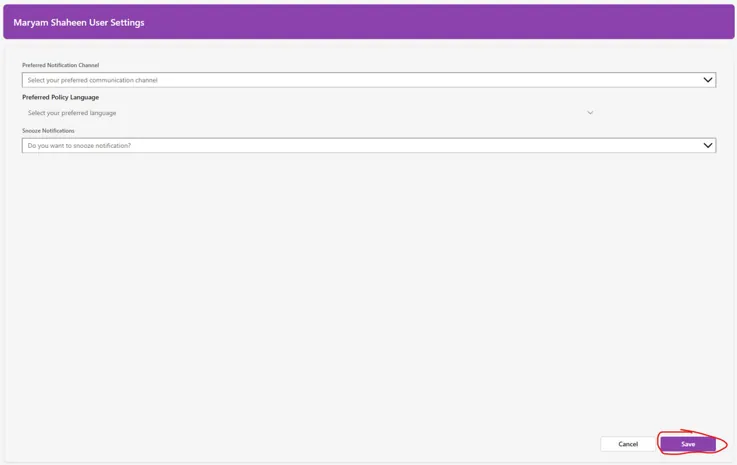
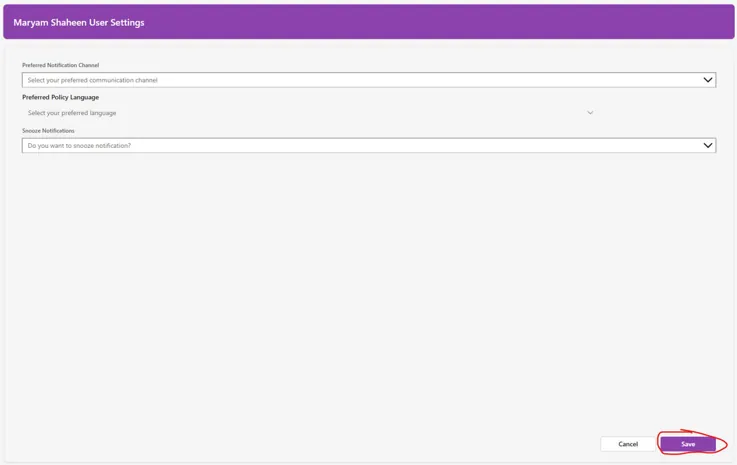
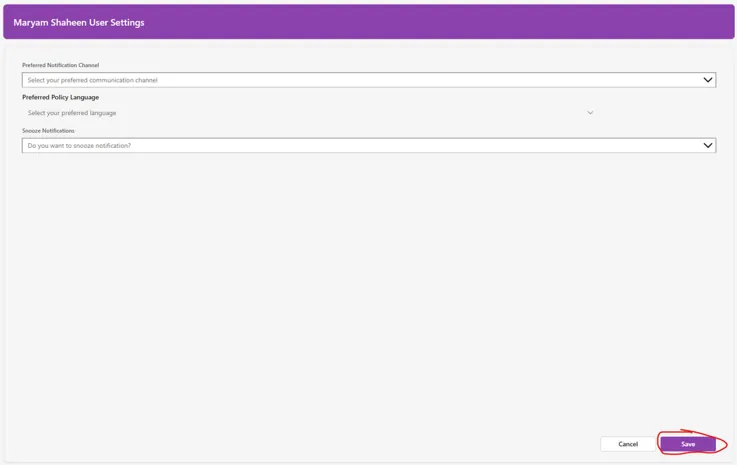
- Speichern Sie Ihre Änderungen.
In diesem Abschnitt wurden alle zusätzlichen Funktionen beschrieben, die Ihnen als Administrator zur Verfügung stehen. Darüber hinaus können Sie jede Rolle im System übernehmen und die entsprechenden Aktionen ausführen.
Leitfaden für Ersteller
Als Ersteller sind Sie dafür verantwortlich, Richtlinien zu erstellen, zur Prüfung einzureichen und zu veröffentlichen, die Übersetzungen aktuell zu halten sowie Richtlinien bei Bedarf zu archivieren oder zu aktualisieren.
4.1
Startseite
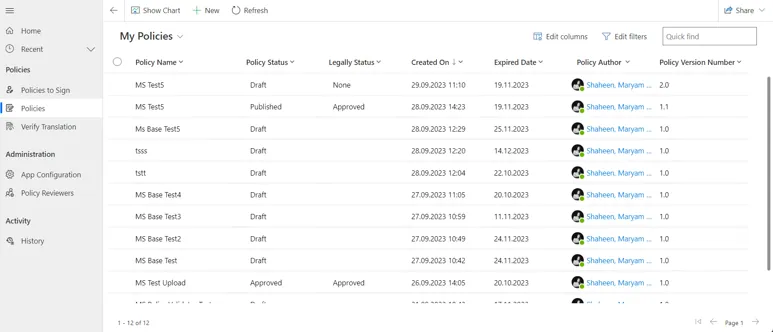
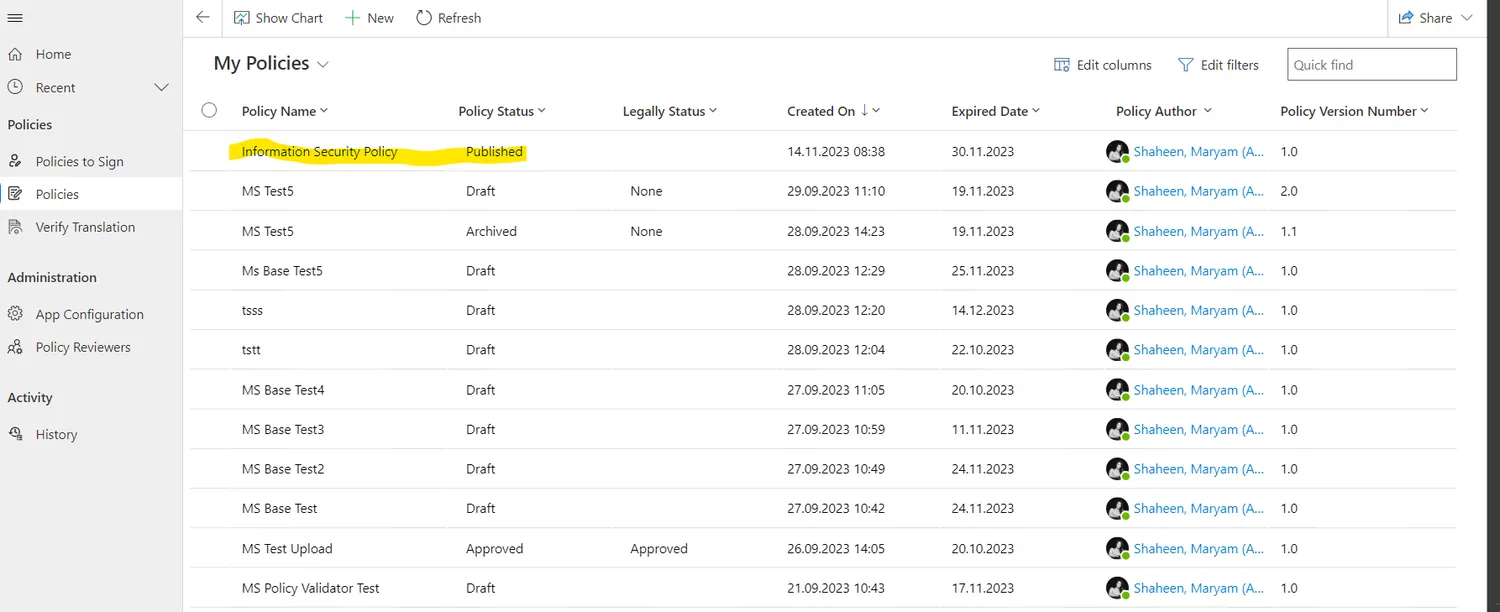
Auf der Startseite sehen Sie als Ersteller eine vollständige Übersicht aller Richtlinien, die Sie erstellt haben.
Über das Dropdown-Menü können Sie die Richtlinien nach ihrem Status filtern. Alternativ können Sie über die Suchfunktion gezielt nach dem Namen einer Richtlinie suchen. Außerdem können Sie die Richtlinien alphabetisch nach Namen oder chronologisch nach Erstellungs- oder Ablaufdatum sortieren.
4.2
Richtlinie erstellen
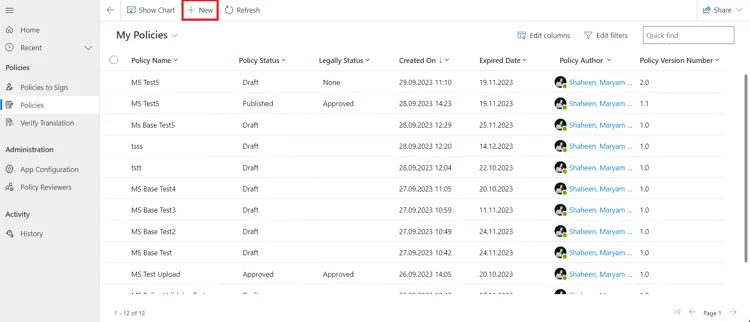
Auf seiner Startseite (Home Page) kann der Ersteller die Erstellung einer Richtlinie starten, indem er die Schaltfläche „Neu“ (New) oben links auf der Seite auswählt.
Hinweis
Das Formular zeigt nur die Abschnitte an, die Ihr Administrator aktiviert hat (siehe Abschnitt 3.2). Es ist daher normal, dass Sie möglicherweise nicht alle unten beschriebenen Felder sehen.
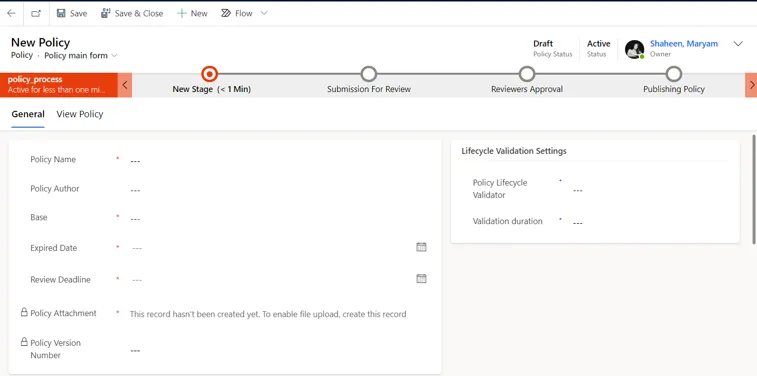
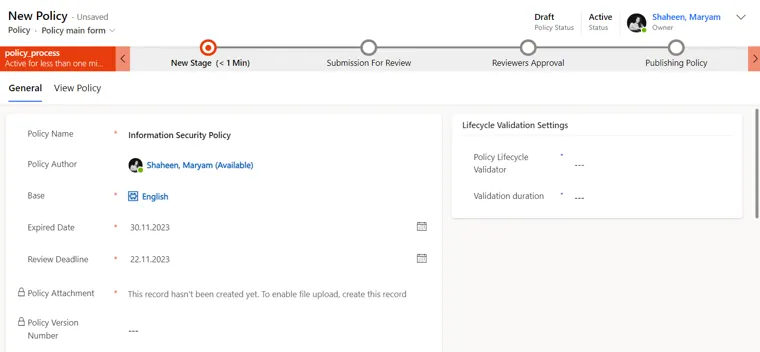
In diesem Erstellungsformular gibt der Ersteller die erforderlichen Informationen zur Richtlinie ein.
In diesem Formular müssen Ersteller die folgenden Informationen angeben:
Schritt 1 – Grunddaten
Im ersten Schritt muss der Ersteller im rechten Bereich des Formulars die folgenden Informationen angeben:
- Richtlinienname (Policy Name): Ersteller sollten die Namenskonvention einhalten, nach der jedes Wort mit einem Großbuchstaben beginnt.
- Autor der Richtlinie (Policy Author): Ersteller müssen den Hauptautor angeben, der das Richtliniendokument verfasst hat. Wird kein Name eingetragen, wird das Feld automatisch mit dem Namen des Erstellers befüllt.
- Basissprache (Base Language): Ersteller sollten die Basissprache des hochgeladenen Richtlinienordners auswählen.
- Ablaufdatum (Expiration Date): Ersteller müssen das Ablaufdatum der Richtlinie eingeben. Dies gilt sowohl für jährlich zu erneuernde Richtlinien als auch für Richtlinien mit einem bestimmten Ablaufdatum, etwa solche, die nach 10 Jahren oder innerhalb eines Monats ablaufen. Wird das Ablaufdatum überschritten, wird die Richtlinie archiviert; der Ersteller kann sie anschließend mit einer erhöhten Versionsnummer (z. B. 1, 2, 3 usw.) aktualisieren.
- Prüffrist (Reviewer Deadline): Ersteller sollten die Frist festlegen, bis zu der die Prüfer ihre Prüfung der Richtlinie abschließen müssen.
- Hinweis: Das Ablaufdatum muss nach dem Ende der Validierungsdauer liegen.
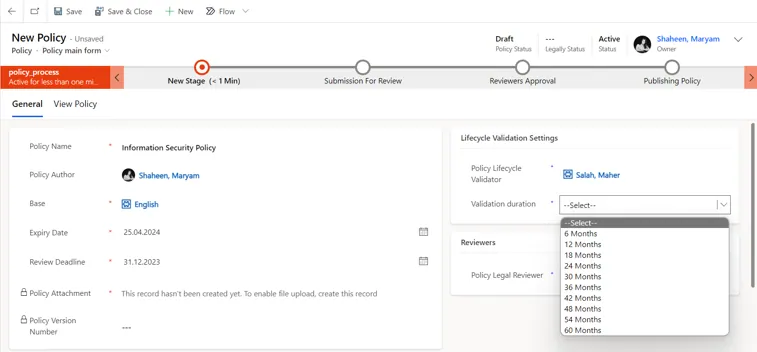
Schritt 2 – Lebenszyklus-Validierung (falls aktiviert)
- Lebenszyklus-Validierer (Life-Cycle Validator): Ersteller müssen einen Lebenszyklus-Validierer aus der angezeigten Liste auswählen.
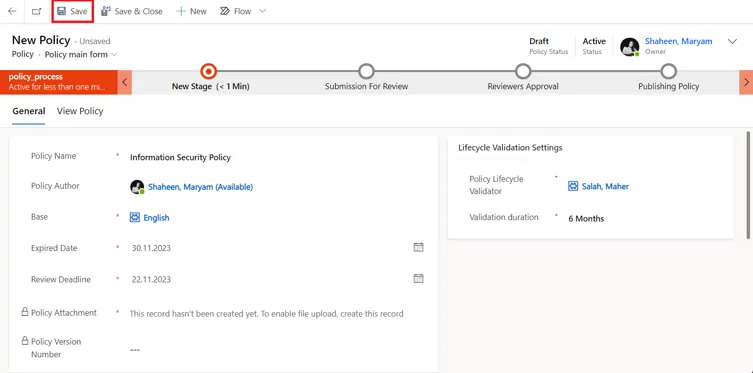
- Validierungsdauer (Validation Duration): Ersteller müssen eine Dauer wählen, aus der sich das nächste Validierungsdatum ergibt. Manche Richtlinien müssen beispielsweise alle drei Monate validiert werden, andere jährlich. Mit diesem Parameter legt der Ersteller die Häufigkeit der Validierung fest. Eine erfolgreiche Validierung verlängert die aktuelle Version mit schrittweise erhöhter Nummer (z. B. 1.2, 1.3, 1.4 usw.).
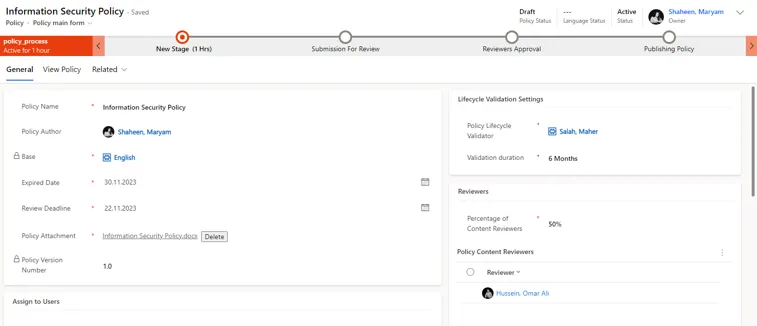
Nach Eingabe dieser Angaben muss der Ersteller auf „Speichern“ (Save) klicken, um zum zweiten Teil des Erstellungsformulars zu gelangen:
Schritt 3 – Anhang und Zielgruppe
Im linken Bereich:
- Richtliniendokument (Policy Attachment): Ersteller müssen das Richtliniendokument als Word- oder PDF-Datei anhängen; es sollte in der vorgegebenen Richtlinienvorlage erstellt sein.
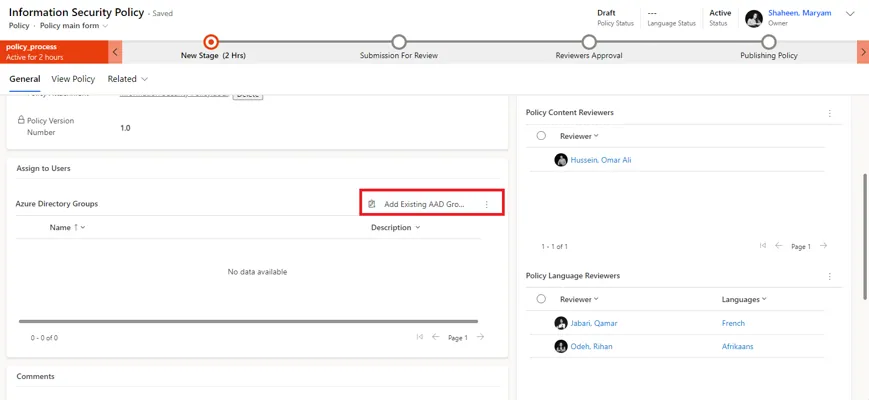
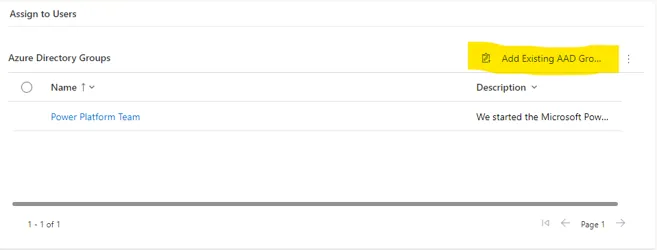
- Benutzern zuweisen (Assign to Users): Ersteller müssen die Richtlinie einer oder mehreren Azure-Active-Directory-Gruppen zuweisen. Alle Benutzer in diesen Azure-Gruppen sind verpflichtet, die Richtlinie anzusehen und zu unterzeichnen.
So fügen Sie der Liste eine Azure-Active-Directory-Gruppe hinzu:
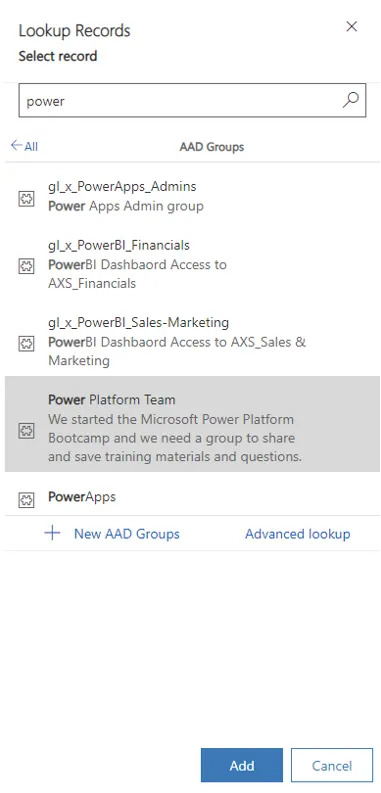
Um der Liste eine Azure-Active-Directory-Gruppe hinzuzufügen, suchen Sie zunächst nach der Gruppe. Geben Sie dazu ihren Namen oder mindestens ein Stichwort ein.
Klicken Sie anschließend auf die Schaltfläche „Hinzufügen“ (Add).
Schritt 4 – Prüfer
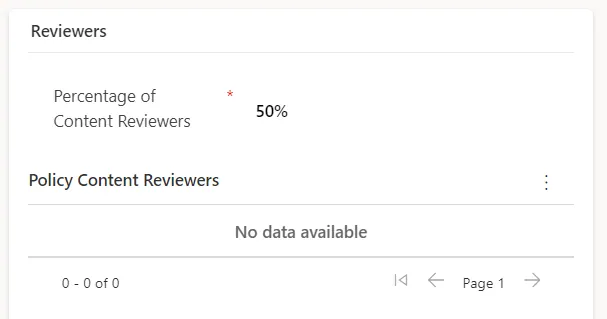
- Inhaltsprüfer der Richtlinie (Policy Content Reviewers): Ersteller können mehrere Inhaltsprüfer zur Prüfung der Richtlinie hinzufügen.
- Anteil der Inhaltsprüfer (Percentage of Content Reviewers): Ersteller müssen festlegen, welcher Prozentsatz an Freigaben für diese Richtlinie erforderlich ist, bezogen auf die Anzahl der ausgewählten Prüfer. Beispiel: Wählt der Ersteller 4 Prüfer und 50 % Freigaben aus, sind nur 2 Freigaben dieser 4 Prüfer erforderlich.
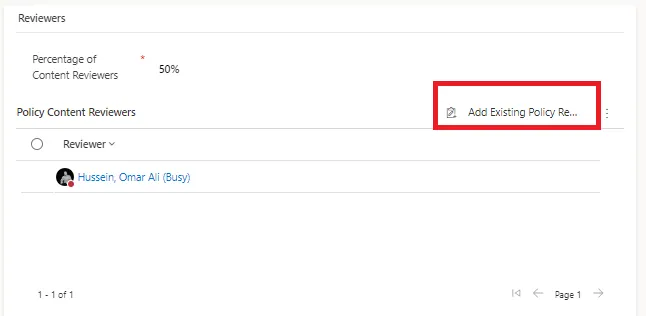
So fügen Sie der Liste einen Prüfer hinzu:
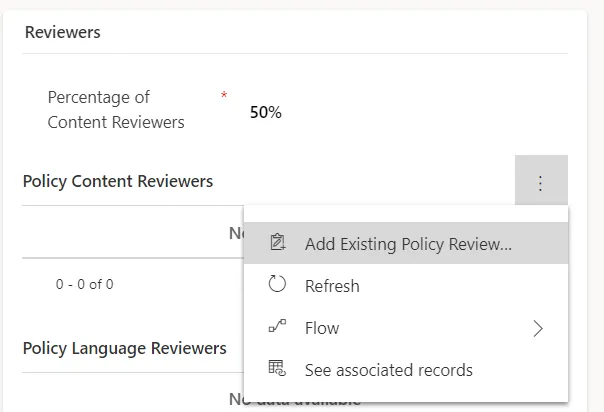
Auf kleineren Bildschirmen wie Tablets oder iPads erreichen Sie die Auswahl über das Drei-Punkte-Menü:
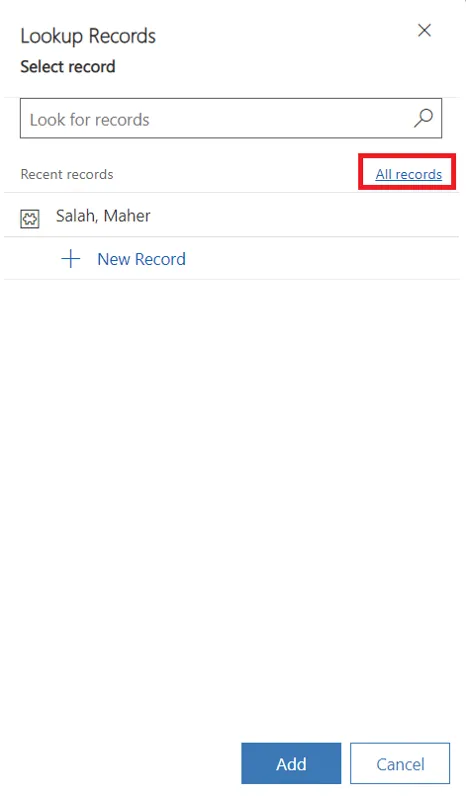
Um alle Prüfer anzuzeigen, wählen Sie „Alle Datensätze“ (All Records). Andernfalls sind nur die zuletzt hinzugefügten Prüfer verfügbar.
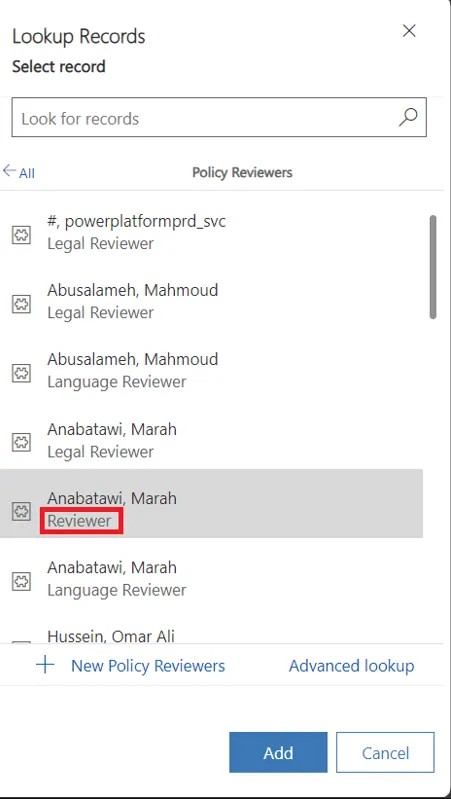
Wählen Sie nur Namen von Prüfern aus, unter deren Namen die Bezeichnung „Reviewer“ steht.
Klicken Sie anschließend auf die Schaltfläche „Hinzufügen“ (Add).
Hinweis
Wählen Sie Prüfer nur aus der vollständigen Liste aus, nicht aus „Zuletzt verwendete Datensätze“ (Recent Records): Bei Personen mit mehreren Rollen kann dort der falsche Prüfertyp angezeigt werden. Prüfen Sie, ob die Bezeichnung unter dem Namen (Content Reviewer, Legal Reviewer oder Language Reviewer) der Rolle entspricht, die Sie zuweisen möchten.
Kurzübersicht zur Freigabeschwelle:
| Fall | Ausgewählte Prüfer | Freigabe-Prozentsatz | Erforderliche Freigaben |
|---|---|---|---|
| a | 2 | 25% | 1 |
| 50% | 1 | ||
| 75% | 2 | ||
| 100% | 2 | ||
| b | 3 | 25% | 1 |
| 50% | 2 | ||
| 75% | 3 | ||
| 100% | 3 | ||
| c | 4 | 25% | 1 |
| 50% | 2 | ||
| 75% | 3 | ||
| 100% | 4 |
- Rechtsprüfer (Legal Reviewer): Ersteller müssen einen Rechtsprüfer für die Richtlinie auswählen.
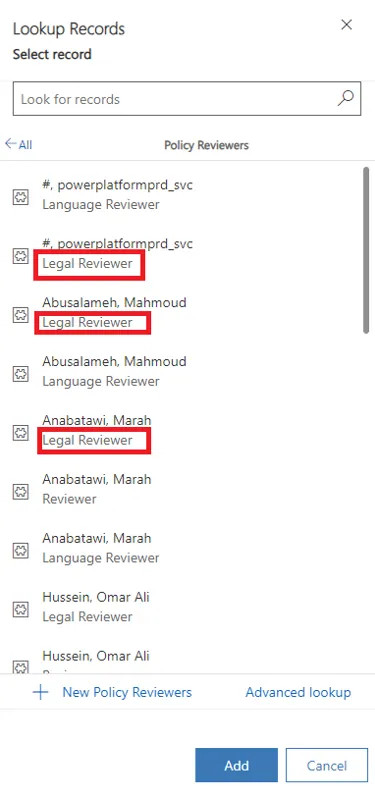
Die Auswahl des Rechtsprüfers funktioniert genauso wie die oben im Abschnitt zu den Inhaltsprüfern beschriebene Auswahl. Achten Sie jedoch darauf, nur Namen von Prüfern auszuwählen, unter deren Namen die Bezeichnung „Legal Reviewer“ steht.
Hinweis
Wählen Sie Prüfer nur aus der vollständigen Liste aus, nicht aus „Zuletzt verwendete Datensätze“ (Recent Records): Bei Personen mit mehreren Rollen kann dort der falsche Prüfertyp angezeigt werden. Prüfen Sie, ob die Bezeichnung unter dem Namen (Content Reviewer, Legal Reviewer oder Language Reviewer) der Rolle entspricht, die Sie zuweisen möchten.
Klicken Sie anschließend auf die Schaltfläche „Hinzufügen“ (Add).
- Sprachprüfer (Language Reviewers): Ersteller können einen Sprachprüfer auswählen, damit die Richtlinie in eine bestimmte Sprache übersetzt wird.
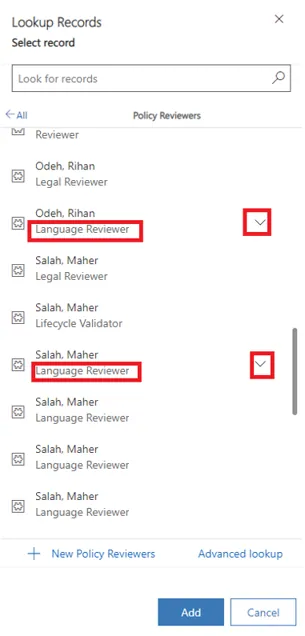
Die Auswahl des Sprachprüfers funktioniert genauso wie die oben im Abschnitt zu den Inhaltsprüfern beschriebene Auswahl. Achten Sie jedoch darauf, nur Namen von Prüfern auszuwählen, unter deren Namen die Bezeichnung „Language Reviewer“ steht.
Hinweis
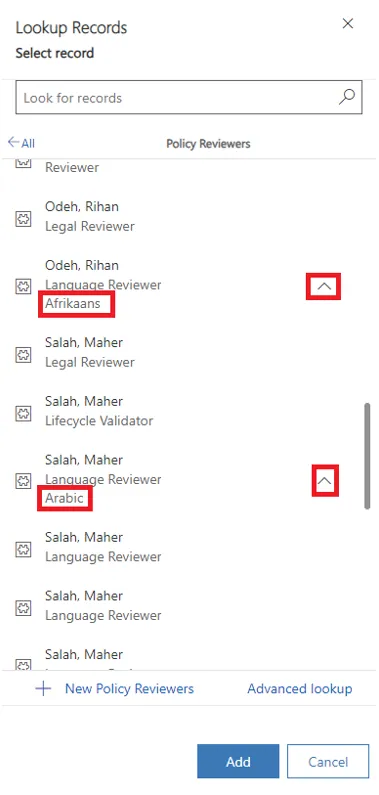
Wählen Sie außerdem nur Sprachprüfer aus, neben deren Namen ein Pfeil angezeigt wird. Ein Klick auf diesen Pfeil zeigt die Sprache, die diesem Prüfer zugewiesen ist. Sprachprüfer ohne Pfeil sind keiner Sprache zugeordnet. Wenn Sie diese auswählen, wird Ihre Richtlinie in keine Sprache übersetzt.
Hinweis
Wählen Sie Prüfer nur aus der vollständigen Liste aus, nicht aus „Zuletzt verwendete Datensätze“ (Recent Records): Bei Personen mit mehreren Rollen kann dort der falsche Prüfertyp angezeigt werden. Prüfen Sie, ob die Bezeichnung unter dem Namen (Content Reviewer, Legal Reviewer oder Language Reviewer) der Rolle entspricht, die Sie zuweisen möchten.
Klicken Sie anschließend auf die Schaltfläche „Hinzufügen“ (Add).
Mehrere Sprachprüfer sind bei der Erstellung einer Richtlinie nicht zwingend erforderlich. Muss eine Richtlinie jedoch in mehrere Sprachen übersetzt werden, muss der Ersteller diese Sprachen festlegen, indem er die Sprachprüfer für diese Sprachen auswählt, entweder bei der Erstellung der Richtlinie oder später, etwa beim Bearbeiten eines Entwurfs oder beim Aktualisieren auf eine neue Version.
4.3
Richtlinie zur Prüfung einreichen
Sobald alle Angaben erfasst sind, ist die Richtlinie fertiggestellt und bereit zur Freigabe.
Der Ersteller ist in erster Linie für die Erstellungsphase zuständig und startet den Freigabeprozess mit den folgenden Schritten:
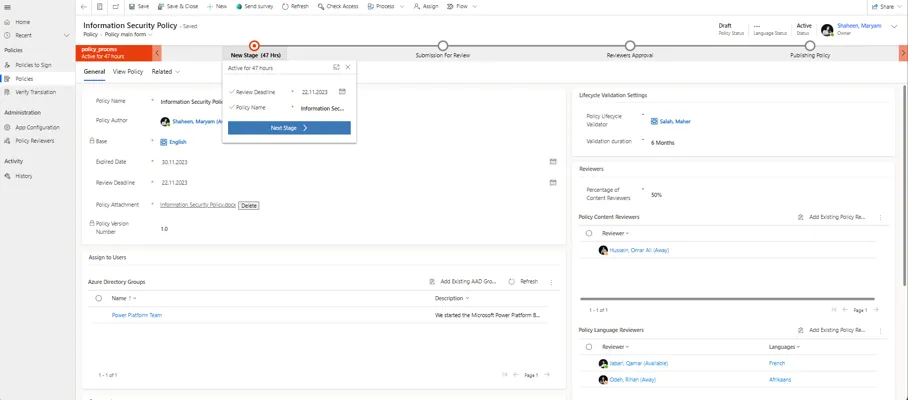
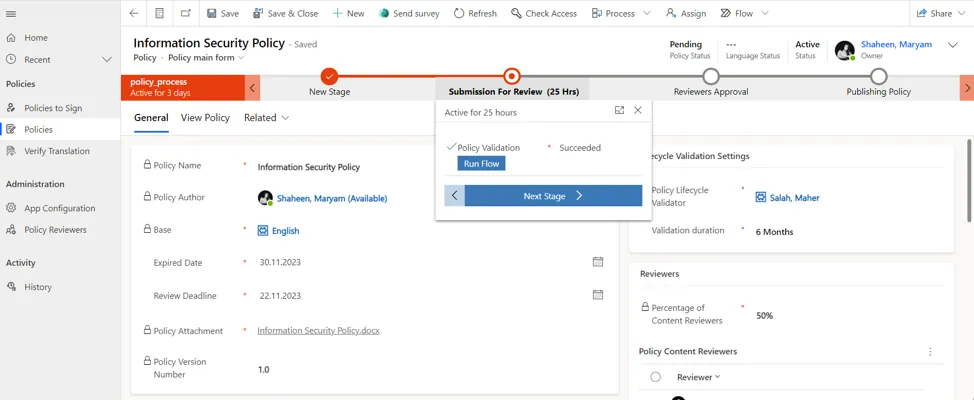
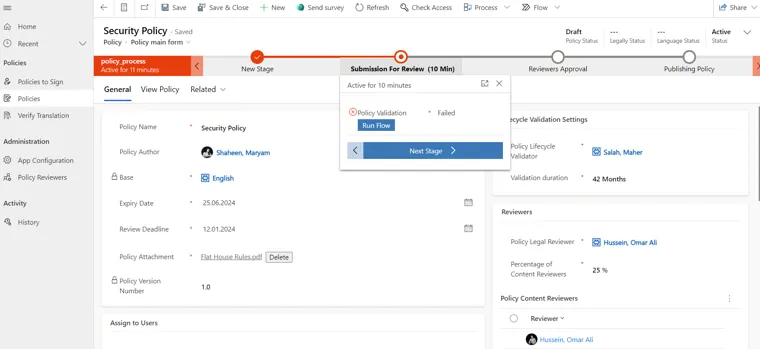
- Im Geschäftsprozessfluss (Business Process Flow) der Richtlinie wechselt der Ersteller mit der Schaltfläche „Nächste Phase“ (Next Stage) in die nächste Phase.
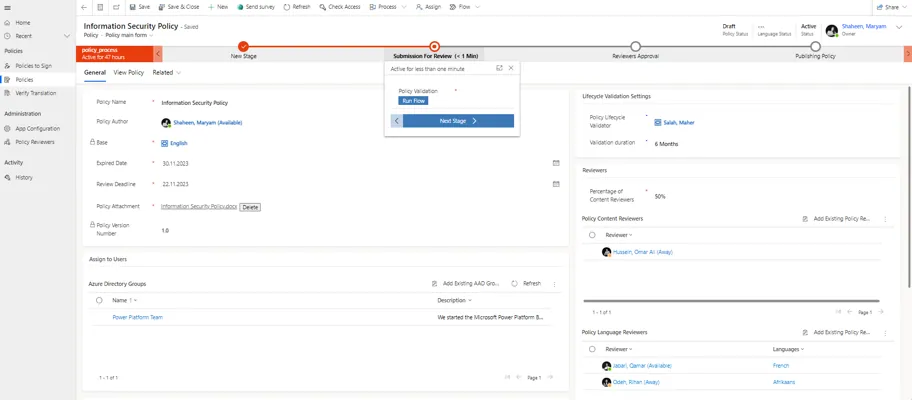
- Anschließend kann der Ersteller die Richtlinie über die Schaltfläche „Flow ausführen“ (Run Flow) an die Prüfer senden.
Danach erhalten die Prüfer eine Benachrichtigung, damit sie ihre Freigabe erteilen können.
Important
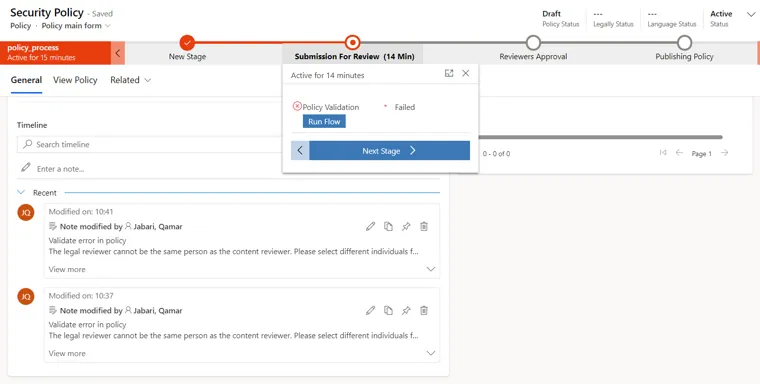
Rechtsprüfer und Inhaltsprüfer derselben Richtlinie dürfen niemals dieselbe Person sein – der Flow „Richtlinienvalidierung“ (Policy Validation) schlägt fehl, wenn sie übereinstimmen.
Werfen Sie immer einen Blick in die Kommentare, um genau zu sehen, was passiert ist:
4.4
Prüfung abbrechen
Stellen Ersteller nach dem Einreichen fest, dass noch Änderungen nötig sind, können sie die Prüfung abbrechen, die Änderungen vornehmen und die Richtlinie erneut einreichen. Um die Prüfung abzubrechen, gehen Ersteller wie folgt vor:
- Öffnen Sie die gewünschte Richtlinie.
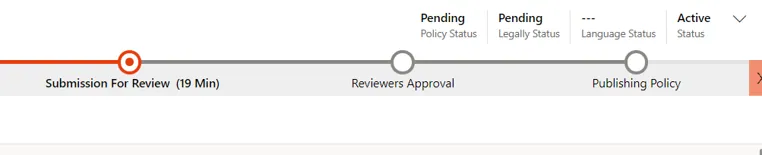
Wichtig: Die Prüfung kann nur abgebrochen werden, wenn die Richtlinie den Status „Ausstehend“ (Pending) hat.
- Klicken Sie auf die Dropdown-Liste „Flow“, wählen Sie den Flow „Prüfung abbrechen“ (Cancel Review) und führen Sie ihn aus:
4.5
Richtlinie veröffentlichen
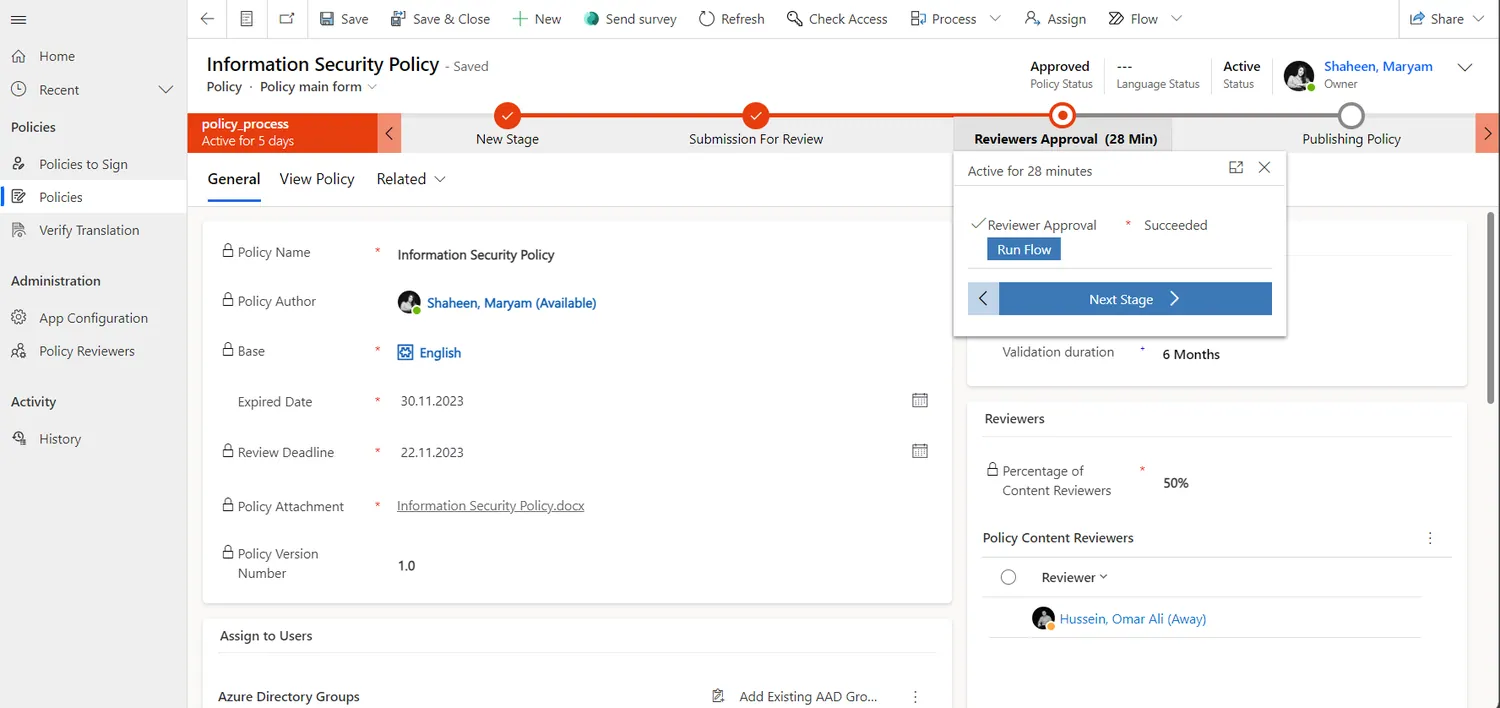
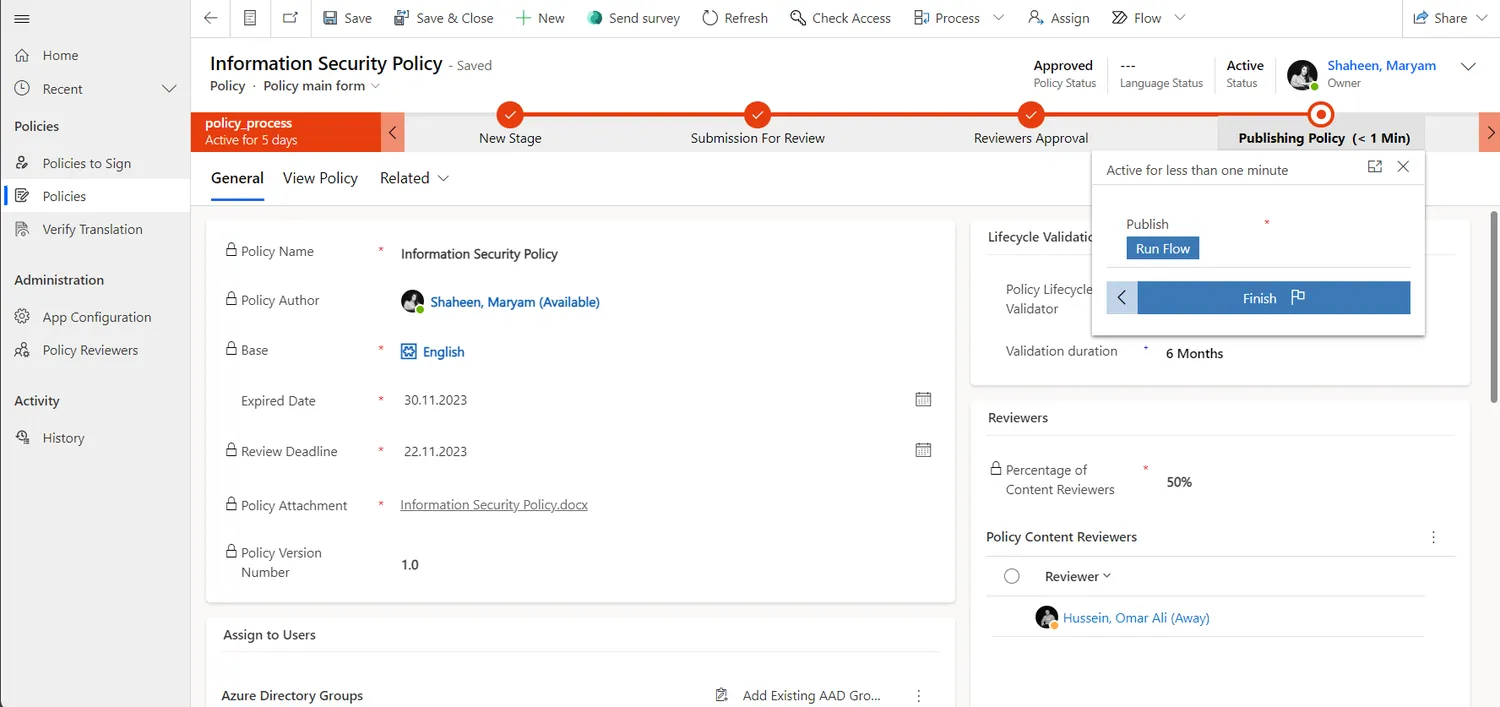
Ersteller können eine Richtlinie veröffentlichen, nachdem sie – je nach App-Konfiguration und Anforderungen – von den Inhaltsprüfern und Rechtsprüfern freigegeben wurde. Zur Veröffentlichung gehen Ersteller wie folgt vor:
- Öffnen Sie den Datensatz der freigegebenen Richtlinie:
- Klicken Sie in der Freigabephase auf die Schaltfläche „Nächste Phase“ (Next Stage):
- Starten Sie den Veröffentlichungs-Flow, indem Sie in der Phase „Richtlinie veröffentlichen“ (Publishing Policy) auf „Flow ausführen“ (Run Flow) klicken:
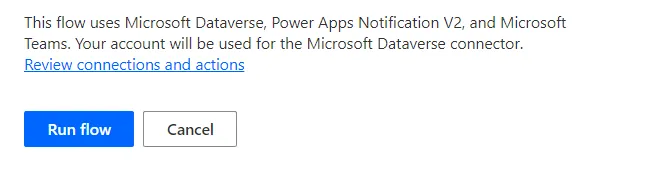
- Klicken Sie auf „Ausführen“ (Run).
4.6
Richtlinien für hinzugefügte Benutzer bereitstellen
Ersteller oder Administratoren können nach der Veröffentlichung einer Richtlinie eine weitere Active-Directory-Gruppe (AD-Gruppe) auswählen, deren Benutzer die Richtlinie erhalten sollen. Gehen Sie dazu wie folgt vor:
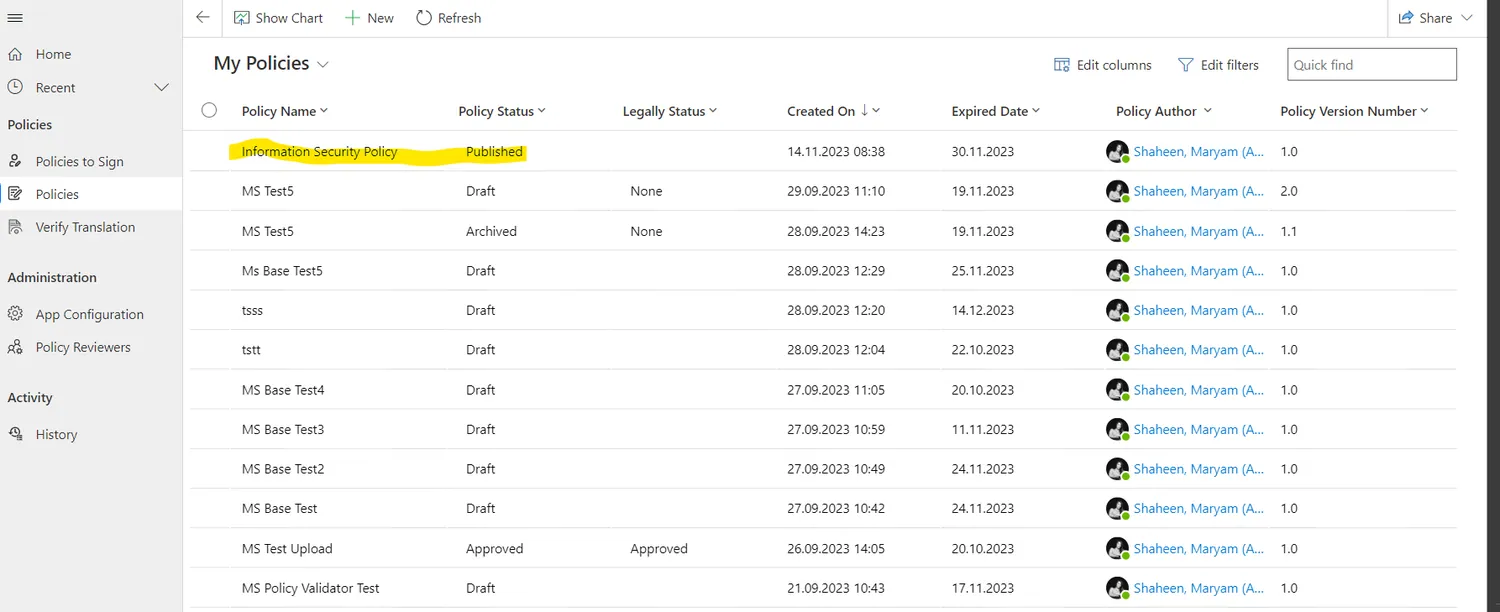
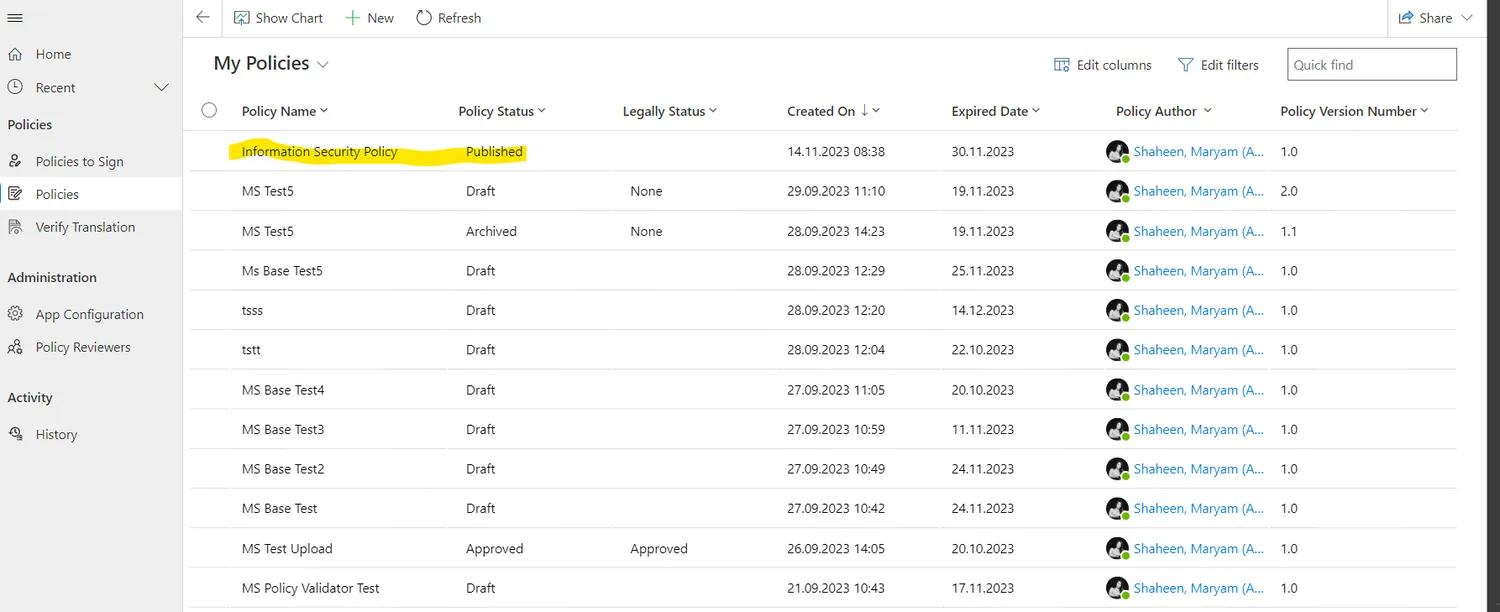
- Öffnen Sie den Datensatz der veröffentlichten Richtlinie:
- Fügen Sie die AD-Gruppe hinzu:
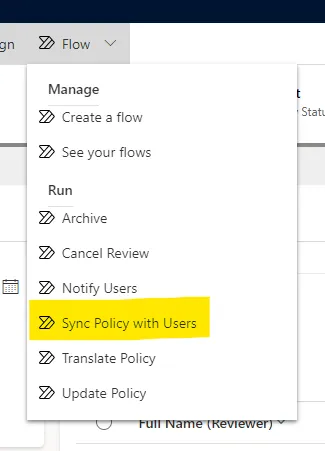
- Klicken Sie auf die Dropdown-Liste „Flow“, wählen Sie den Flow „Richtlinie mit Benutzern synchronisieren“ (Sync Policy with User) und führen Sie ihn aus:
4.7
Richtlinie übersetzen
Ersteller müssen Richtlinien nach der Veröffentlichung oder Freigabe zur Übersetzung senden. Gehen Sie dazu wie folgt vor:
- Öffnen Sie den Datensatz der veröffentlichten Richtlinie:
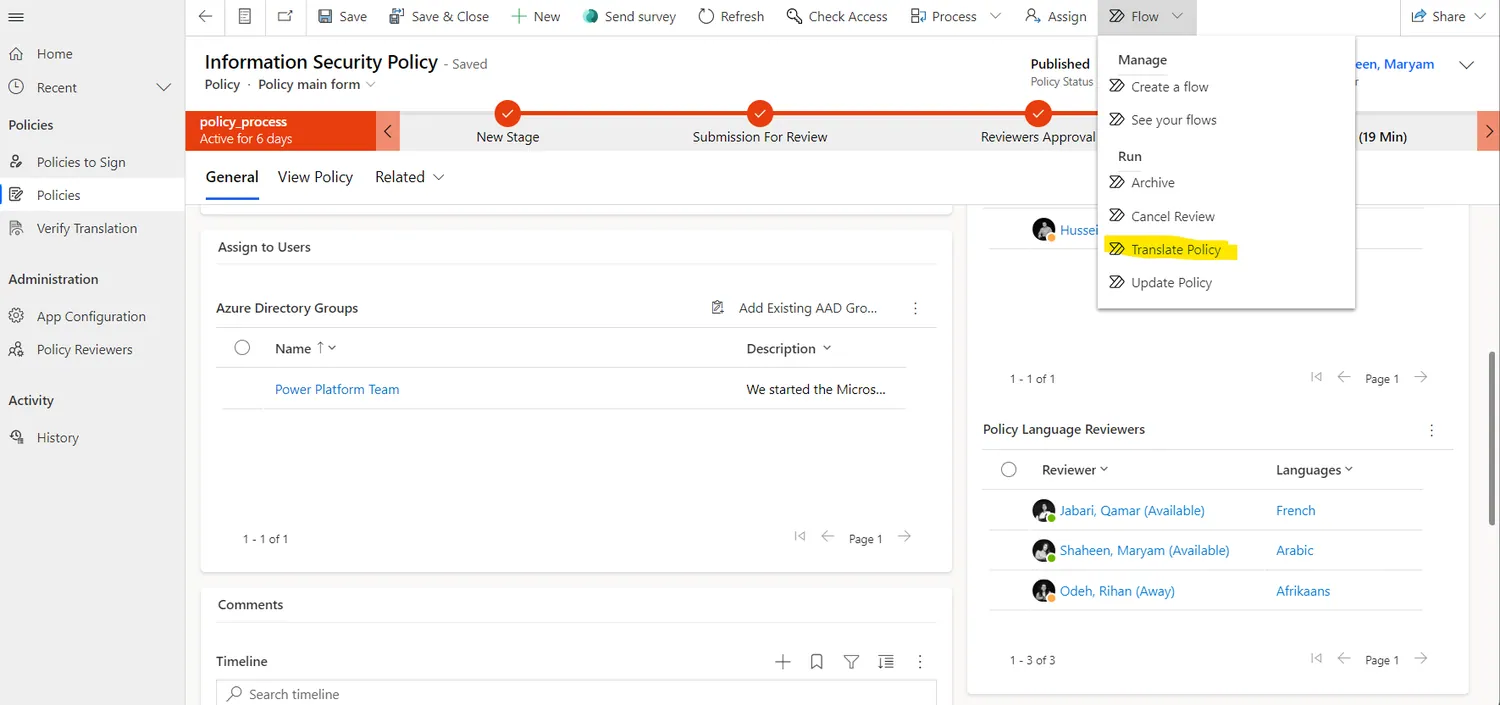
- Klicken Sie auf die Dropdown-Liste „Flow“, wählen Sie den Flow „Richtlinie übersetzen“ (Translate Policy) und führen Sie ihn aus:
Hinweis
Veröffentlichen Sie die Richtlinie, bevor Sie sie übersetzen, damit alle erforderlichen Sprachen erfasst werden. Wird nach der Veröffentlichung eine neue Sprache hinzugefügt, führen Sie den Übersetzungs-Flow erneut aus, um sie einzubeziehen.
4.8
Richtliniendokument anzeigen
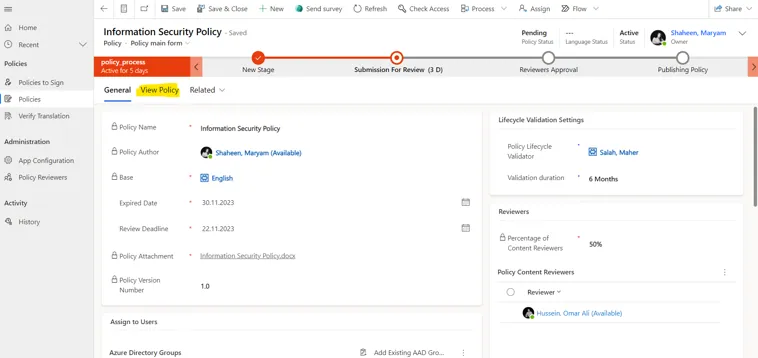
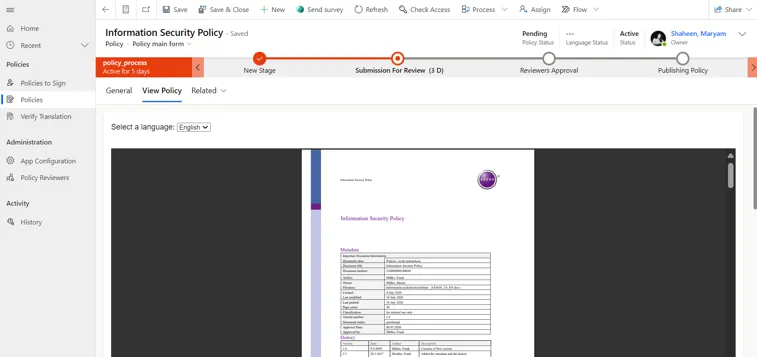
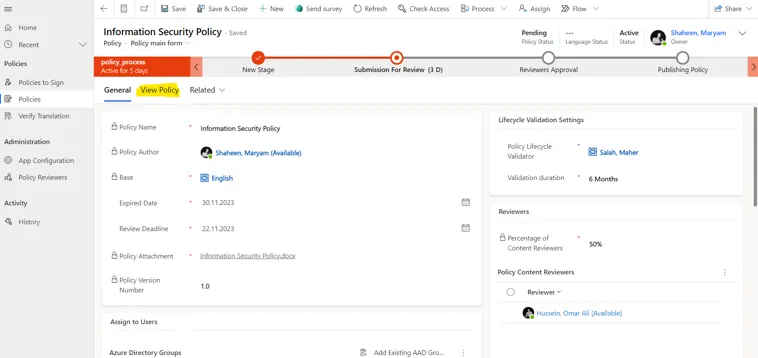
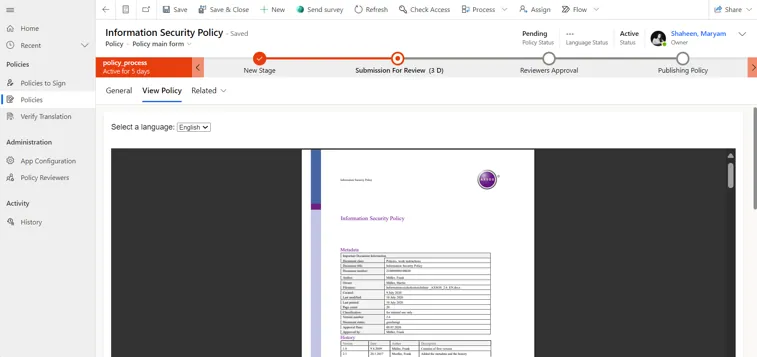
Ersteller können das Richtliniendokument über die Registerkarte „Richtlinie anzeigen“ (View Policy) aufrufen. Dort wird die Richtlinie aus dem Ordner ihrer Basissprache geöffnet.
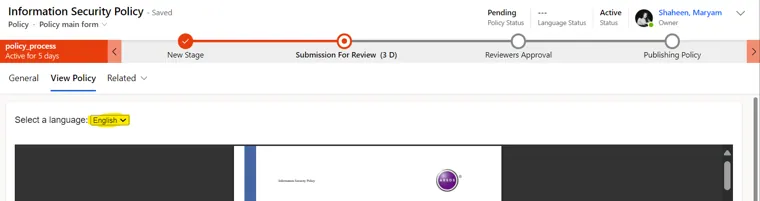
Nachdem eine Richtlinie veröffentlicht und übersetzt wurde, können Administratoren die übersetzten Fassungen aufrufen, indem sie in einer Dropdown-Liste die gewünschte Sprache auswählen.
Dieser Zugriff ist verfügbar, sobald die Richtlinie Sprachprüfern zur Validierung zugewiesen wurde, den Freigabeprozess durchlaufen hat, veröffentlicht ist und ihre Übersetzung validiert wurde.
Anzeigeoptionen für Richtliniendokumente
Die Policy App bietet zwei Möglichkeiten, Richtliniendokumente in der Vollansicht anzuzeigen, und sorgt so für ein flexibleres und angenehmeres Leseerlebnis.
- In einem neuen Tab öffnen: Benutzer können das Richtliniendokument in einem neuen Browser-Tab öffnen. So lässt sich das Dokument leichter neben anderen Funktionen der Anwendung nutzen. Klicken Sie dazu auf „Probleme bei der Anzeige? Hier klicken“ (Having trouble viewing? Click here), wie im Screenshot unten gezeigt.
- In einem neuen Fenster öffnen: Alternativ können Benutzer das Richtliniendokument in einem separaten Fenster öffnen. Diese Option eignet sich für alle, die sich ohne Ablenkung ganz auf das Dokument konzentrieren möchten. Klicken Sie dazu auf „Vollbild“ (Full Screen), wie im Screenshot unten gezeigt.
Bei beiden Optionen stehen die üblichen PDF-Funktionen wie Vergrößern und Verkleinern, Scrollen und Suchen zur Verfügung. So wird das Lesen von Richtlinien komfortabler und individueller.
4.9
Benutzer benachrichtigen
Ersteller können jederzeit manuell eine Unterzeichnungserinnerung an alle zugewiesenen Benutzer senden.
Gehen Sie dazu wie folgt vor:
- Öffnen Sie den Datensatz der veröffentlichten Richtlinie:
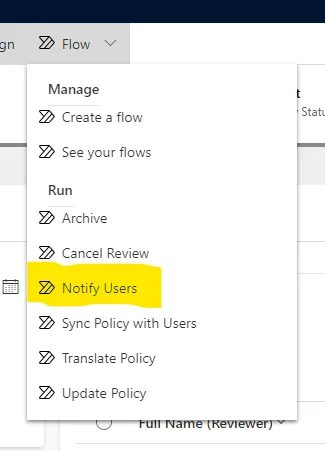
- Klicken Sie auf die Dropdown-Liste „Flow“, wählen Sie den Flow „Benutzer benachrichtigen“ (Notify Users) und führen Sie ihn aus:
4.10
Richtlinie archivieren
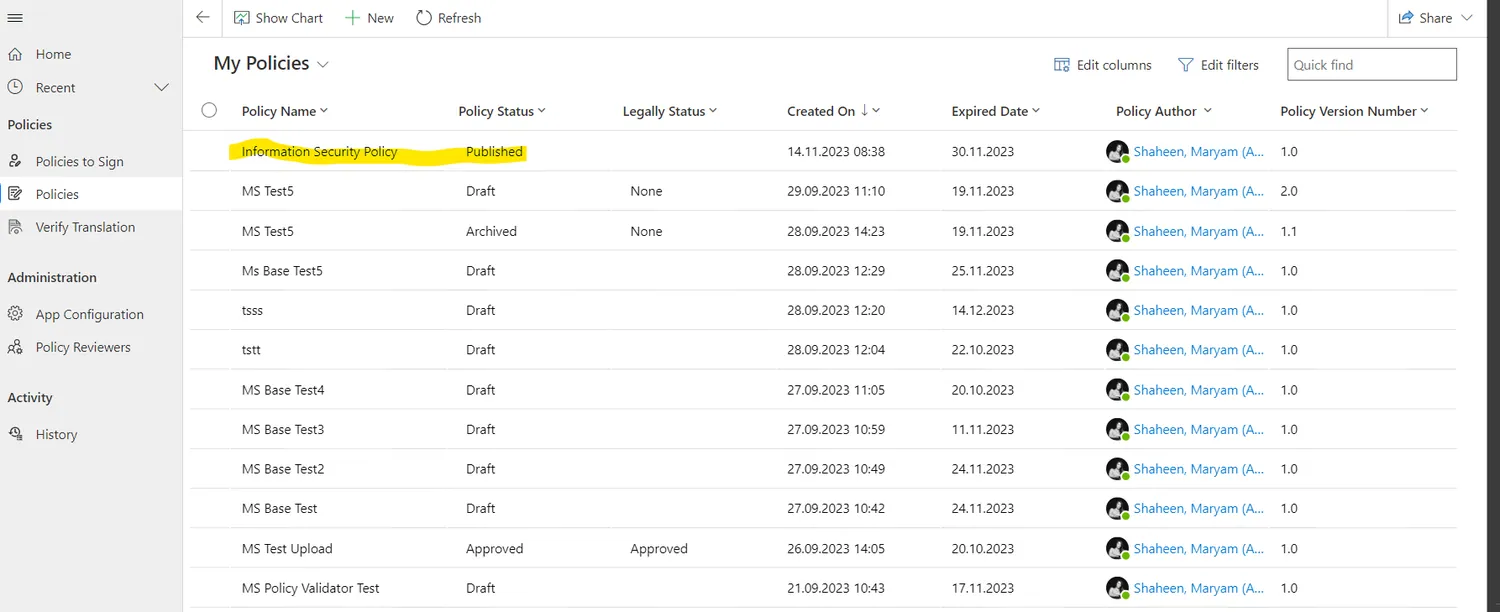
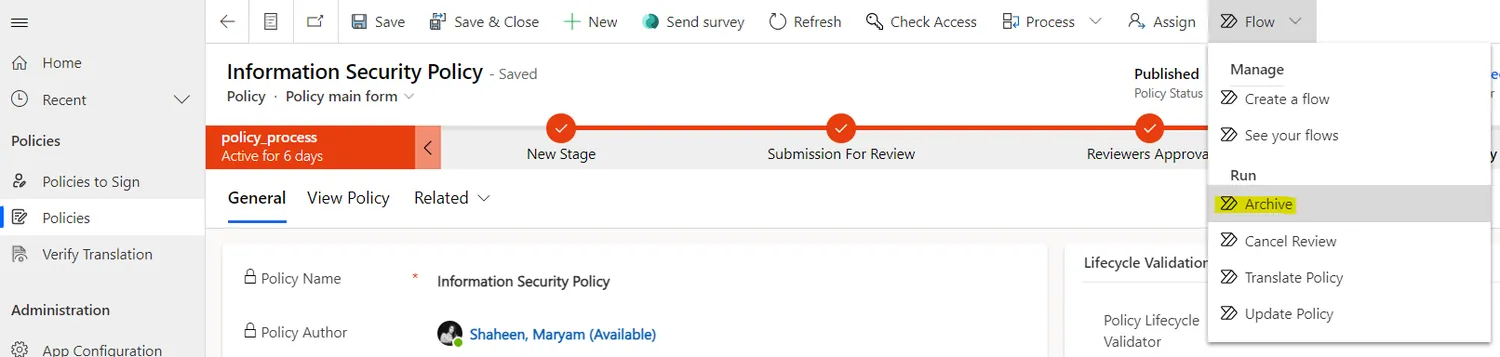
Ersteller können eine Richtlinie manuell archivieren, wenn sie für die Benutzer nicht mehr veröffentlicht sein soll. Gehen Sie dazu wie folgt vor:
- Öffnen Sie den Datensatz der veröffentlichten Richtlinie:
- Klicken Sie auf die Dropdown-Liste „Flow“, wählen Sie den Flow „Archivieren“ (Archive) und führen Sie ihn aus:
4.11
Richtlinie aktualisieren
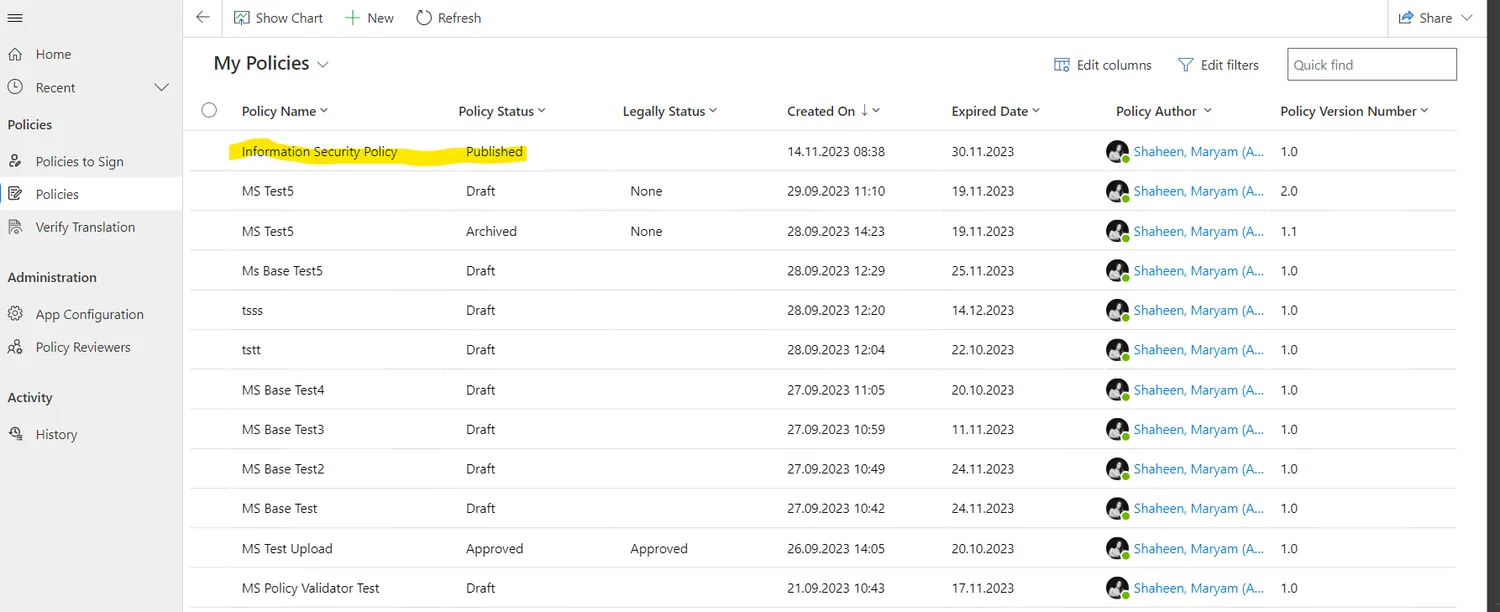
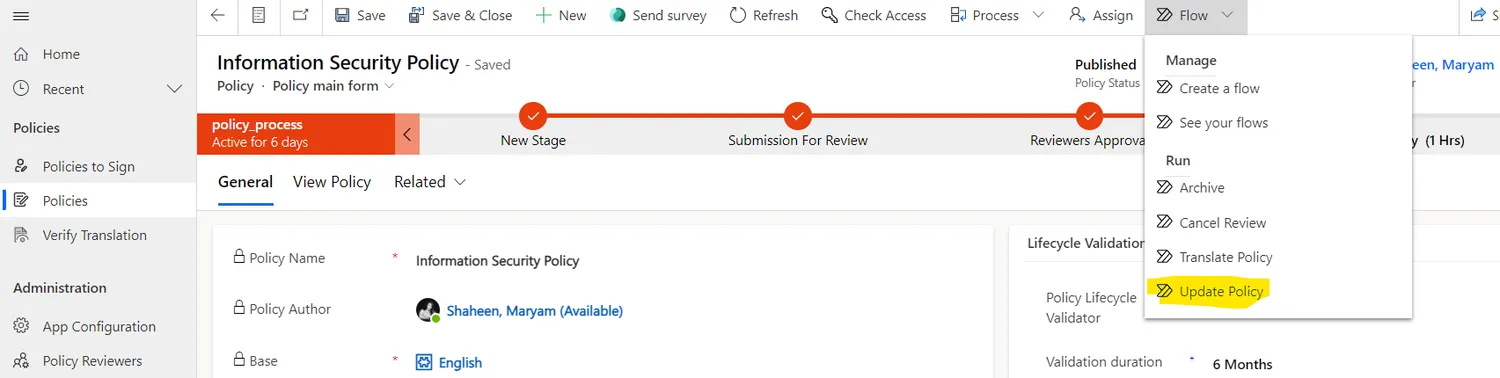
Ersteller können eine Richtlinie manuell aktualisieren, wenn das Richtliniendokument durch eine neuere Version ersetzt oder die Angaben zur Richtlinie bearbeitet werden müssen. Gehen Sie dazu wie folgt vor:
- Öffnen Sie den Datensatz der veröffentlichten Richtlinie:
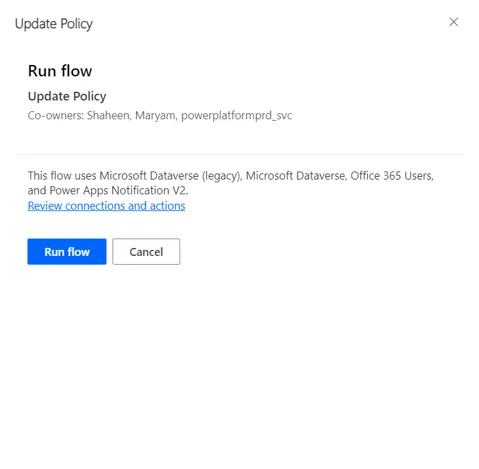
- Klicken Sie auf die Dropdown-Liste „Flow“, wählen Sie den Flow „Richtlinie aktualisieren“ (Update Policy) und führen Sie ihn aus:
- Starten Sie den Flow zum Aktualisieren der Richtlinie, indem Sie auf „Flow ausführen“ (Run Flow) klicken.
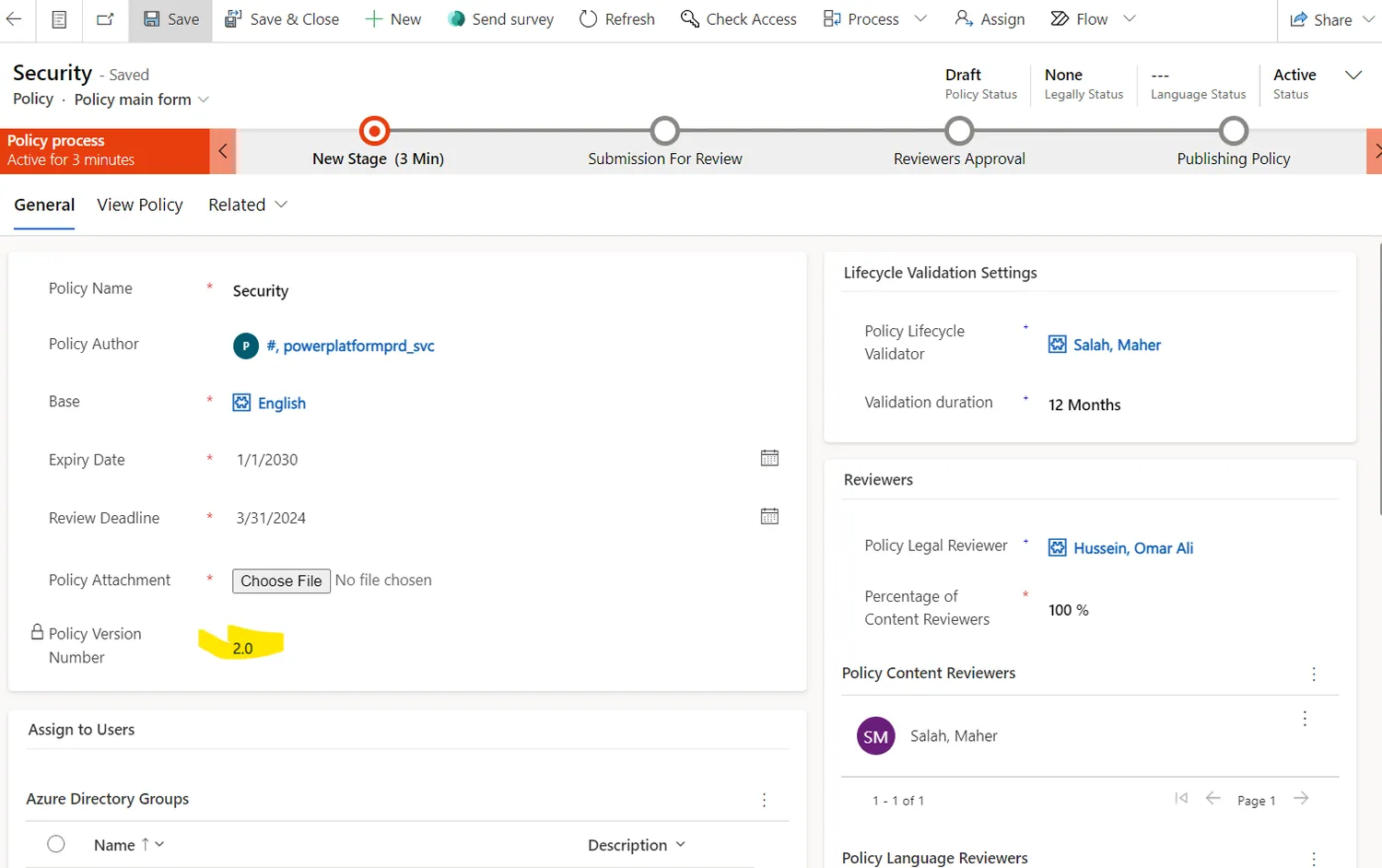
- Danach liegt eine neue Version der Richtlinie als Entwurf vor, die Sie bearbeiten und in die Sie den Ordner der neuen Version hochladen können:
- Öffnen Sie die neu erstellte Version der Richtlinie und bearbeiten Sie die gewünschten Angaben. Vergessen Sie nicht, das Dokument der neuen Version hochzuladen, und achten Sie darauf, dass der Dokumentname die richtige Versionsnummer enthält.
4.12
Auf Benutzeranmerkungen zu Richtlinien antworten
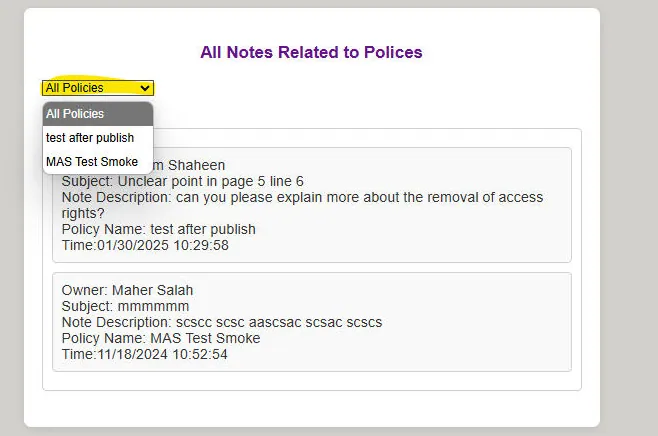
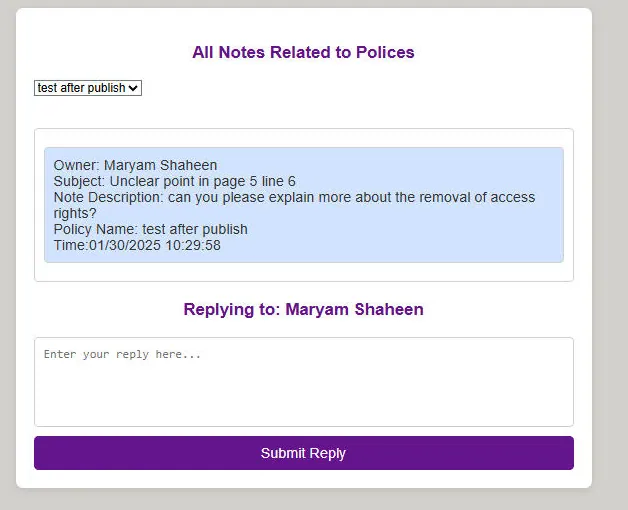
Ersteller können Benutzeranmerkungen über eine benutzerfreundliche Oberfläche direkt anzeigen, filtern und beantworten. Diese Funktion vereinfacht die Kommunikation und sorgt für zeitnahe Antworten auf Fragen oder Feedback der Benutzer.
So zeigen Sie Anmerkungen an und beantworten sie:
- Öffnen Sie die Policy App.
- Wechseln Sie im Menü zum Bereich „Anmerkungen“ (Notes).
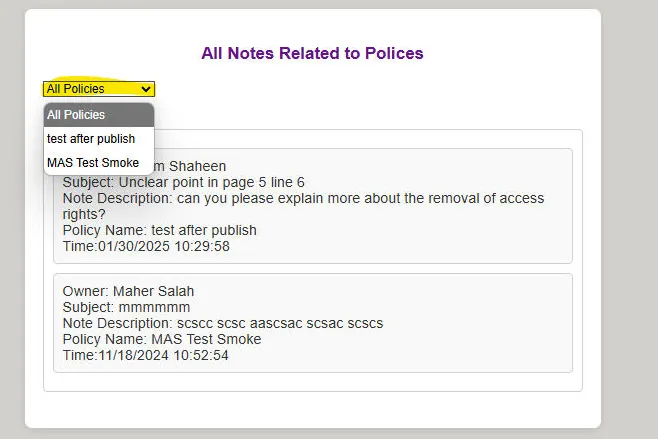
- Nutzen Sie die Option „Nach Richtlinienname filtern“ (Filter by Policy Name), um Anmerkungen zu einer bestimmten Richtlinie zu finden.
- Klicken Sie auf eine Anmerkung, um zu antworten.
- Geben Sie Ihre Antwort in das Textfeld ein und senden Sie sie ab.
4.13
Aktionsverlauf anzeigen
4.14
Benachrichtigungen und Erinnerungen anpassen
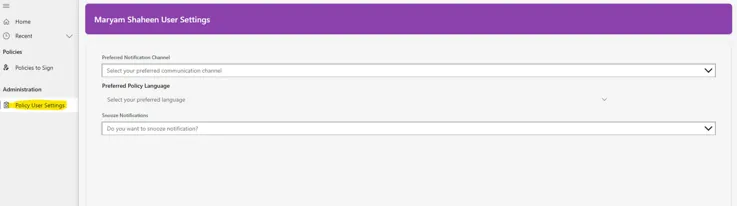
Ersteller können individuell festlegen, wie und wann sie Benachrichtigungen erhalten. Administratoren können jedoch wichtige Erinnerungen senden, die die Benutzereinstellungen umgehen.
Benachrichtigungen anpassen
- Öffnen Sie die Policy App und wechseln Sie zur Registerkarte „Benutzereinstellungen“ (User Settings) (im Hauptmenü oder im Profil-Dropdown).
- Wählen Sie „Benachrichtigungseinstellungen“ (Notification Preferences).
- Wählen Sie Ihren bevorzugten Benachrichtigungskanal (z. B. E-Mail oder Microsoft Teams).
- Wählen Sie Ihre bevorzugte Sprache für Benachrichtigungen.
- So erhalten Sie Aktualisierungen zu Richtlinien in Ihrer bevorzugten Sprache und über den von Ihnen gewählten Kanal.
- Sie können Benachrichtigungen über Teams oder E-Mail für 14 Tage pausieren.
- Speichern Sie Ihre Änderungen.
Leitfaden für Inhaltsprüfer
Als Inhaltsprüfer prüfen Sie die Ihnen zugewiesenen Richtlinien und genehmigen oder lehnen diese ab.
5.1
Richtlinie prüfen
Inhaltsprüfer können die Liste der zu prüfenden Richtlinien aufrufen und diese wie folgt prüfen:
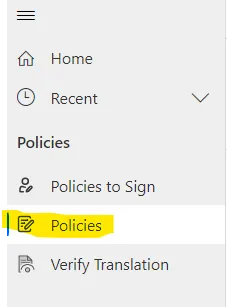
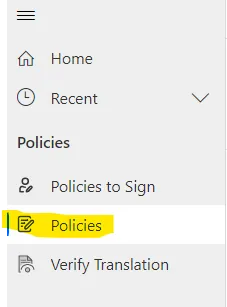
- Öffnen Sie im Menü die Registerkarte „Richtlinien“ (Policies):
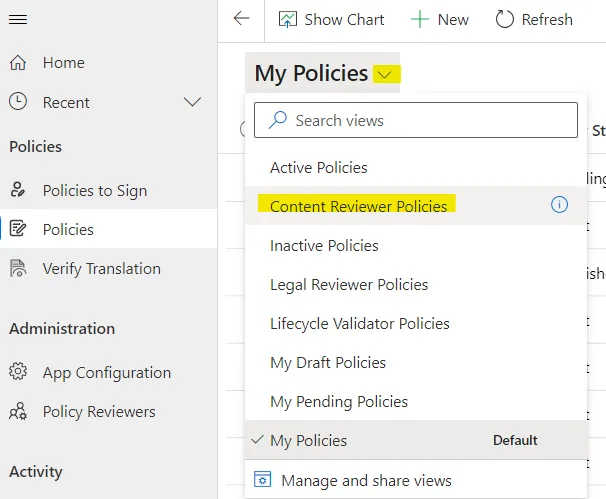
- Wählen Sie in der Dropdown-Liste die Ansicht „Richtlinien für Inhaltsprüfer“ (Content Reviewer Policies):
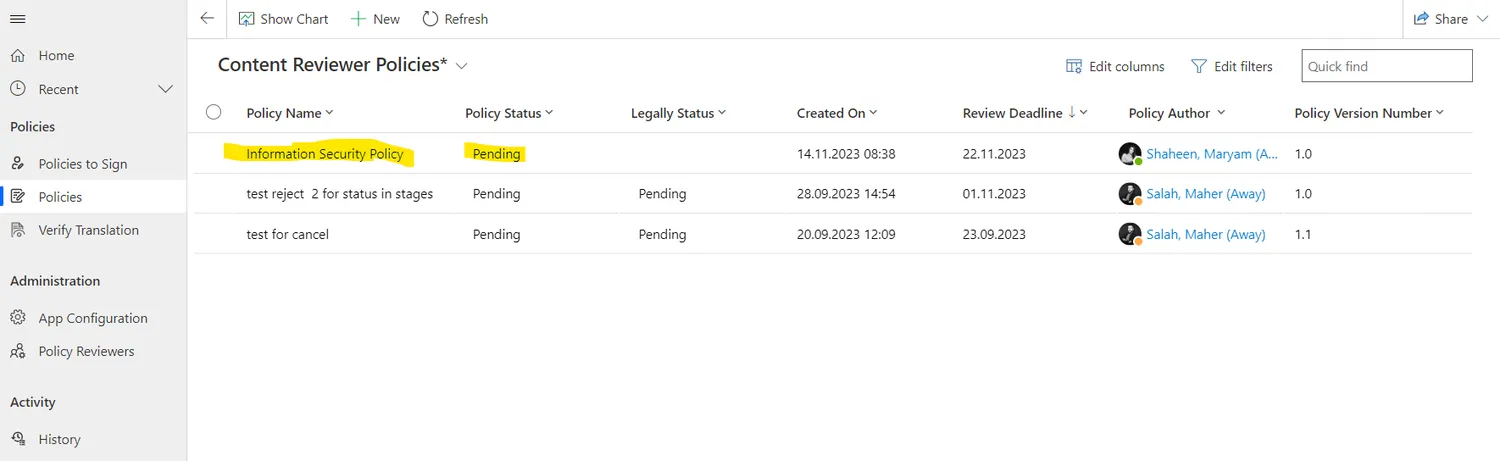
- Klicken Sie auf den Datensatz der Richtlinie, die Sie prüfen möchten:
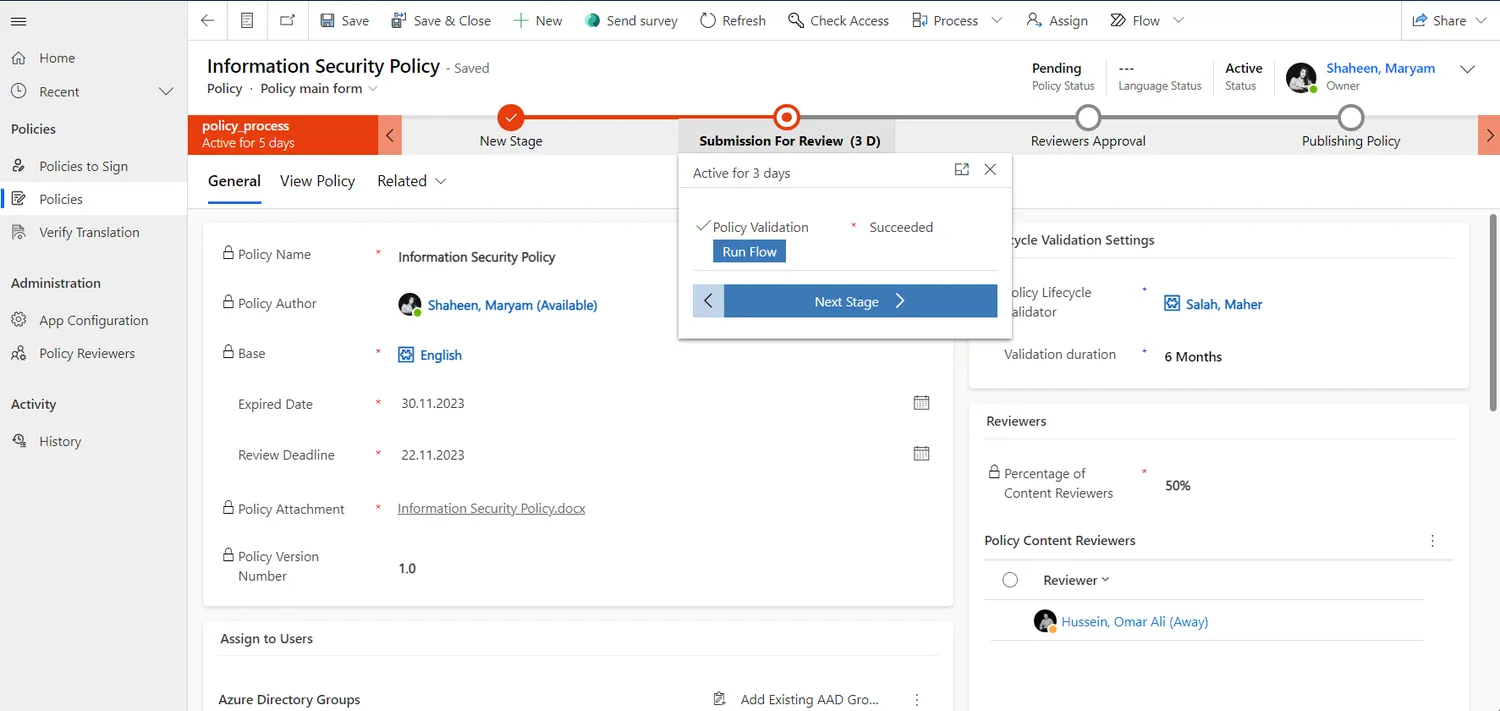
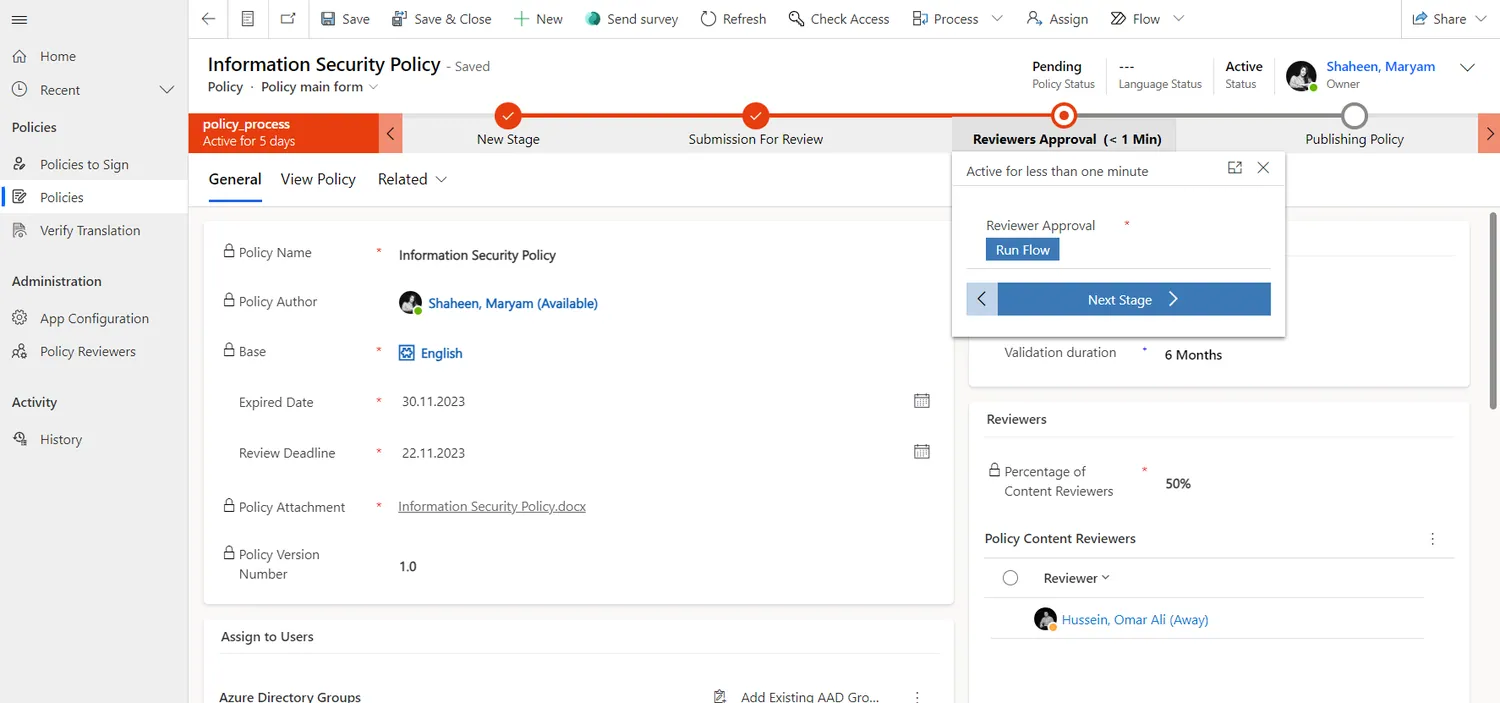
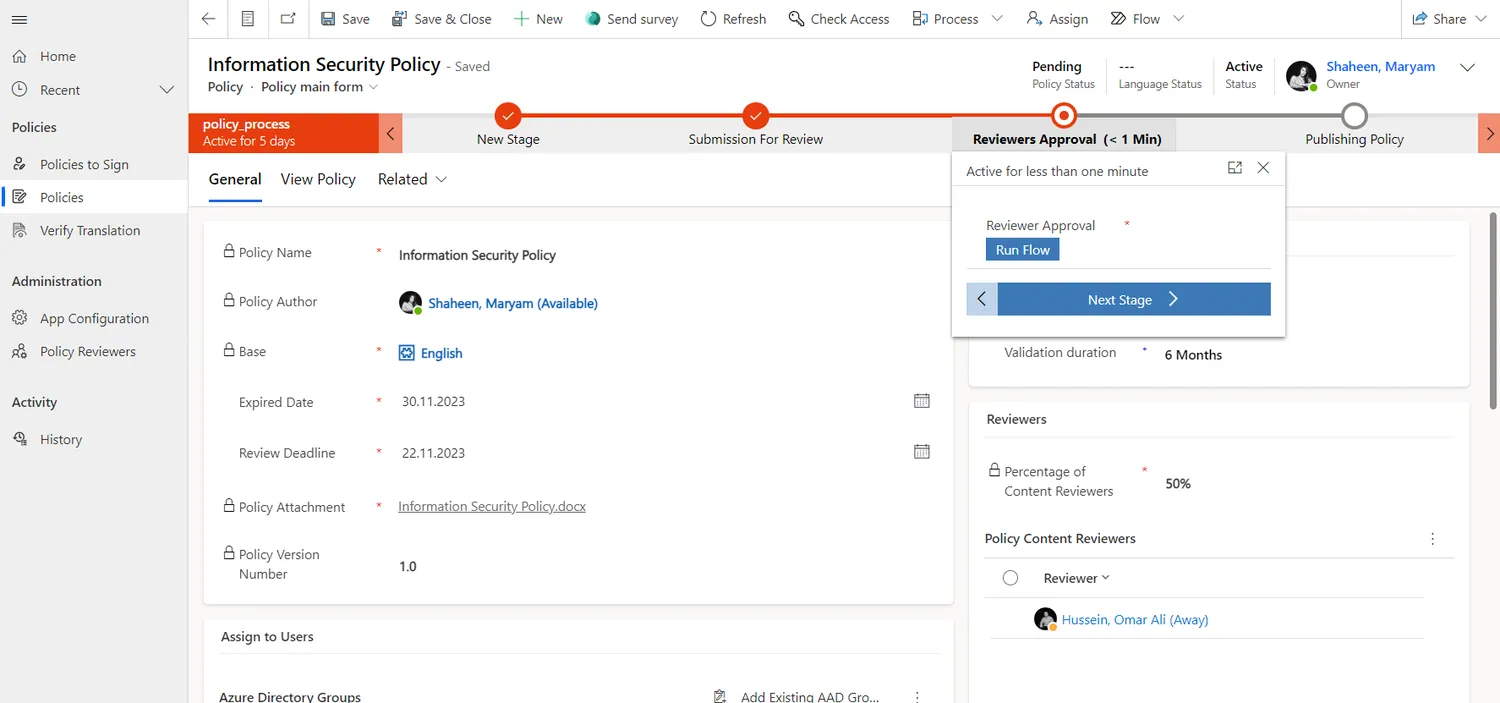
- Klicken Sie im Geschäftsprozessfluss (Business Process Flow) auf „Nächste Phase“ (Next Stage), um zur Freigabephase zu wechseln:
- Starten Sie den Freigabe-Flow über die Schaltfläche „Flow ausführen“ (Run Flow):
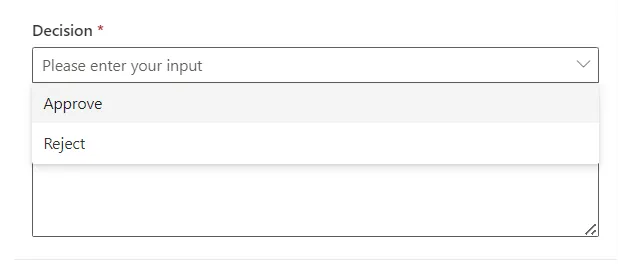
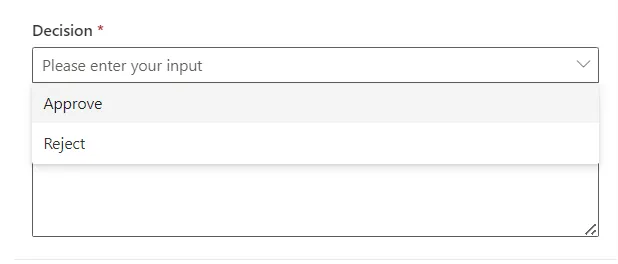
- Wählen Sie Ihre Entscheidung: Richtlinie freigeben oder ablehnen (Pflichtfeld):
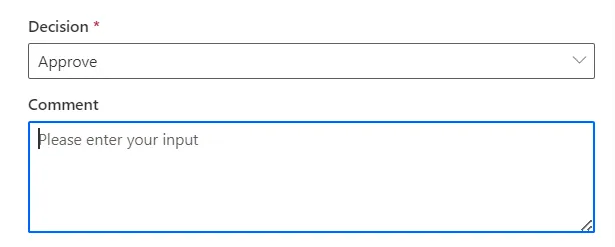
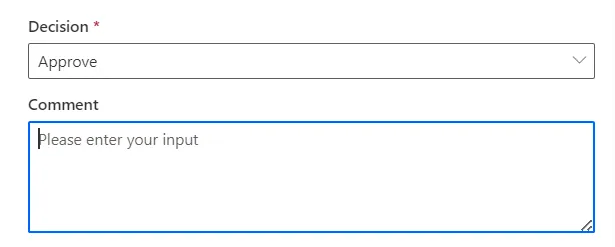
- Fügen Sie bei Bedarf einen Kommentar zum Grund der Ablehnung oder Freigabe hinzu (optional):
5.2
Richtliniendokument anzeigen
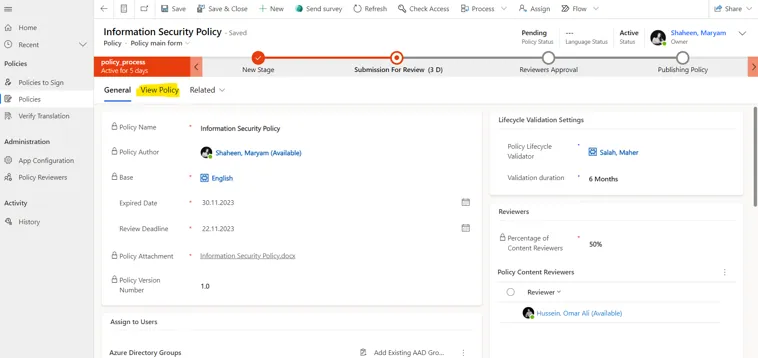
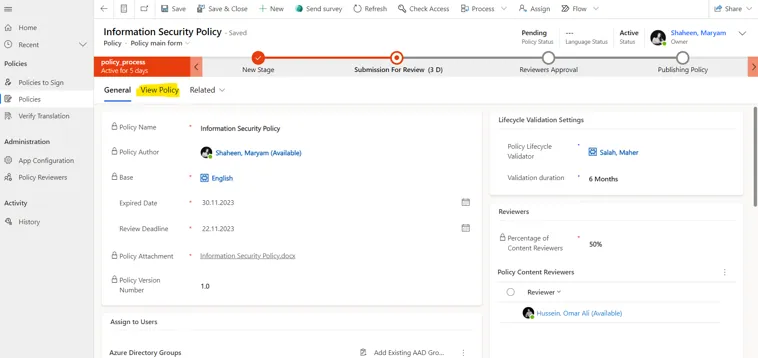
Prüfer können das Richtliniendokument über die Registerkarte „Richtlinie anzeigen“ (View Policy) aufrufen. Dort wird die Richtlinie aus dem Ordner ihrer Basissprache geöffnet.
Nachdem eine Richtlinie veröffentlicht und übersetzt wurde, können Administratoren die übersetzten Fassungen aufrufen, indem sie in einer Dropdown-Liste die gewünschte Sprache auswählen.
Dieser Zugriff ist verfügbar, sobald die Richtlinie Sprachprüfern zur Validierung zugewiesen wurde, den Freigabeprozess durchlaufen hat, veröffentlicht ist und ihre Übersetzung validiert wurde.
Anzeigeoptionen für Richtliniendokumente
Die Policy App bietet zwei Möglichkeiten, Richtliniendokumente in der Vollansicht anzuzeigen, und sorgt so für ein flexibleres und angenehmeres Leseerlebnis.
- In einem neuen Tab öffnen: Benutzer können das Richtliniendokument in einem neuen Browser-Tab öffnen. So lässt sich das Dokument leichter neben anderen Funktionen der Anwendung nutzen. Klicken Sie dazu auf „Probleme bei der Anzeige? Hier klicken“ (Having trouble viewing? Click here), wie im Screenshot unten gezeigt.
- In einem neuen Fenster öffnen: Alternativ können Benutzer das Richtliniendokument in einem separaten Fenster öffnen. Diese Option eignet sich für alle, die sich ohne Ablenkung ganz auf das Dokument konzentrieren möchten. Klicken Sie dazu auf „Vollbild“ (Full Screen), wie im Screenshot unten gezeigt.
Bei beiden Optionen stehen die üblichen PDF-Funktionen wie Vergrößern und Verkleinern, Scrollen und Suchen zur Verfügung. So wird das Lesen von Richtlinien komfortabler und individueller.
5.3
Aktionsverlauf anzeigen
5.4
Benachrichtigungen und Erinnerungen anpassen

Prüfer können ihre Benachrichtigungseinstellungen individuell anpassen. Administratoren können jedoch wichtige Erinnerungen senden, die die Benutzereinstellungen umgehen.
Benachrichtigungen anpassen
- Öffnen Sie die Policy App und wechseln Sie zur Registerkarte „Benutzereinstellungen“ (User Settings) (im Hauptmenü oder im Profil-Dropdown).
- Wählen Sie „Benachrichtigungseinstellungen“ (Notification Preferences).
- Wählen Sie Ihren bevorzugten Benachrichtigungskanal (z. B. E-Mail oder Microsoft Teams).
- Wählen Sie Ihre bevorzugte Sprache für Benachrichtigungen.
- So erhalten Sie Aktualisierungen zu Richtlinien in Ihrer bevorzugten Sprache und über den von Ihnen gewählten Kanal.
- Sie können Benachrichtigungen über Teams oder E-Mail für 14 Tage pausieren.
- Speichern Sie Ihre Änderungen.
Leitfaden für Rechtsprüfer
Der Rechtsprüfer gibt Richtlinien, die eine rechtliche Prüfung erfordern, rechtlich frei oder lehnt sie ab.
6.1
Richtlinie rechtlich prüfen
Rechtsprüfer können die Liste der zu prüfenden Richtlinien aufrufen und diese wie folgt prüfen:
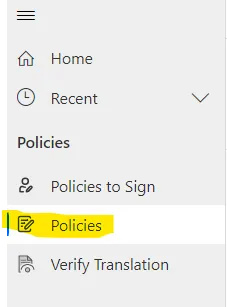
- Öffnen Sie im Menü die Registerkarte „Richtlinien“ (Policies):
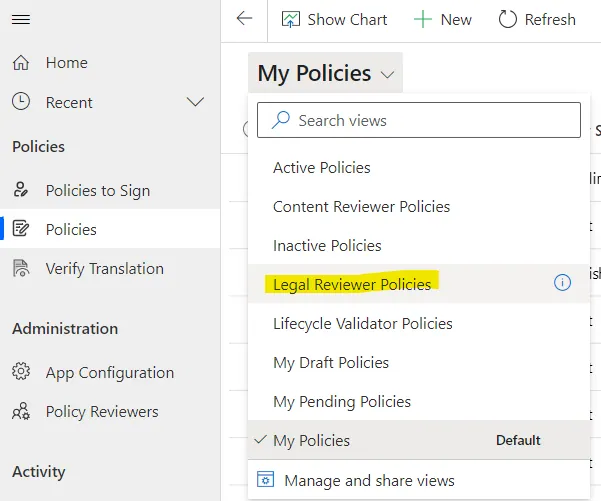
- Wählen Sie in der Dropdown-Liste die Ansicht „Richtlinien für Rechtsprüfer“ (Legal Reviewer Policies):
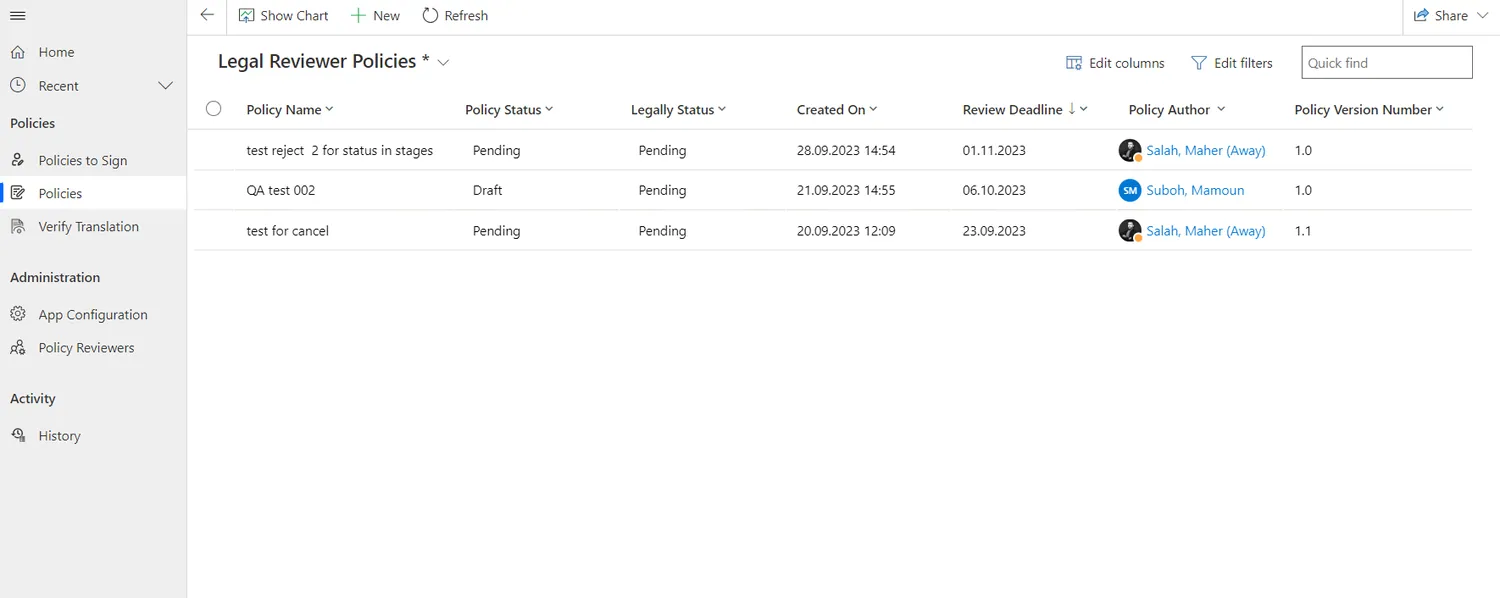
- Klicken Sie auf den Datensatz der Richtlinie, die Sie prüfen möchten:
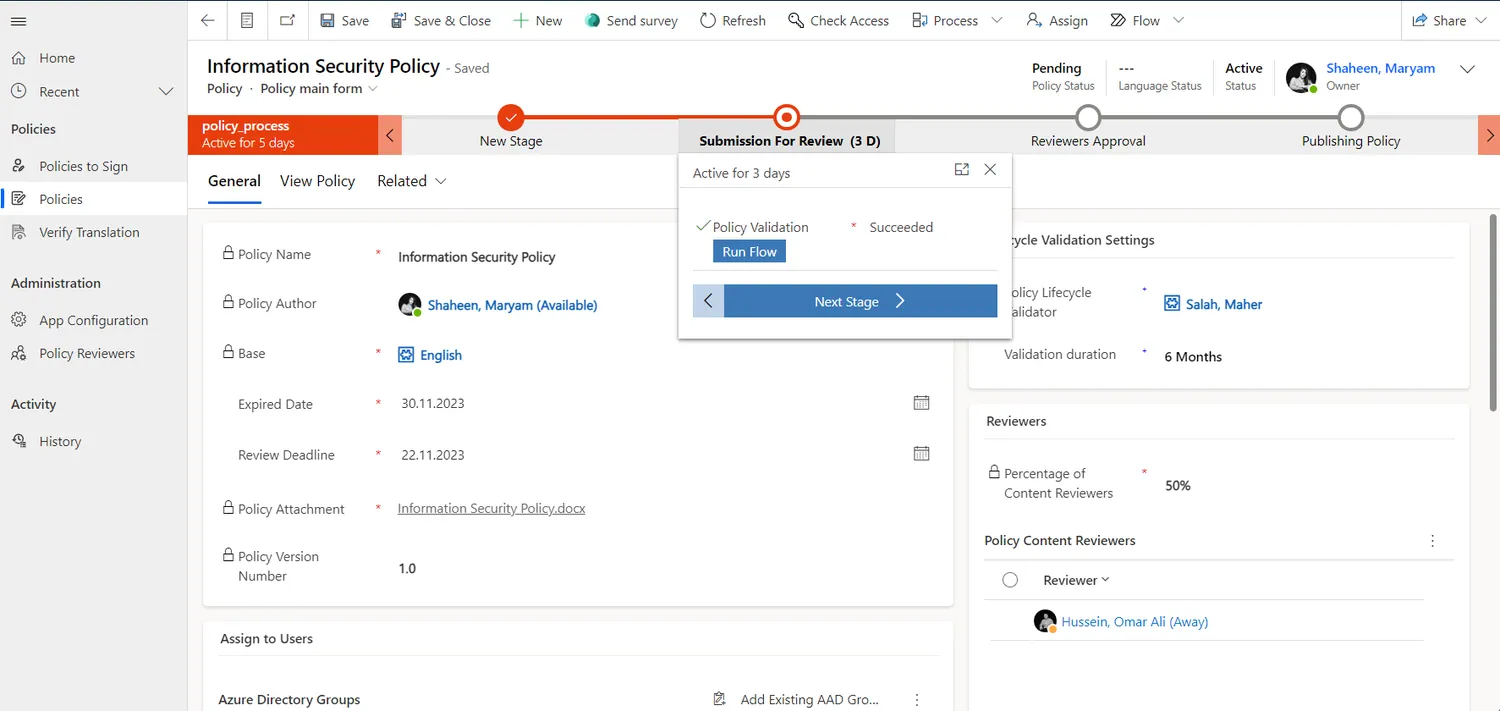
- Klicken Sie im Geschäftsprozessfluss (Business Process Flow) auf „Nächste Phase“ (Next Stage), um zur Freigabephase zu wechseln:
- Starten Sie den Freigabe-Flow über die Schaltfläche „Flow ausführen“ (Run Flow):
- Wählen Sie Ihre Entscheidung: Richtlinie freigeben oder ablehnen (Pflichtfeld):
- Fügen Sie bei Bedarf einen Kommentar zum Grund der Ablehnung oder Freigabe hinzu (optional):
6.2
Richtliniendokument anzeigen
Prüfer können das Richtliniendokument über die Registerkarte „Richtlinie anzeigen“ (View Policy) aufrufen. Dort wird die Richtlinie aus dem Ordner ihrer Basissprache geöffnet.
Nachdem eine Richtlinie veröffentlicht und übersetzt wurde, können Administratoren die übersetzten Fassungen aufrufen, indem sie in einer Dropdown-Liste die gewünschte Sprache auswählen.
Dieser Zugriff ist verfügbar, sobald die Richtlinie Sprachprüfern zur Validierung zugewiesen wurde, den Freigabeprozess durchlaufen hat, veröffentlicht ist und ihre Übersetzung validiert wurde.
Anzeigeoptionen für Richtliniendokumente
Die Policy App bietet zwei Möglichkeiten, Richtliniendokumente in der Vollansicht anzuzeigen, und sorgt so für ein flexibleres und angenehmeres Leseerlebnis.
- In einem neuen Tab öffnen: Benutzer können das Richtliniendokument in einem neuen Browser-Tab öffnen. So lässt sich das Dokument leichter neben anderen Funktionen der Anwendung nutzen. Klicken Sie dazu auf „Probleme bei der Anzeige? Hier klicken“ (Having trouble viewing? Click here), wie im Screenshot unten gezeigt.
- In einem neuen Fenster öffnen: Alternativ können Benutzer das Richtliniendokument in einem separaten Fenster öffnen. Diese Option eignet sich für alle, die sich ohne Ablenkung ganz auf das Dokument konzentrieren möchten. Klicken Sie dazu auf „Vollbild“ (Full Screen), wie im Screenshot unten gezeigt.
Bei beiden Optionen stehen die üblichen PDF-Funktionen wie Vergrößern und Verkleinern, Scrollen und Suchen zur Verfügung. So wird das Lesen von Richtlinien komfortabler und individueller.
6.3
Aktionsverlauf anzeigen
6.4
Benachrichtigungen und Erinnerungen anpassen
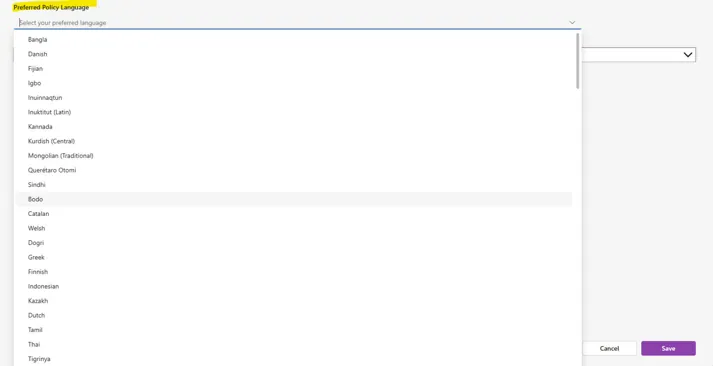
Prüfer können ihre Benachrichtigungseinstellungen individuell anpassen. Administratoren können jedoch wichtige Erinnerungen senden, die die Benutzereinstellungen umgehen.
Benachrichtigungen anpassen
- Öffnen Sie die Policy App und wechseln Sie zur Registerkarte „Benutzereinstellungen“ (User Settings) (im Hauptmenü oder im Profil-Dropdown).
- Wählen Sie „Benachrichtigungseinstellungen“ (Notification Preferences).
- Wählen Sie Ihren bevorzugten Benachrichtigungskanal (z. B. E-Mail oder Microsoft Teams).
- Wählen Sie Ihre bevorzugte Sprache für Benachrichtigungen.
- So erhalten Sie Aktualisierungen zu Richtlinien in Ihrer bevorzugten Sprache und über den von Ihnen gewählten Kanal.
- Sie können Benachrichtigungen über Teams oder E-Mail für 14 Tage pausieren.
- Speichern Sie Ihre Änderungen.
Leitfaden für Sprachprüfer
Der Sprachprüfer prüft die Genauigkeit automatischer Übersetzungen in der ihm zugewiesenen Sprache.
7.1
Übersetzung verifizieren
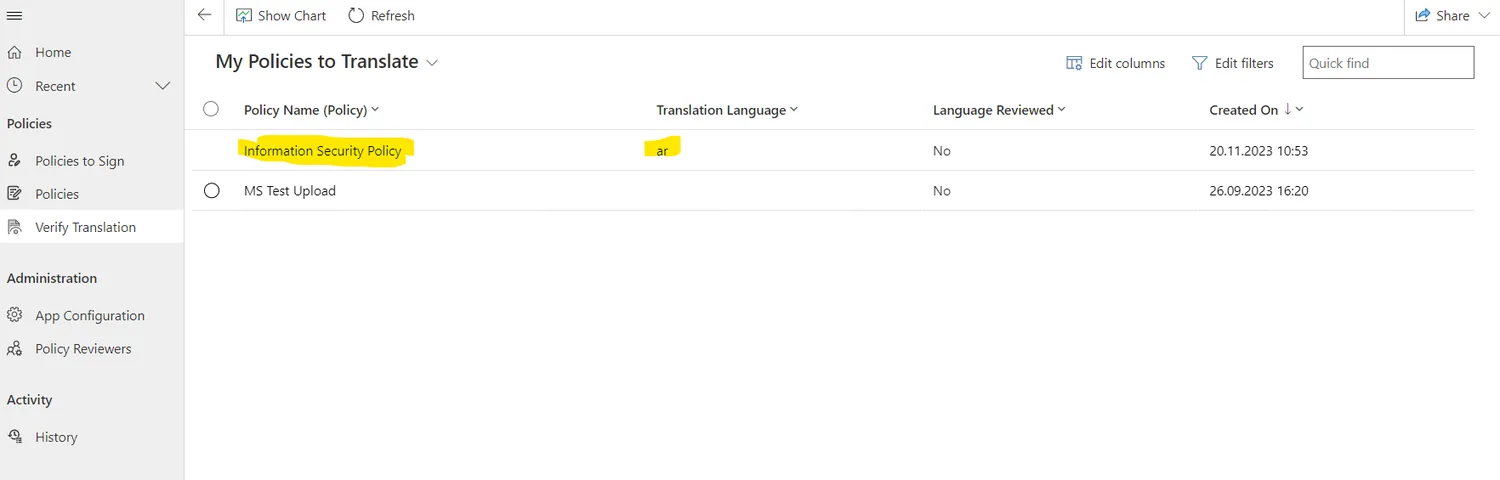
Sprachprüfer können die Liste der Richtlinien aufrufen, deren Übersetzung validiert werden muss, und diese wie folgt validieren:
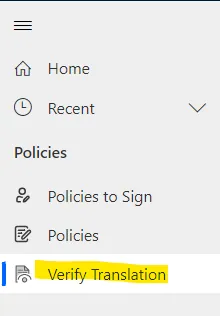
- Öffnen Sie im Menü die Registerkarte „Übersetzung verifizieren“ (Verify Translation):
- Klicken Sie auf den Datensatz der Richtlinie, deren Übersetzung Sie verifizieren möchten:
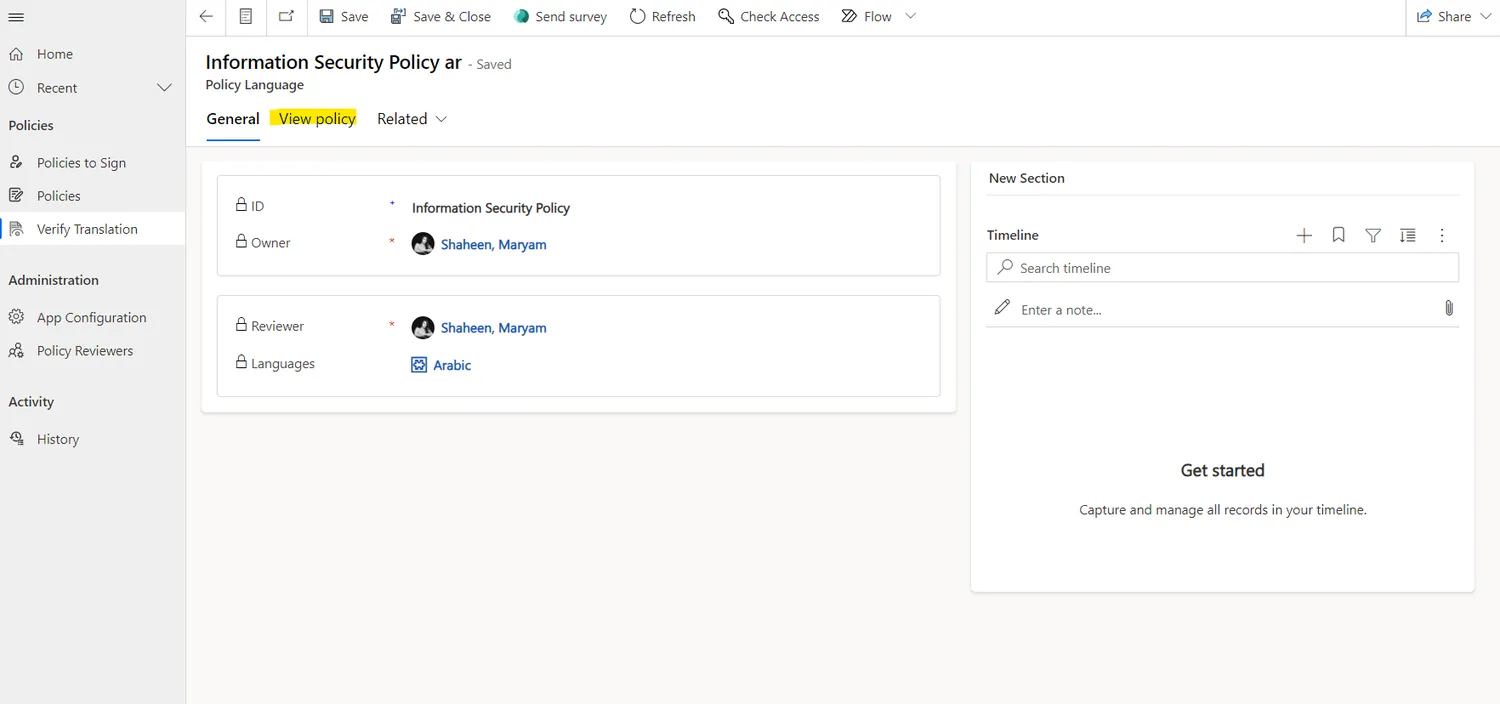
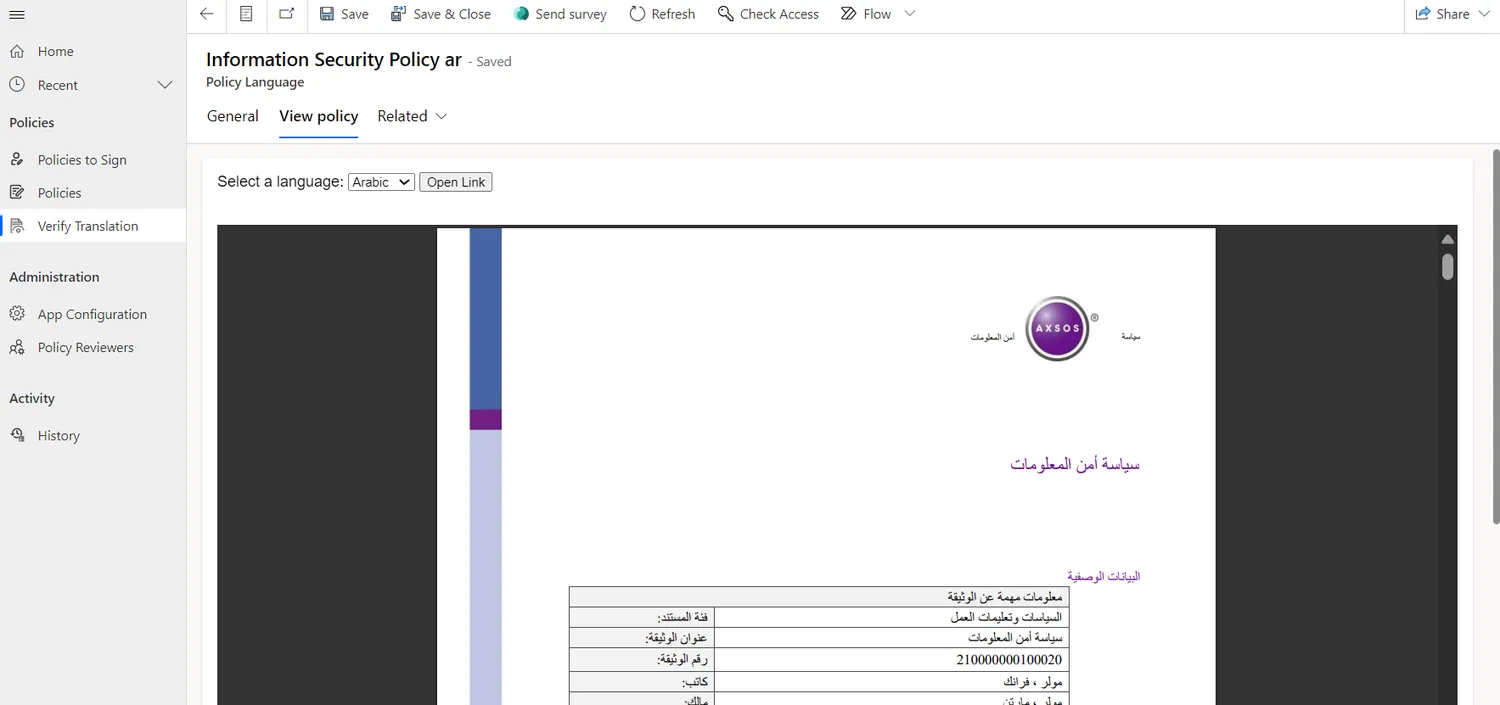
- Öffnen Sie die Registerkarte „Richtlinie anzeigen“ (View Policy):
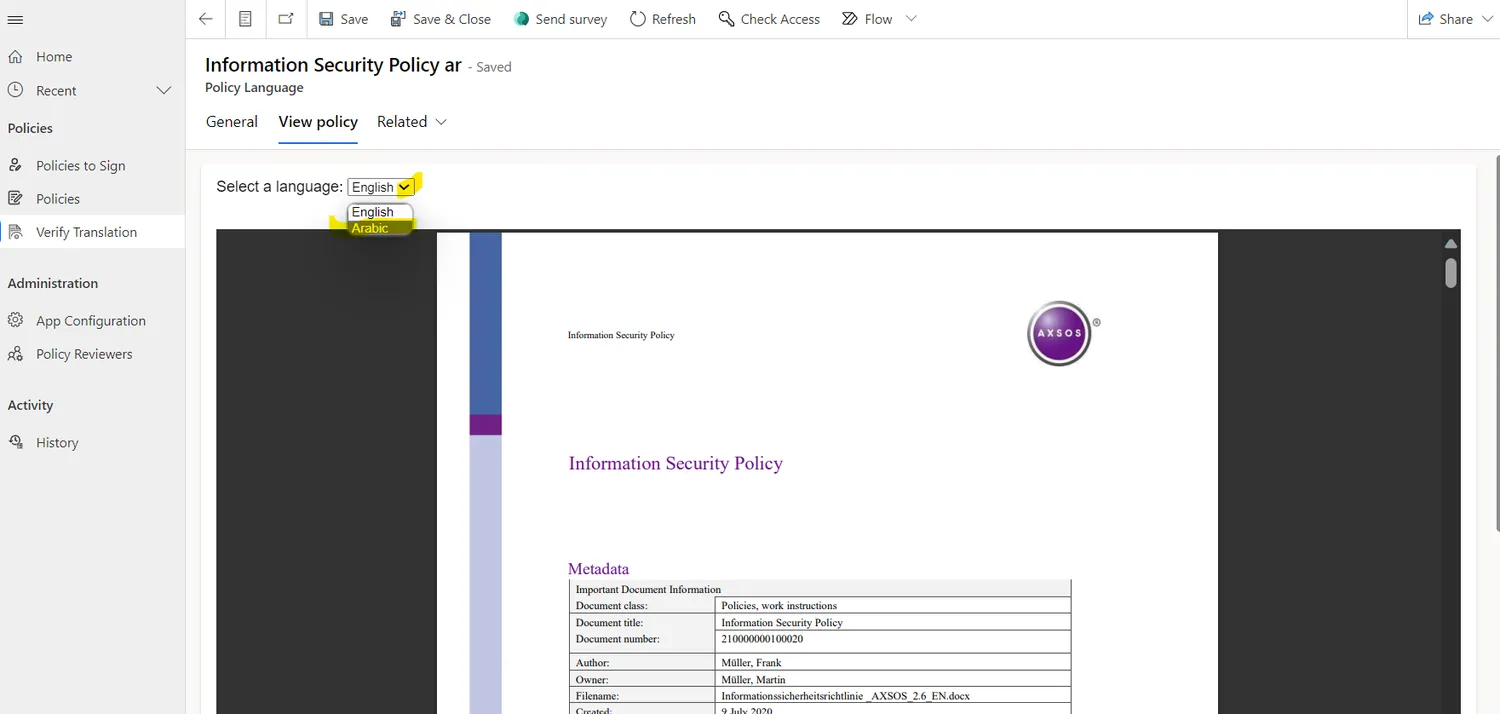
- Wählen Sie in der Dropdown-Liste die Sprache aus, die Sie als Sprachprüfer verifizieren:
- Lesen Sie das übersetzte Dokument in der ausgewählten Sprache und prüfen Sie, ob Änderungen nötig sind:
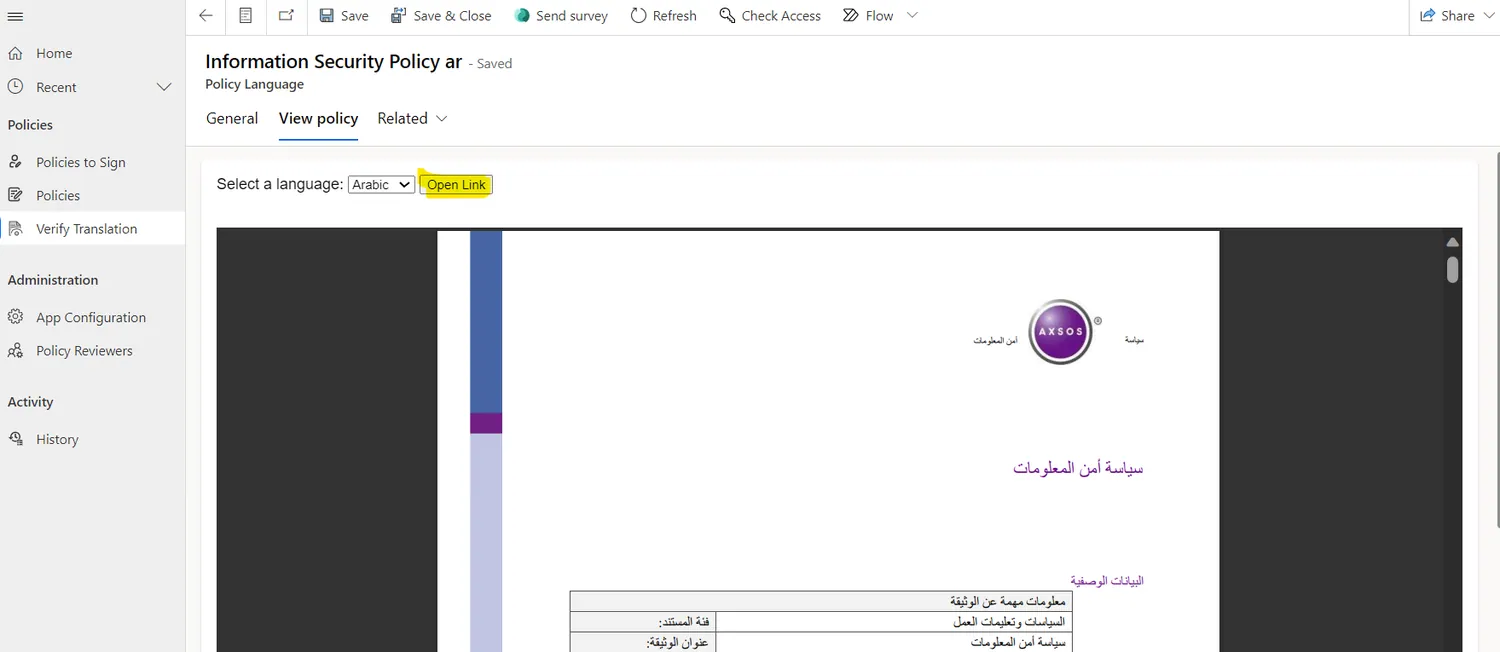
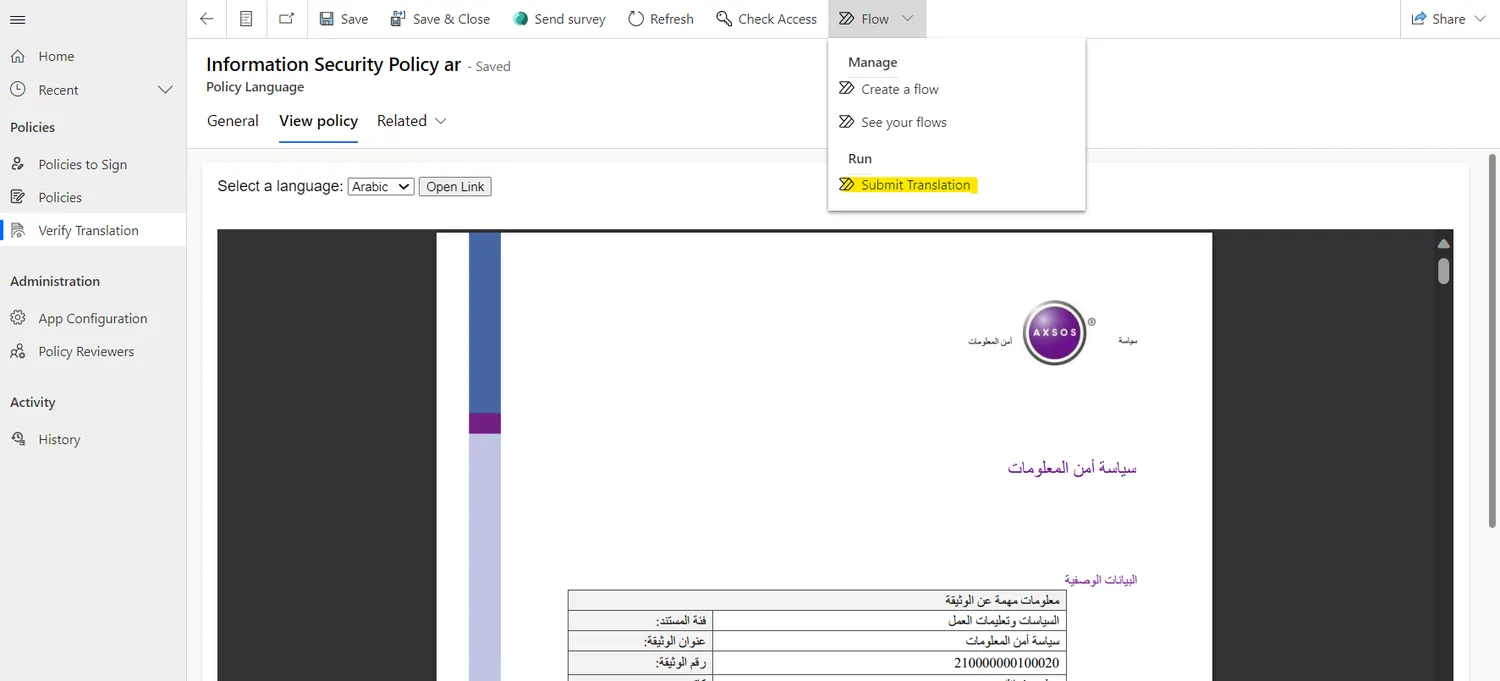
- Sind Änderungen nötig, können Sprachprüfer auf die Schaltfläche „Link öffnen“ (Open Link) klicken, um die aktuelle Übersetzung als bearbeitbare Word-Datei zu öffnen:
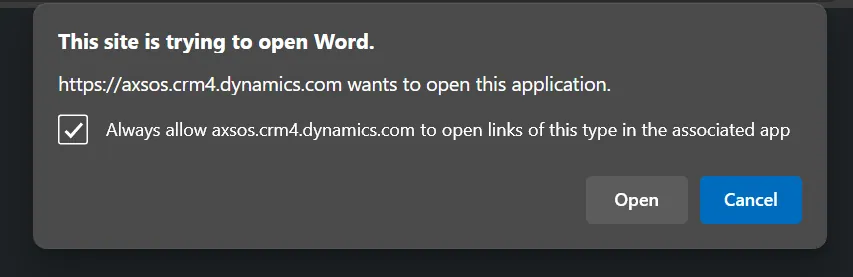
- Sprachprüfer müssen dem Browser erlauben, Word auf ihrem Desktop zu öffnen, indem sie das Kontrollkästchen aktivieren und auf „Öffnen“ (Open) klicken:
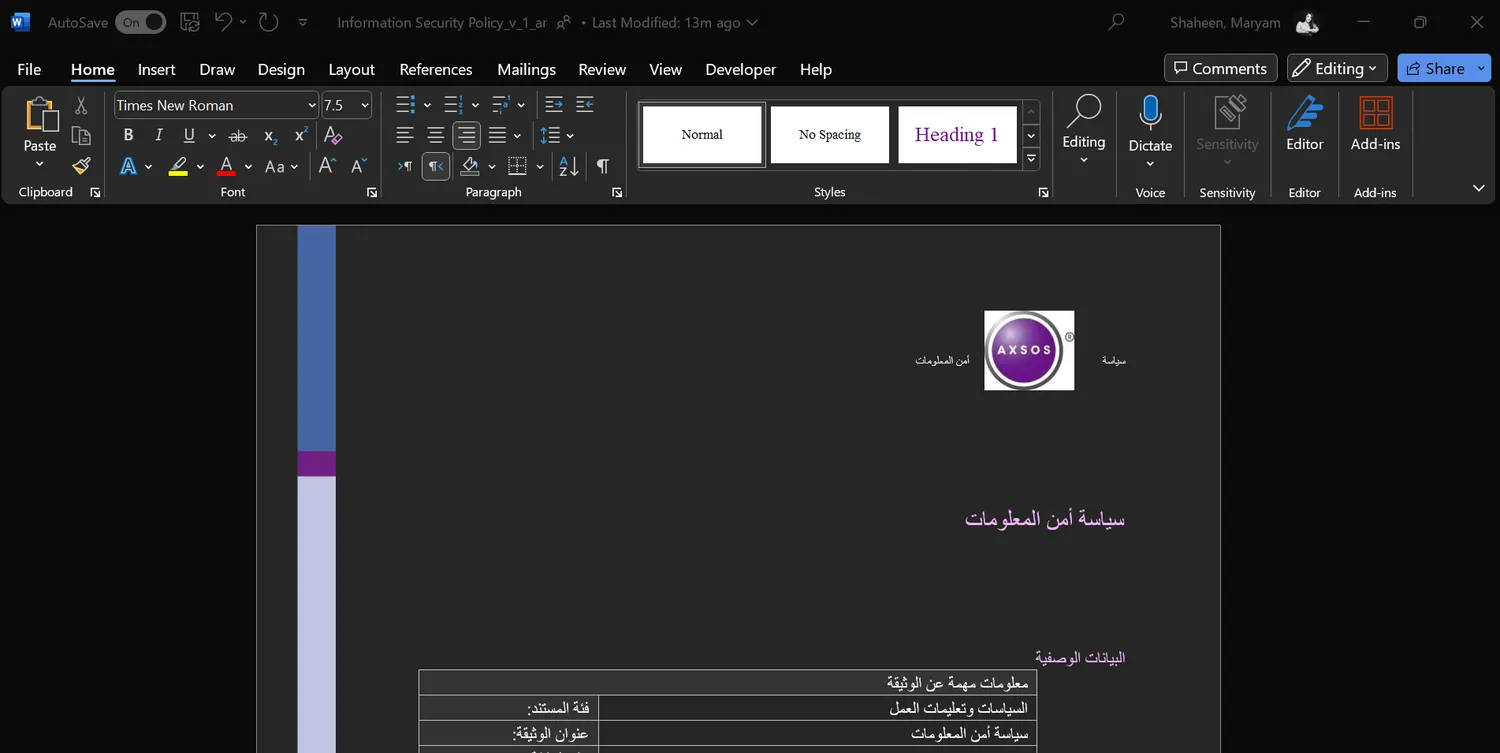
- Die Richtlinie wird in der zugewiesenen Sprache in Microsoft Word auf dem Desktop des Sprachprüfers geöffnet. Hier nimmt der Sprachprüfer die nötigen Änderungen vor und speichert die Datei; alle Änderungen werden direkt in die Datei übernommen:
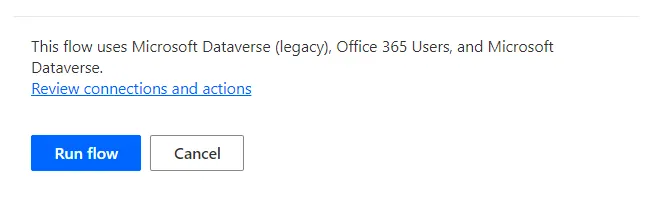
- Sind die Änderungen abgeschlossen oder muss die Übersetzung nicht bearbeitet werden, klickt der Sprachprüfer auf die Schaltfläche „Flow“ und startet den Flow „Übersetzung einreichen“ (Submit Translation).
- Klicken Sie abschließend auf „Flow ausführen“ (Run Flow):
7.2
Richtliniendokument anzeigen
Prüfer können das Richtliniendokument über die Registerkarte „Richtlinie anzeigen“ (View Policy) aufrufen. Dort wird die Richtlinie aus dem Ordner ihrer Basissprache geöffnet.
Nachdem eine Richtlinie veröffentlicht und übersetzt wurde, können Administratoren die übersetzten Fassungen aufrufen, indem sie in einer Dropdown-Liste die gewünschte Sprache auswählen.
Dieser Zugriff ist verfügbar, sobald die Richtlinie Sprachprüfern zur Validierung zugewiesen wurde, den Freigabeprozess durchlaufen hat, veröffentlicht ist und ihre Übersetzung validiert wurde.
Anzeigeoptionen für Richtliniendokumente
Die Policy App bietet zwei Möglichkeiten, Richtliniendokumente in der Vollansicht anzuzeigen, und sorgt so für ein flexibleres und angenehmeres Leseerlebnis.
- In einem neuen Tab öffnen: Benutzer können das Richtliniendokument in einem neuen Browser-Tab öffnen. So lässt sich das Dokument leichter neben anderen Funktionen der Anwendung nutzen. Klicken Sie dazu auf „Probleme bei der Anzeige? Hier klicken“ (Having trouble viewing? Click here), wie im Screenshot unten gezeigt.
- In einem neuen Fenster öffnen: Alternativ können Benutzer das Richtliniendokument in einem separaten Fenster öffnen. Diese Option eignet sich für alle, die sich ohne Ablenkung ganz auf das Dokument konzentrieren möchten. Klicken Sie dazu auf „Vollbild“ (Full Screen), wie im Screenshot unten gezeigt.
Bei beiden Optionen stehen die üblichen PDF-Funktionen wie Vergrößern und Verkleinern, Scrollen und Suchen zur Verfügung. So wird das Lesen von Richtlinien komfortabler und individueller.
7.3
Aktionsverlauf anzeigen
7.4
Benachrichtigungen und Erinnerungen anpassen

Prüfer können ihre Benachrichtigungseinstellungen individuell anpassen. Administratoren können jedoch wichtige Erinnerungen senden, die die Benutzereinstellungen umgehen.
Benachrichtigungen anpassen
- Öffnen Sie die Policy App und wechseln Sie zur Registerkarte „Benutzereinstellungen“ (User Settings) (im Hauptmenü oder im Profil-Dropdown).
- Wählen Sie „Benachrichtigungseinstellungen“ (Notification Preferences).
- Wählen Sie Ihren bevorzugten Benachrichtigungskanal (z. B. E-Mail oder Microsoft Teams).
- Wählen Sie Ihre bevorzugte Sprache für Benachrichtigungen.
- So erhalten Sie Aktualisierungen zu Richtlinien in Ihrer bevorzugten Sprache und über den von Ihnen gewählten Kanal.
- Sie können Benachrichtigungen über Teams oder E-Mail für 14 Tage pausieren.
- Speichern Sie Ihre Änderungen.
Leitfaden für Lebenszyklus-Validierer
Der Lebenszyklus-Validierer validiert veröffentlichte Richtlinien regelmäßig in dem vom Ersteller festgelegten Intervall.
8.1
Richtlinie validieren
Lebenszyklus-Validierer können eine Richtlinie erst validieren, wenn die Validierungsdauer abgelaufen ist, und müssen dies innerhalb des Validierungszeitraums (Validation Review Period) tun. Zur Validierung gehen Lebenszyklus-Validierer wie folgt vor:
- Öffnen Sie im Menü die Registerkarte „Richtlinien“ (Policies):
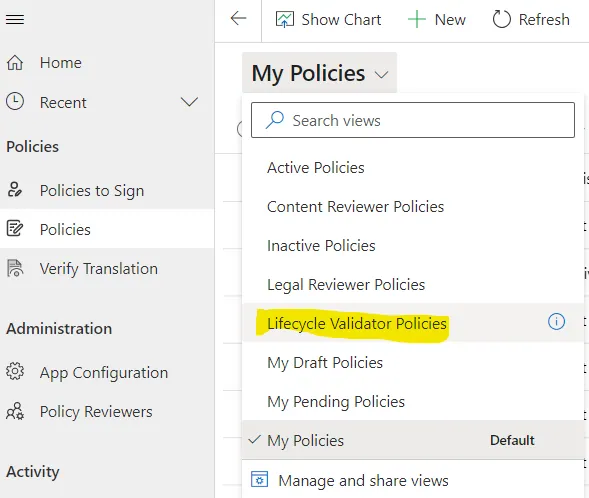
- Wählen Sie in der Dropdown-Liste die Ansicht „Richtlinien für Lebenszyklus-Validierer“ (Lifecycle Validator Policies):
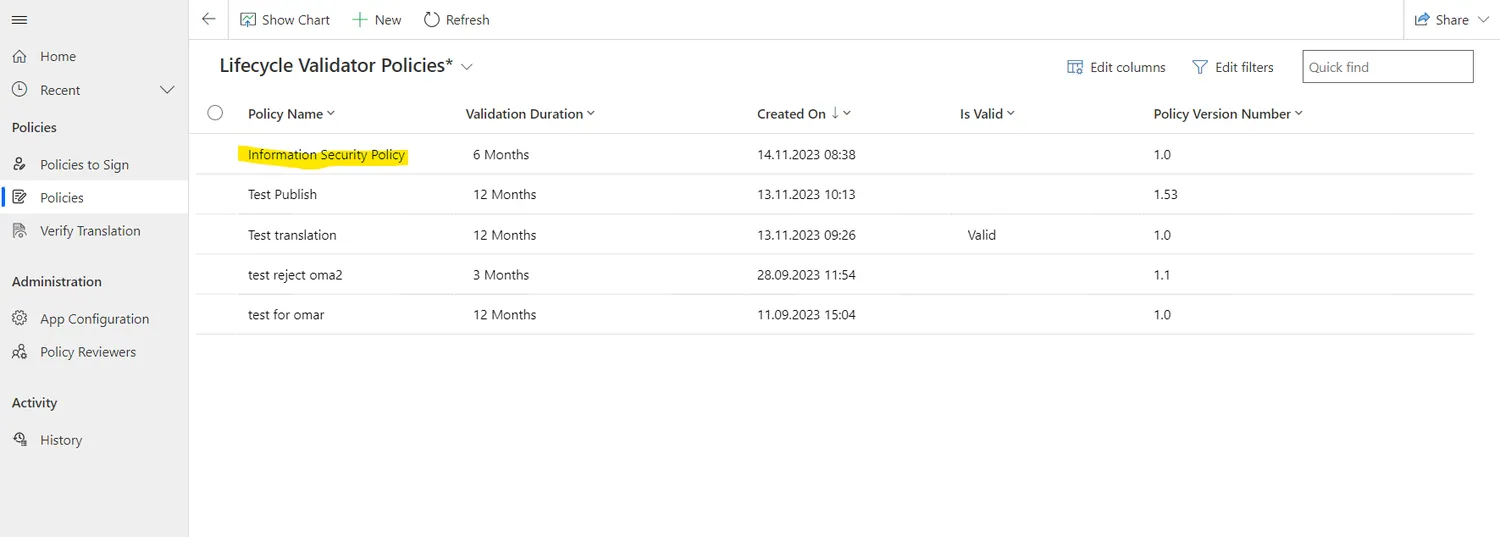
- Klicken Sie auf den Datensatz der Richtlinie, die Sie prüfen möchten:
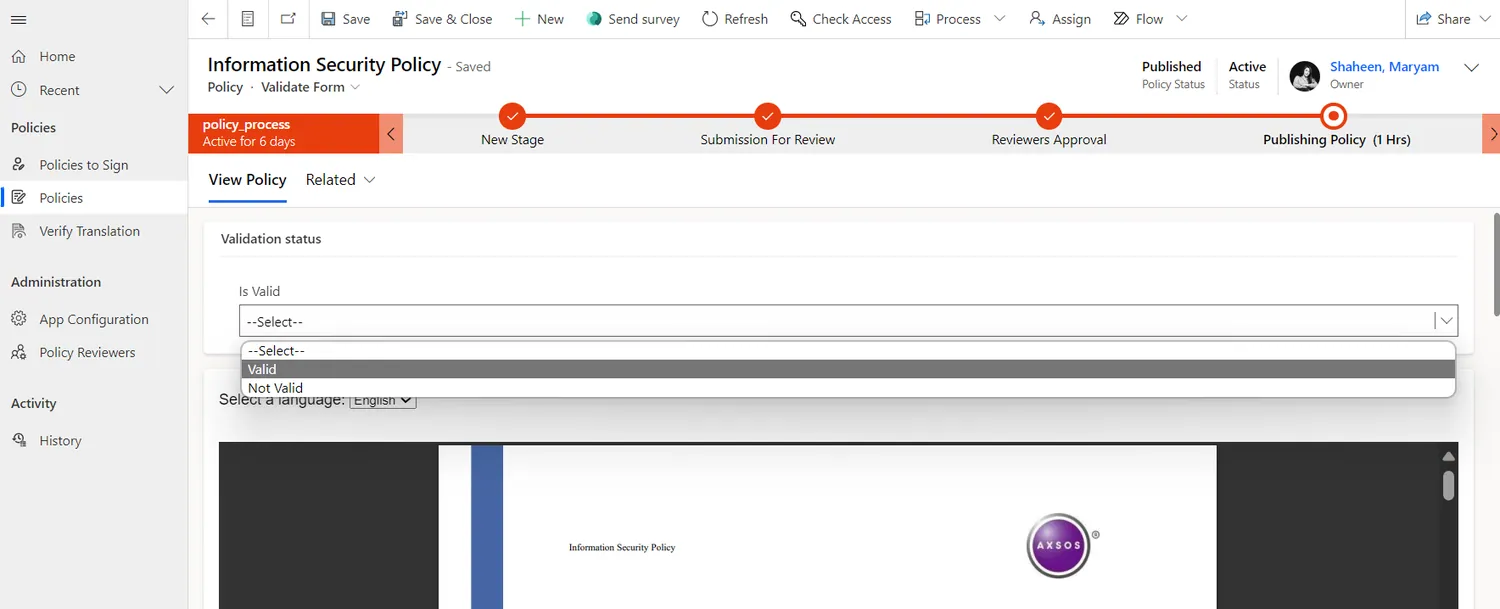
- Öffnen Sie über die Dropdown-Liste unter dem Richtliniennamen das „Validierungsformular“ (Validator Form):
- Treffen Sie Ihre Validierungsentscheidung, indem Sie auf „Gültig“ (Valid) oder „Ungültig“ (Not Valid) klicken:
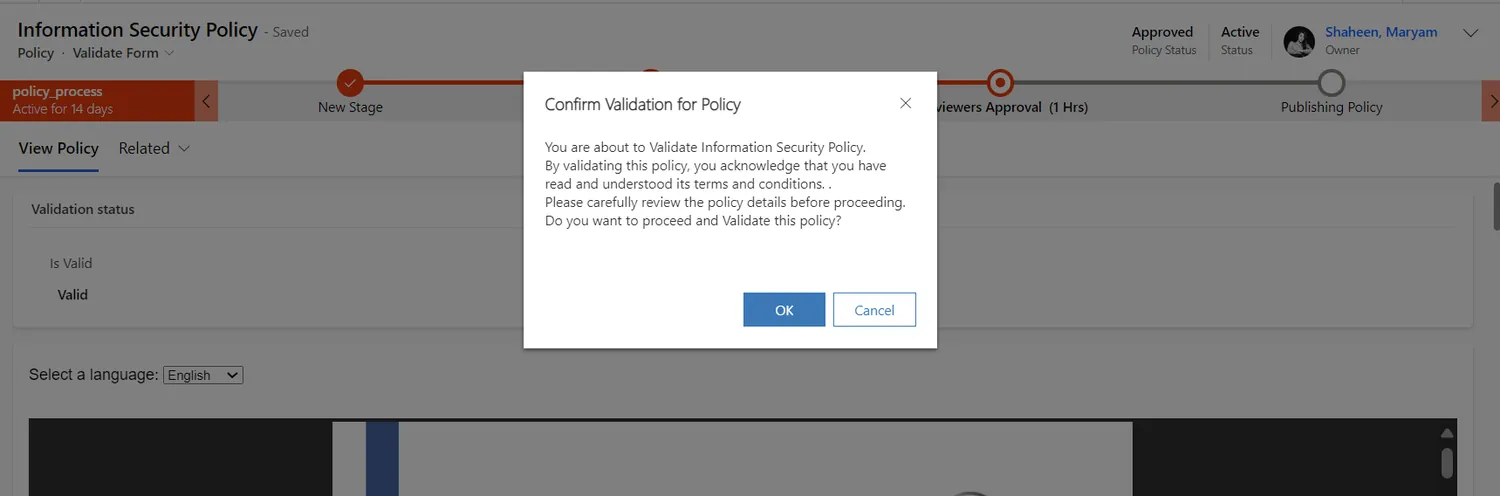
- Klicken Sie im Bestätigungsfenster auf „OK“:
Hinweis
Wählt der Lebenszyklus-Validierer „Gültig“ (Valid), wird die aktuelle Version mit schrittweise erhöhter Nummer verlängert (z. B. 1.2, 1.3, 1.4 usw.). Bei „Ungültig“ (Not Valid) erhält der Ersteller eine Benachrichtigung und muss die Richtlinie manuell aktualisieren. Dabei wird das Dokument durch eine neuere Version ersetzt, wodurch sich die Versionsnummer erhöht (z. B. 1, 2, 3 usw.).
8.2
Richtliniendokument anzeigen
Prüfer können das Richtliniendokument über die Registerkarte „Richtlinie anzeigen“ (View Policy) aufrufen. Dort wird die Richtlinie aus dem Ordner ihrer Basissprache geöffnet.
Nachdem eine Richtlinie veröffentlicht und übersetzt wurde, können Administratoren die übersetzten Fassungen aufrufen, indem sie in einer Dropdown-Liste die gewünschte Sprache auswählen.
Dieser Zugriff ist verfügbar, sobald die Richtlinie Sprachprüfern zur Validierung zugewiesen wurde, den Freigabeprozess durchlaufen hat, veröffentlicht ist und ihre Übersetzung validiert wurde.
Anzeigeoptionen für Richtliniendokumente
Die Policy App bietet zwei Möglichkeiten, Richtliniendokumente in der Vollansicht anzuzeigen, und sorgt so für ein flexibleres und angenehmeres Leseerlebnis.
- In einem neuen Tab öffnen: Benutzer können das Richtliniendokument in einem neuen Browser-Tab öffnen. So lässt sich das Dokument leichter neben anderen Funktionen der Anwendung nutzen. Klicken Sie dazu auf „Probleme bei der Anzeige? Hier klicken“ (Having trouble viewing? Click here), wie im Screenshot unten gezeigt.
- In einem neuen Fenster öffnen: Alternativ können Benutzer das Richtliniendokument in einem separaten Fenster öffnen. Diese Option eignet sich für alle, die sich ohne Ablenkung ganz auf das Dokument konzentrieren möchten. Klicken Sie dazu auf „Vollbild“ (Full Screen), wie im Screenshot unten gezeigt.
Bei beiden Optionen stehen die üblichen PDF-Funktionen wie Vergrößern und Verkleinern, Scrollen und Suchen zur Verfügung. So wird das Lesen von Richtlinien komfortabler und individueller.
8.3
Aktionsverlauf anzeigen
8.4
Benachrichtigungen und Erinnerungen anpassen
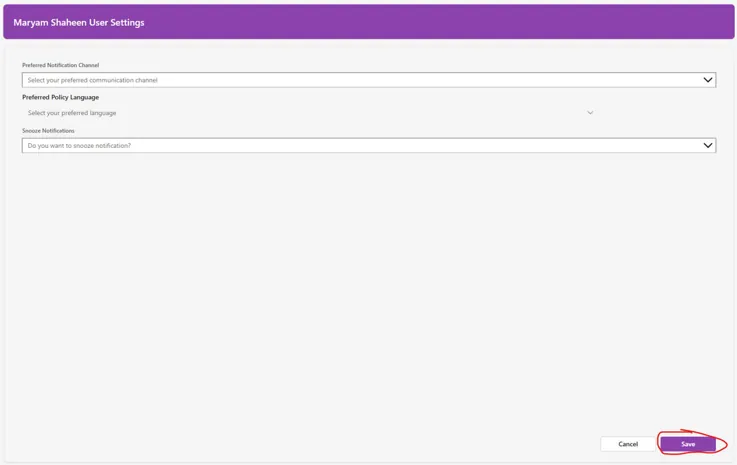
Lebenszyklus-Validierer können ihre Benachrichtigungseinstellungen individuell anpassen. Administratoren können jedoch wichtige Erinnerungen senden, die die Benutzereinstellungen umgehen.
Benachrichtigungen anpassen
- Öffnen Sie die Policy App und wechseln Sie zur Registerkarte „Benutzereinstellungen“ (User Settings) (im Hauptmenü oder im Profil-Dropdown).
- Wählen Sie „Benachrichtigungseinstellungen“ (Notification Preferences).
- Wählen Sie Ihren bevorzugten Benachrichtigungskanal (z. B. E-Mail oder Microsoft Teams).
- Wählen Sie Ihre bevorzugte Sprache für Benachrichtigungen.
- So erhalten Sie Aktualisierungen zu Richtlinien in Ihrer bevorzugten Sprache und über den von Ihnen gewählten Kanal.
- Sie können Benachrichtigungen über Teams oder E-Mail für 14 Tage pausieren.
- Speichern Sie Ihre Änderungen.
Leitfaden für Endbenutzer (Mitarbeitende)
Endbenutzer sehen sich die ihnen zugewiesenen Richtlinien an und bestätigen mit ihrer Unterschrift, dass sie diese gelesen und verstanden haben.
9.1
Richtlinie anzeigen
Benutzer können das Richtliniendokument wie folgt aufrufen:
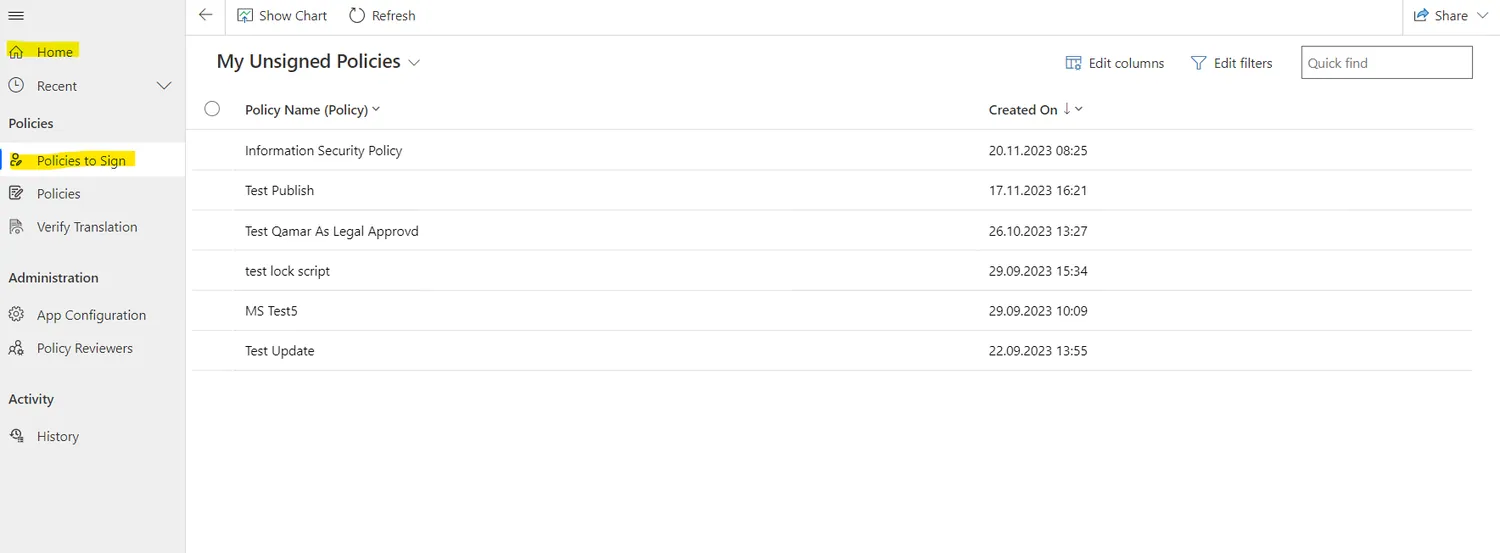
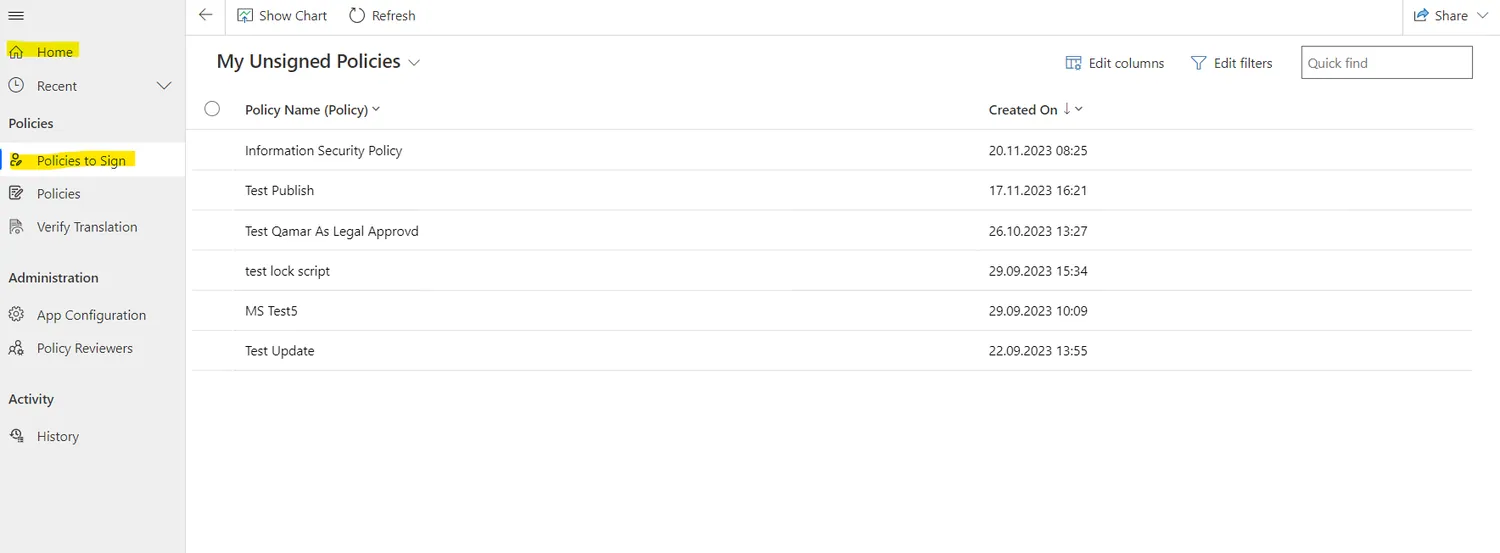
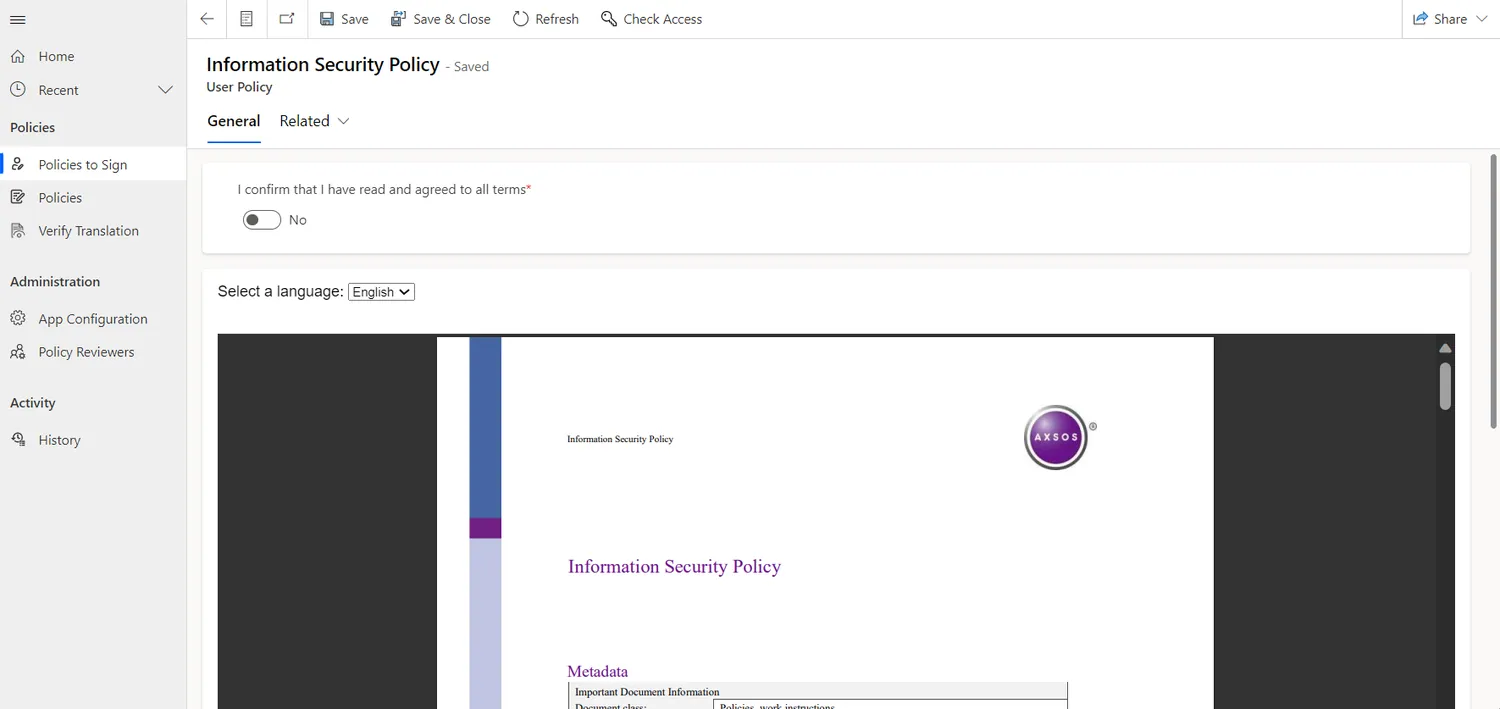
- Öffnen Sie im Menü die Registerkarte „Startseite“ (Home) oder „Zu unterzeichnende Richtlinien“ (Policies to Sign):
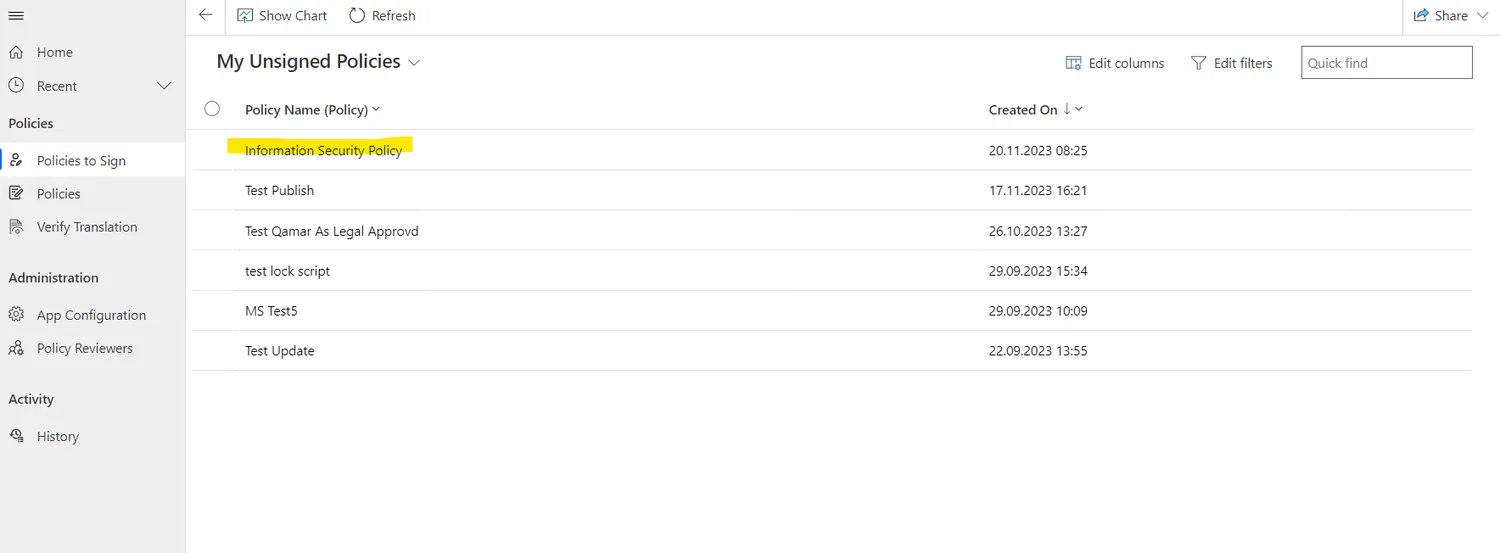
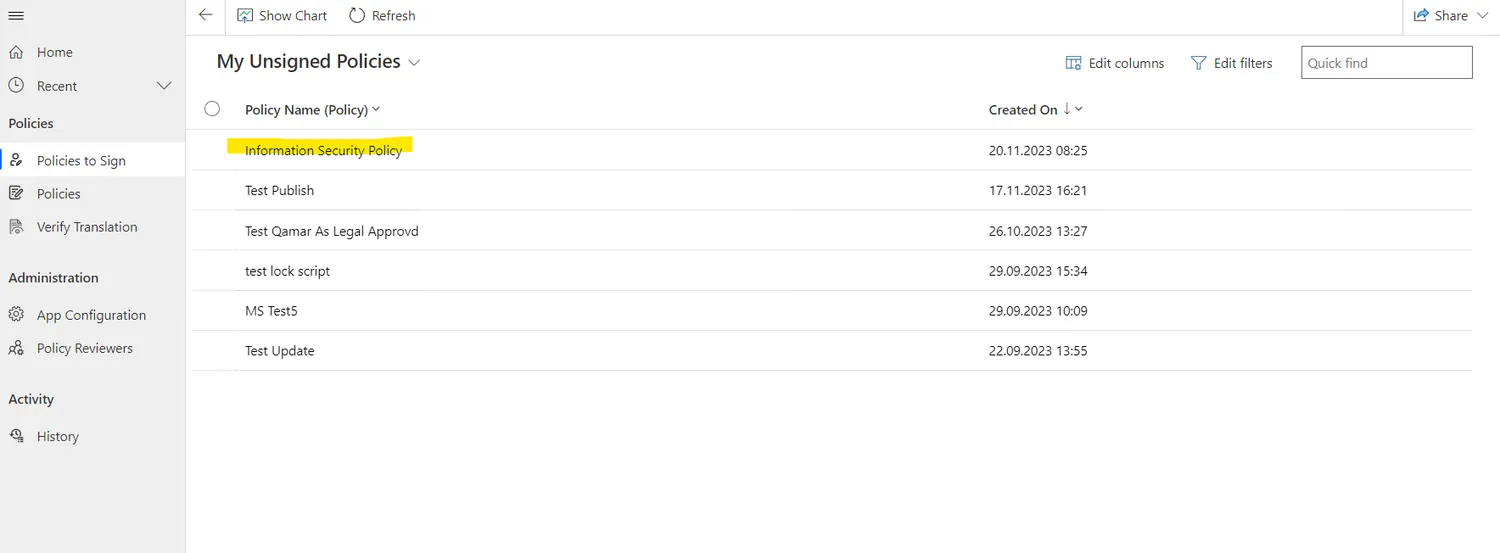
- Wählen Sie den gewünschten Richtlinien-Datensatz aus:
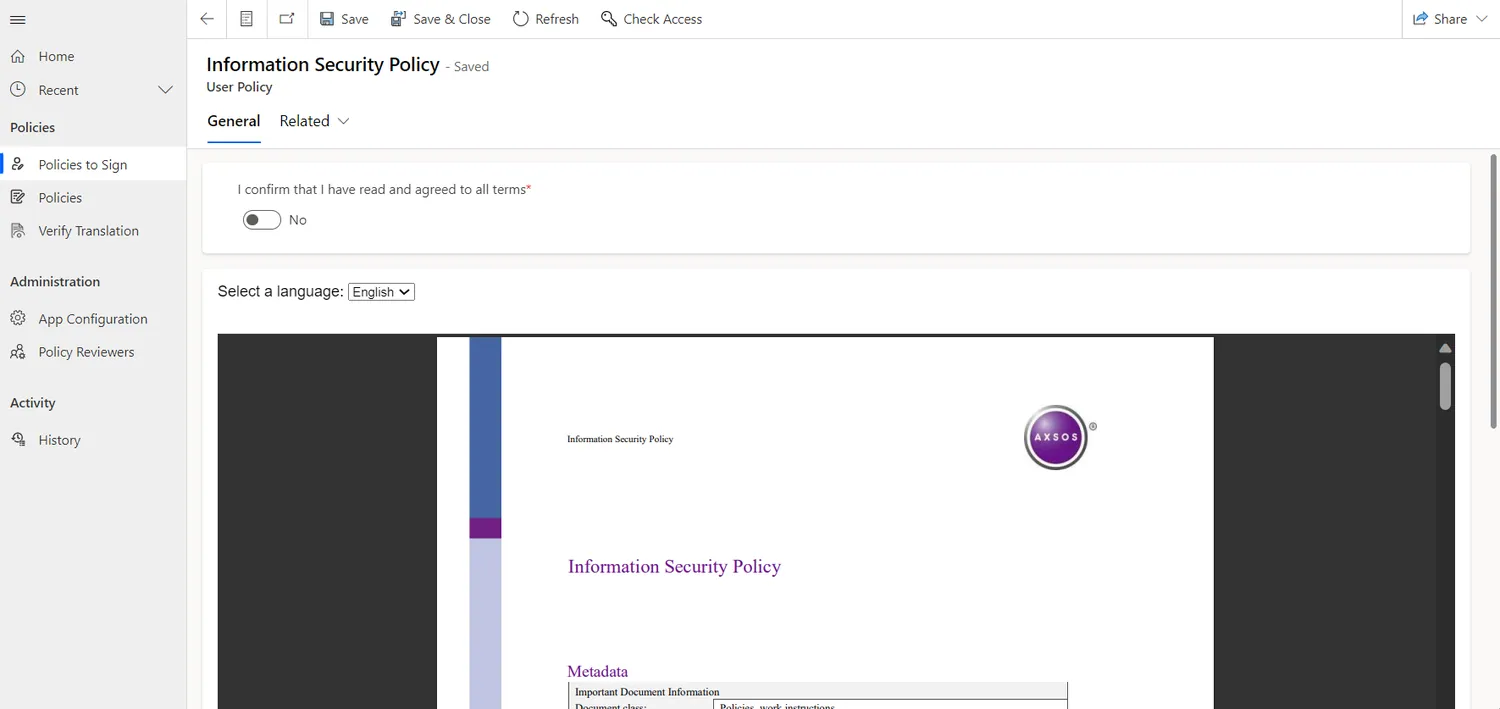
- Sehen Sie sich das Richtliniendokument in seiner Basissprache an:
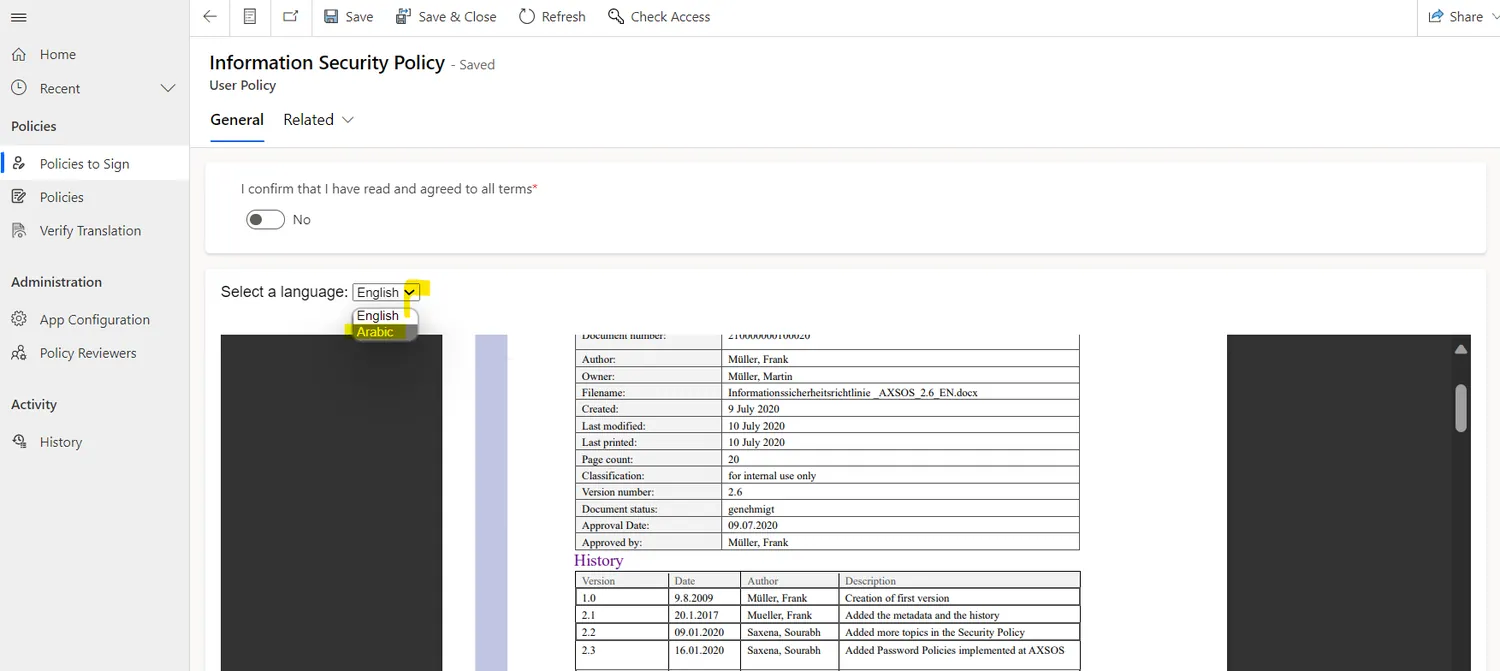
- Um das Richtliniendokument in anderen Sprachen anzuzeigen, wählen Sie in der Dropdown-Liste eine der verfügbaren Übersetzungen aus:
Anzeigeoptionen für Richtliniendokumente
Die Policy App bietet zwei Möglichkeiten, Richtliniendokumente in der Vollansicht anzuzeigen, und sorgt so für ein flexibleres und angenehmeres Leseerlebnis.
- In einem neuen Tab öffnen: Benutzer können das Richtliniendokument in einem neuen Browser-Tab öffnen. So lässt sich das Dokument leichter neben anderen Funktionen der Anwendung nutzen. Klicken Sie dazu auf „Probleme bei der Anzeige? Hier klicken“ (Having trouble viewing? Click here), wie im Screenshot unten gezeigt.
- In einem neuen Fenster öffnen: Alternativ können Benutzer das Richtliniendokument in einem separaten Fenster öffnen. Diese Option eignet sich für alle, die sich ohne Ablenkung ganz auf das Dokument konzentrieren möchten. Klicken Sie dazu auf „Vollbild“ (Full Screen), wie im Screenshot unten gezeigt.
Bei beiden Optionen stehen die üblichen PDF-Funktionen wie Vergrößern und Verkleinern, Scrollen und Suchen zur Verfügung. So wird das Lesen von Richtlinien komfortabler und individueller.
9.2
Anmerkungen oder Kommentare vor dem Unterzeichnen hinzufügen
Benutzer können vor dem Unterzeichnen Anmerkungen, Kommentare oder Fragen zu bestimmten Punkten einer Richtlinie hinzufügen. So können Sie Unklarheiten klären, Feedback geben oder Bedenken direkt in der Richtlinie ansprechen.
So fügen Sie Anmerkungen oder Kommentare hinzu:
- Öffnen Sie das Richtliniendokument, das Sie prüfen möchten.
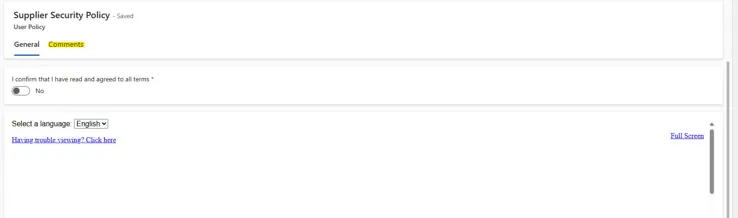
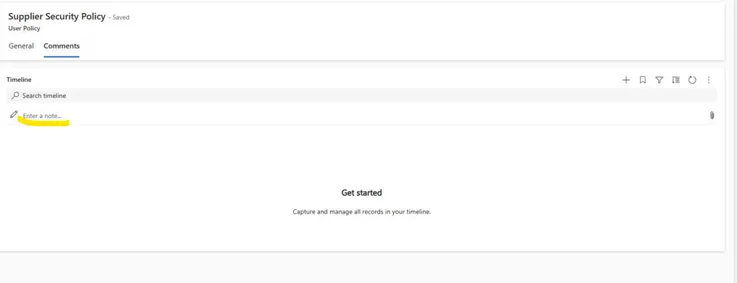
- Öffnen Sie die Registerkarte „Kommentare“ (Comments).
- Klicken Sie auf „Notiz eingeben“ (Enter Note).
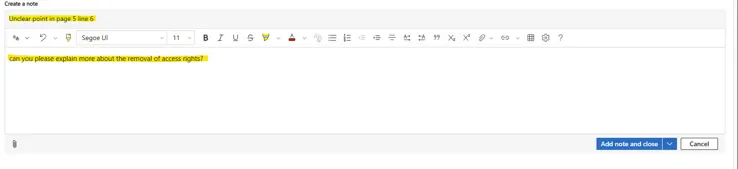
- Geben Sie Ihre Anmerkung, Ihren Kommentar oder Ihre Frage in das Textfeld ein. Für eine möglichst hilfreiche Antwort fügen Sie einen Titel und eine kurze Beschreibung Ihres Anliegens hinzu.
- Klicken Sie auf „Notiz hinzufügen und schließen“ (Add note and close). Die Anmerkung ist dann für die Ersteller der Richtlinie sichtbar.
9.3
Richtlinie unterzeichnen
Benutzer können die ihnen zugewiesenen Richtlinien wie folgt unterzeichnen:
- Öffnen Sie im Menü die Registerkarte „Startseite“ (Home) oder „Zu unterzeichnende Richtlinien“ (Policies to Sign):
- Wählen Sie den gewünschten Richtlinien-Datensatz aus:
- Sehen Sie sich das Richtliniendokument in seiner Basissprache an:
- Um das Richtliniendokument in anderen Sprachen anzuzeigen, wählen Sie in der Dropdown-Liste eine der verfügbaren Übersetzungen aus:
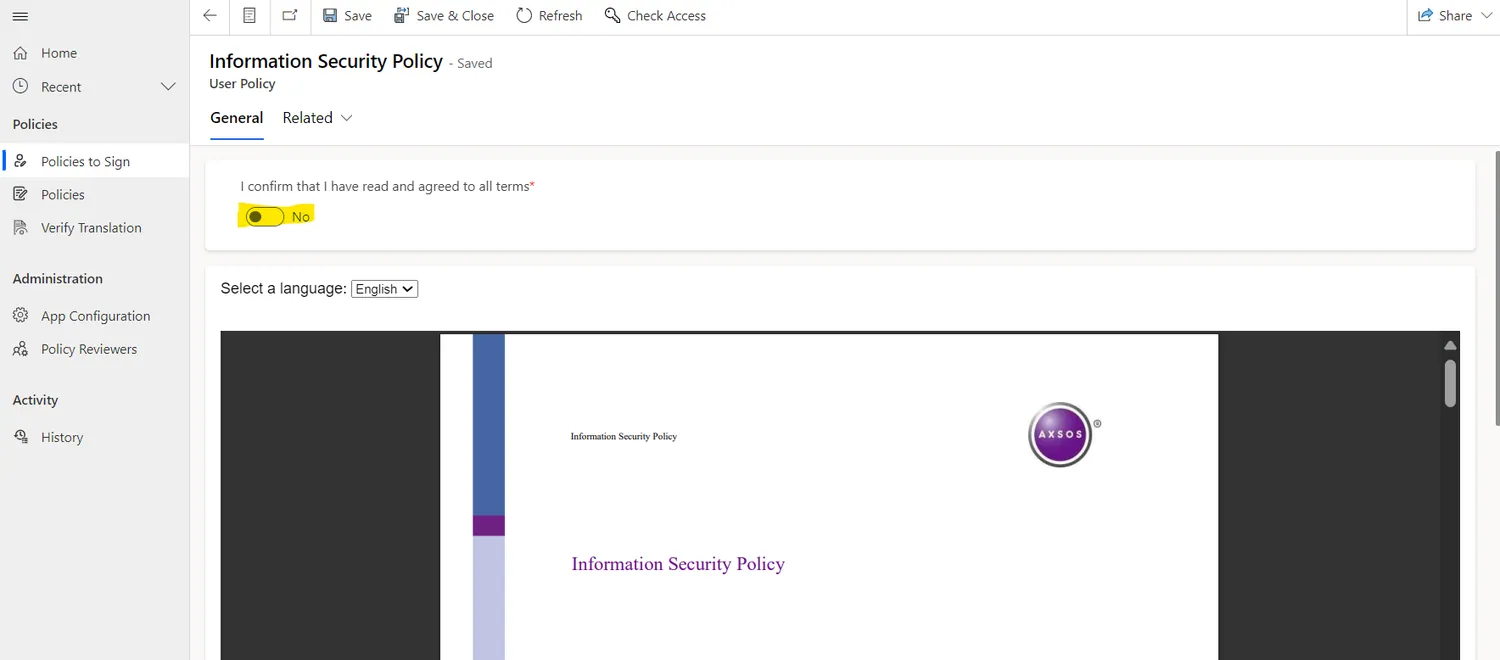
- Lesen Sie die Richtlinie sorgfältig.
- Unterzeichnen Sie die Richtlinie, indem Sie den Schalter auf „Ja“ (Yes) setzen.
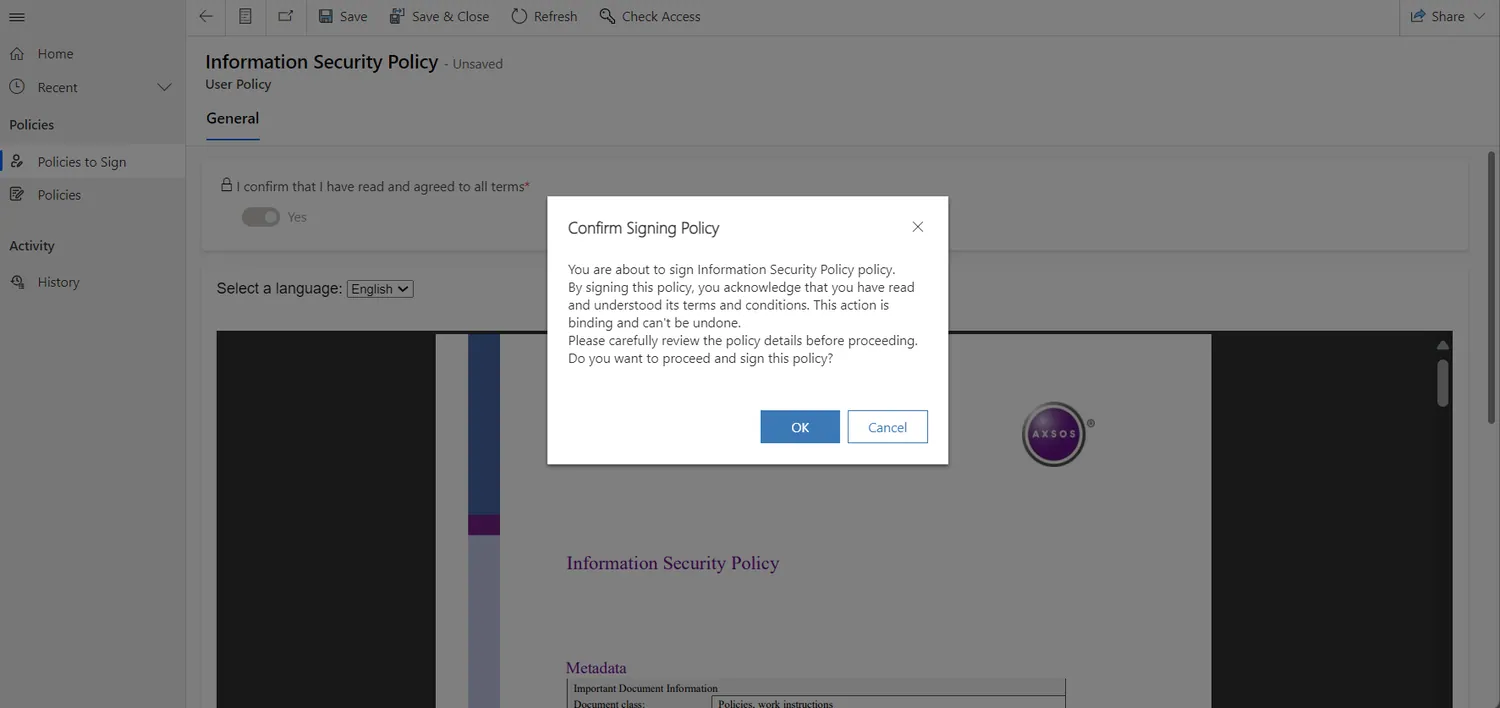
- Bestätigen Sie die Unterzeichnung mit der Schaltfläche „OK“ im Bestätigungsfenster:
9.4
Aktionsverlauf anzeigen
9.5
Benachrichtigungen und Erinnerungen anpassen
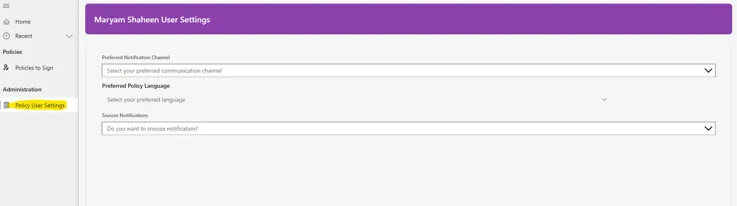
Benutzer können ihre Benachrichtigungseinstellungen individuell anpassen. Administratoren können jedoch wichtige Erinnerungen senden, die die Benutzereinstellungen umgehen.
Benachrichtigungen anpassen
- Öffnen Sie die Policy App und wechseln Sie zur Registerkarte „Benutzereinstellungen“ (User Settings) (im Hauptmenü oder im Profil-Dropdown).
- Wählen Sie „Benachrichtigungseinstellungen“ (Notification Preferences).
- Wählen Sie Ihren bevorzugten Benachrichtigungskanal (z. B. E-Mail oder Microsoft Teams).
- Wählen Sie Ihre bevorzugte Sprache für Benachrichtigungen.
- So erhalten Sie Aktualisierungen zu Richtlinien in Ihrer bevorzugten Sprache und über den von Ihnen gewählten Kanal.
- Sie können Benachrichtigungen über Teams oder E-Mail für 14 Tage pausieren.
- Speichern Sie Ihre Änderungen.
Häufig gestellte Fragen
Administrator
Wer kann in der App stellvertretend für eine andere Rolle handeln?
Administratoren können zusätzlich zu ihren eigenen Konfigurationsaufgaben alle Aufgaben übernehmen, die Ersteller, Prüfer und Endbenutzer ausführen können.
Ersteller
Warum kann ich nicht dieselbe Person sowohl als Rechtsprüfer als auch als Inhaltsprüfer auswählen?
Die App setzt dies als Validierungsregel durch, um die Funktionstrennung zu gewährleisten. Wenn für eine Richtlinie dieselbe Person als Rechtsprüfer und als Inhaltsprüfer zugewiesen ist, schlägt der Flow „Richtlinienvalidierung“ (Policy Validation) fehl, sobald der Ersteller die Richtlinie zur Prüfung einreicht. Weisen Sie in diesem Fall zwei verschiedene Personen zu.
Warum sehe ich in meinem Erstellungsformular nicht alle Felder, die in diesem Handbuch beschrieben sind?
Im Formular zur Erstellung von Richtlinien werden nur die Abschnitte angezeigt, die Ihr Administrator auf der Seite „App-Konfiguration“ (App Configuration) aktiviert hat. Rechtsprüfer, Inhaltsprüfer, Lebenszyklus-Validierer und Übersetzung können jeweils auf „Erforderlich“ (Required), „Nicht erforderlich“ (Not Needed) oder „Optional“ gesetzt werden. Ist ein Parameter auf „Nicht erforderlich“ gesetzt, wird der entsprechende Abschnitt vollständig ausgeblendet.
Ich habe einen Prüfer über „Zuletzt verwendete Datensätze“ (Recent Records) hinzugefügt, aber er wurde nicht übernommen. Woran liegt das?
Unter „Zuletzt verwendete Datensätze“ (Recent Records) kann bei Personen mit mehreren Rollen (zum Beispiel Inhaltsprüfer und Sprachprüfer) der falsche Prüfertyp angezeigt werden. Wählen Sie Prüfer daher immer aus der vollständigen Liste aus und vergewissern Sie sich, dass die unter dem Namen angezeigte Typbezeichnung der Rolle entspricht, die Sie zuweisen möchten.
Kann eine Richtlinie in mehrere Sprachen übersetzt werden?
Ja. Ein Ersteller kann einer Richtlinie mehrere Sprachprüfer zuweisen, jeweils einen pro Sprache. Das ist sowohl bei der Erstellung als auch später möglich, zum Beispiel beim Bearbeiten eines Entwurfs oder beim Aktualisieren auf eine neue Version. Wählen Sie dabei nur Sprachprüfer aus, neben deren Namen ein Pfeil angezeigt wird. Der Pfeil bestätigt, dass ihnen eine Sprache zugewiesen ist.
Kann ich eine Richtlinie stornieren, nachdem ich sie zur Prüfung eingereicht habe?
Ja, aber nur solange die Richtlinie noch den Status „Ausstehend“ (Pending) hat. Öffnen Sie die Richtlinie, klicken Sie auf das Dropdown-Menü „Flow“ und führen Sie „Prüfung abbrechen“ (Cancel Review) aus. Dadurch wird die Richtlinie wieder in den Status „Entwurf“ (Draft) versetzt, sodass Sie Änderungen vornehmen und sie erneut einreichen können.
Lebenszyklus-Validierer
Was passiert, wenn ich eine Richtlinie nicht innerhalb des Validierungszeitraums validiere?
Wenn der Lebenszyklus-Validierer nicht innerhalb des vom Administrator festgelegten Validierungszeitraums reagiert, verlängert sich der Zeitraum einfach um dieselbe Anzahl von Tagen und bleibt so lange offen, bis der Validierer reagiert. Die Richtlinie bleibt währenddessen weiterhin veröffentlicht.
Was ist der Unterschied zwischen „Gültig“ (Valid) und „Ungültig“ (Not Valid) bei der Validierung?
Wenn Sie „Gültig“ (Valid) wählen, wird die aktuelle Version der Richtlinie schrittweise fortgeführt (zum Beispiel 1.2 → 1.3 → 1.4), ohne dass Änderungen am Dokument erforderlich sind. Wenn Sie „Ungültig“ (Not Valid) wählen, wird der Ersteller benachrichtigt, die Richtlinie manuell zu aktualisieren. Sobald er ein neues Dokument hochgeladen hat, erhöht sich die Versionsnummer (zum Beispiel 1 → 2).
Endbenutzer
Kann ich meine Unterschrift zurückziehen, nachdem ich eine Richtlinie unterzeichnet habe?
Nein. Mit Ihrer Unterschrift bestätigen Sie die Richtlinie verbindlich. Dies kann nicht rückgängig gemacht werden. Lesen Sie jede Richtlinie daher sorgfältig durch und nutzen Sie bei Fragen die Notizfunktion, bevor Sie Ihre Unterschrift bestätigen.
Wie kann ich vor dem Unterzeichnen eine Frage zu einem bestimmten Teil einer Richtlinie stellen?
Öffnen Sie die Richtlinie, wechseln Sie zur Registerkarte „Kommentare“ (Comments) und klicken Sie auf „Notiz eingeben“ (Enter Note). Beschreiben Sie Ihre Frage anschließend mit einem kurzen Titel und einer Beschreibung. Ihre Notiz ist dann für den Ersteller der Richtlinie und die Administratoren sichtbar, die Ihnen direkt in der App antworten können.
Wie oft werde ich daran erinnert, eine Richtlinie zu unterzeichnen?
Administratoren können über das Compliance-Dashboard jederzeit manuell Erinnerungen auslösen. Ersteller können über den Flow „Benutzer benachrichtigen“ (Notify Users) eine Erinnerung zu einer bestimmten Richtlinie senden. In den Benutzereinstellungen können Sie Ihren Benachrichtigungskanal und Ihre Sprache festlegen oder Benachrichtigungen für 14 Tage pausieren. Dringende Erinnerungen können Administratoren Ihnen jedoch auch dann senden, wenn Sie Benachrichtigungen pausiert haben.
Allgemein
Warum kann ich noch keine übersetzte Version einer Richtlinie sehen?
Übersetzte Versionen sind erst verfügbar, wenn die Richtlinie den Sprachprüfern zugewiesen, genehmigt und veröffentlicht wurde und der zuständige Sprachprüfer die Übersetzung validiert hat. Bis dahin steht nur die Version in der Ausgangssprache zur Verfügung.
Was passiert, wenn das Ablaufdatum einer Richtlinie überschritten ist?
Sobald das Ablaufdatum überschritten ist, wird die Richtlinie automatisch archiviert. Der Ersteller kann sie anschließend aktualisieren. Dabei wird eine neue Version mit einer höheren Versionsnummer erstellt.
Benötigen Sie weitere Unterstützung?
Wenn Sie Fragen haben oder weitere Unterstützung zur Policy App benötigen, wenden Sie sich bitte an unser Support-Team. Wir helfen Ihnen gerne, damit Sie die App optimal nutzen können.