كل ما تحتاجه لتكوين السياسات وإنشائها ومراجعتها وترجمتها ونشرها وتوقيعها في تطبيق AXSOS Policy، مصنف بشكل واضح حسب الأدوار.
دليل المستخدم
لتطبيق Policy App
1.
مقدمة
3.
دليل المسؤول
4.
دليل المبدعين
- 4.1 الصفحة الرئيسية
- 4.2 وضع سياسة
- 4.3 إرسال سياسة للمراجعة
- 4.4 إلغاء المراجعة
- 4.5 نشر سياسة
- 4.6 تعبئة السياسات للمستخدمين المضافين
- 4.7 ترجمة سياسة ما
- 4.8 الاطلاع على وثيقة السياسة
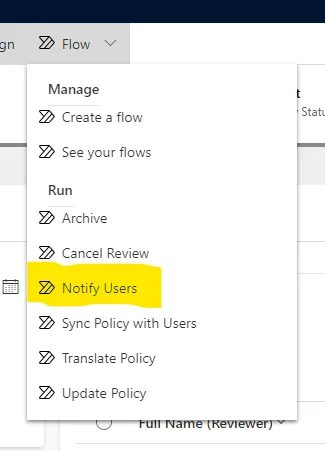
- 4.9 إخطار المستخدمين
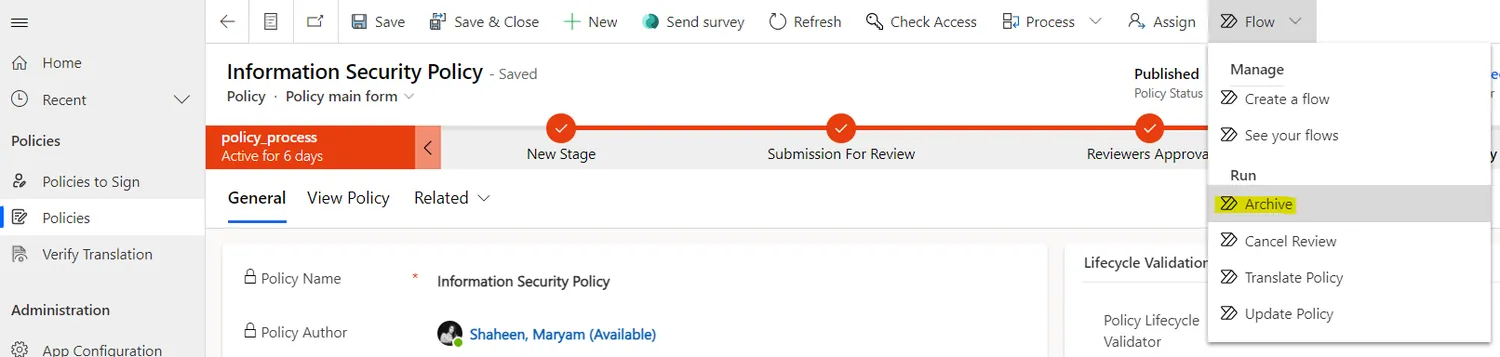
- 4.10 أرشفة سياسة
- 4.11 تحديث السياسة
- 4.12 الرد على ملاحظات المستخدمين بشأن السياسات
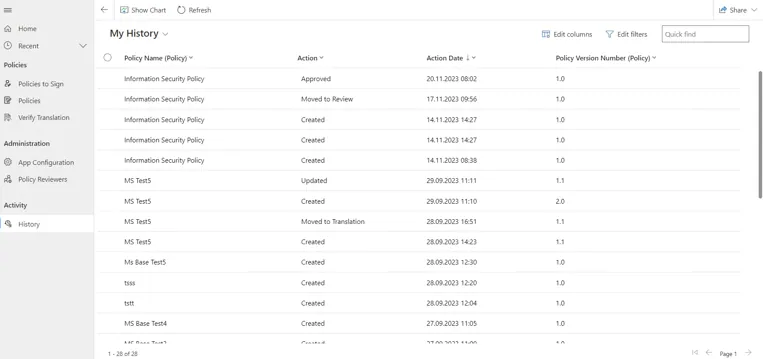
- 4.13 عرض سجل الإجراءات
- 4.14 تخصيص الإشعارات والتذكيرات
5.
دليل مراجع المحتوى
6.
دليل المراجع القانوني
7.
دليل المراجع اللغوي
8.
دليل أداة التحقق من دورة الحياة
9.
دليل المستخدم النهائي (الموظف)
10.
الأسئلة الشائعة
مقدمة
تطبيق AXSOS Policy App هو حل قائم على Microsoft Power Apps، يتيح للمؤسسات إدارة سياساتها الداخلية وتنظيمها ومراقبتها بشكل مركزي. وهو يبسط كل مرحلة من مراحل دورة حياة السياسات: الإنشاء، والمراجعة، والترجمة، والنشر، والتأكيد من قبل الموظفين.
وهذا يضمن مراجعة الإرشادات بشكل موحد، وسهولة العثور عليها، وتوقيعها رسميًا من قبل الأشخاص المعنيين. وقد تم تنظيم هذا الدليل وفقًا للمهام الموكلة إلى كل فئة من فئات المستخدمين. يمكنكم الانتقال مباشرةً إلى الدور الخاص بكم من خلال فهرس المحتويات. أو يمكنكم قراءة الدليل بالكامل للحصول على نظرة عامة شاملة حول كيفية عمل التطبيق.
1.1
دورة حياة المبادئ التوجيهية
تخضع كل توجيهات للمراحل نفسها، بغض النظر عمن يقوم بإعدادها. يوضح الرسم البياني التالي دورة الحياة الكاملة، بما في ذلك الفروع الاختيارية الخاصة بالمراجعة القانونية، ومراجعة المحتوى، والترجمة، والتحقق الدوري، والتي سيتم وصفها لاحقًا في هذا الدليل.
1.1
دورة حياة المبادئ التوجيهية
تخضع كل توجيهات للمراحل نفسها، بغض النظر عمن يقوم بإعدادها. يوضح الرسم البياني التالي دورة الحياة الكاملة، بما في ذلك الفروع الاختيارية الخاصة بالمراجعة القانونية، ومراجعة المحتوى، والترجمة، والتحقق الدوري، والتي سيتم وصفها لاحقًا في هذا الدليل.
1.2
مستخدمو التطبيق
يُقسم التطبيق المستخدمين إلى أربعة أنواع. وسيُخصص لكل نوع منها قسم خاص به لاحقًا في هذا الدليل.
المسؤول
يقوم بتكوين التطبيق لصالح المؤسسة ويمكنه تولي المهام الخاصة بجميع أنواع المستخدمين الآخرين.
المراجع
يوافق على المبادئ التوجيهية أو يرفضها. هناك ثلاثة أنواع متخصصة من المراجعين، بالإضافة إلى مراجع دورة الحياة الذي يعيد التحقق من صحة المبادئ التوجيهية المنشورة بانتظام:
- مراجع المحتوى
- مراجع قانوني
- مُقيّم اللغة
- أداة فحص دورة الحياة
ترتيب هذا الدليل
تُعد الأقسام من 3 إلى 9 أدلة مستقلة مخصصة لأنواع المستخدمين المختلفة: المسؤول، والمُنشئ، والمراجع، والمراجع القانوني، والمراجع اللغوي، ومراجع دورة الحياة، والمستخدم النهائي. يسترشد كل قسم بك من البداية إلى النهاية عبر مهام الدور المعني، وذلك بالترتيب الذي من المتوقع أن تنفذ فيه هذه المهام. وبذلك يمكنك قراءة القسم الذي يهمك فقط، دون الحاجة إلى الانتقال إلى أجزاء أخرى من الدليل.
ملاحظة
بعض الحقول والخطوات الموضحة في هذا الدليل اختيارية، وتعتمد على الطريقة التي قام بها المسؤول بتكوين التطبيق (انظر القسم 3.2). إذا لم تظهر إحدى الخطوات الموضحة أدناه في إصدار التطبيق الخاص بك، فمن المحتمل أنها لم يتم تفعيلها لمؤسستك.
جدول المحتويات
- 4. دليل المبدعين
- 4.1 الصفحة الرئيسية
- 4.2 وضع سياسة
- 4.3 إرسال سياسة للمراجعة
- 4.4 إلغاء المراجعة
- 4.5 نشر سياسة
- 4.6 تعبئة السياسات للمستخدمين المضافين
- 4.7 ترجمة سياسة ما
- 4.8 الاطلاع على وثيقة السياسة
- 4.9 إخطار المستخدمين
- 4.10 أرشفة سياسة
- 4.11 تحديث السياسة
- 4.12 الرد على ملاحظات المستخدمين بشأن السياسات
- 4.13 عرض سجل الإجراءات
- 4.14 تخصيص الإشعارات والتذكيرات
دليل للمسؤولين
بصفتك مسؤولاً، يمكنك تنفيذ جميع المهام المتاحة لأنواع المستخدمين الأخرى. بالإضافة إلى ذلك، تقع على عاتقك مسؤولية تكوين التطبيق لمؤسستك وتعيين اللغات لمراجعي اللغات.
3.1
الإعداد الأولي للتطبيق
عند إضافة الحل إلى بيئة ما لأول مرة، قم بتنفيذ السلسلة التالية قبل فتح صفحة «تكوين التطبيق»: (إنشاء السجل الأول في جدول التكوين وجدول اللغات) تعمل هذه السلسلة على إنشاء السجل الأول للتكوين وتعبئة جدول اللغات، حتى يعمل باقي أجزاء التطبيق بشكل صحيح.
3.2
تكوين التطبيق
في صفحة «تكوين التطبيق»، يمكنك كمسؤول تكييف دورة حياة السياسات وفقًا لمتطلبات مؤسستك. تحدد هذه الإعدادات الأقسام التي سيتم عرضها في نموذج إنشاء السياسات، ومراحل الموافقة التي يجب أن تمر بها السياسة. تتوفر أربعة معلمات، يمكن تعيين كل منها على «مطلوب» أو «غير مطلوب» أو «اختياري».
2.2.1 معلمات التخصيص:
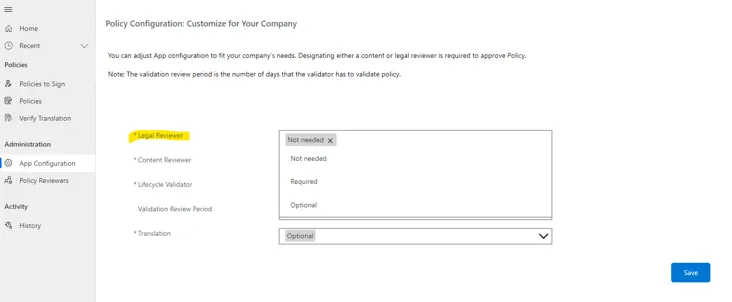
- المراجع القانوني: يجب على المسؤولين تحديد ما إذا كانت السياسات تتطلب مراجعة قانونية أم لا؛ حيث تحتاج بعض المؤسسات إلى إجراء مراجعة قانونية لسياساتها قبل إرسالها إلى الموظفين للتوقيع عليها، ويجب ضبط هذا المعامل على أحد الخيارات التالية:
- "مطلوب": سيؤدي ذلك إلى إضافة قسم إلزامي في نموذج إنشاء السياسة، حيث يتعين على منشئ السياسة تعيين مراجع قانوني لها. بالإضافة إلى ذلك، سيؤدي ذلك إلى إدخال مرحلة جديدة في دورة حياة السياسة، تتطلب الحصول على موافقة قانونية قبل نشر السياسة للمستخدمين.
- "غير مطلوب": سيؤدي ذلك إلى إزالة قسم المراجع القانوني من نموذج إنشاء السياسة. بالإضافة إلى ذلك، سيؤدي ذلك إلى إزالة مرحلة الموافقة القانونية من دورة حياة السياسة، حيث لا تكون الموافقة القانونية مطلوبة لنشر السياسة للمستخدمين.
- اختياري: سيؤدي ذلك إلى إضافة قسم اختياري في نموذج إنشاء السياسة. هنا، يتمتع منشئ السياسة بالمرونة في تقرير ما إذا كان سيقوم بتعيين مراجع قانوني للسياسة أم لا؛ فإذا تم تعيين مراجع قانوني للسياسة، فسيتم إدخال مرحلة جديدة في دورة حياة السياسة، تتطلب الحصول على موافقة قانونية قبل نشر السياسة للمستخدمين؛ أما إذا لم يقم منشئ السياسة بتعيين مراجع قانوني للسياسة، فسيتم حذف مرحلة الموافقة القانونية من دورة حياة السياسة، حيث لا تكون الموافقة القانونية مطلوبة لنشر السياسة للمستخدمين.
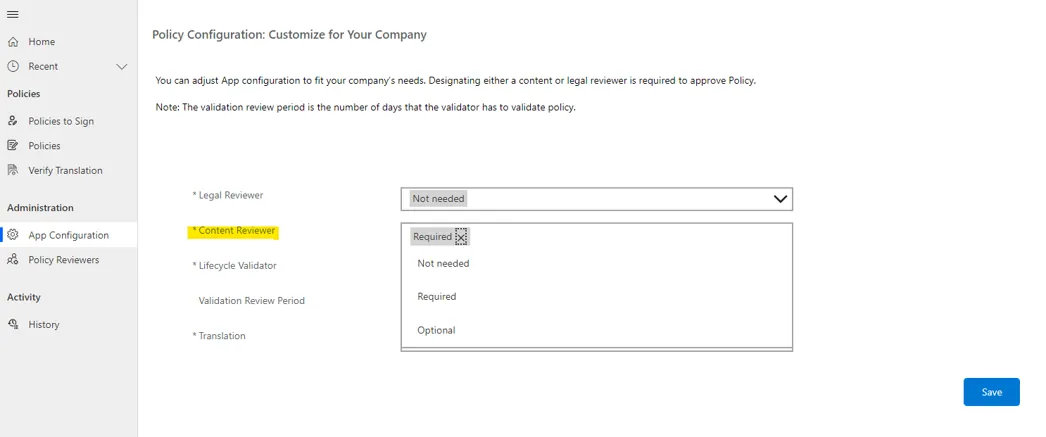
- مراجع المحتوى: يجب على المسؤولين تحديد ما إذا كانت مراجعة المحتوى مطلوبة للسياسات أم لا؛ حيث تحتاج بعض المؤسسات إلى مراجعة سياساتها قبل إرسالها إلى الموظفين للتوقيع عليها، ويجب ضبط هذه المعلمة على أحد الخيارات التالية:
- "مطلوب": سيؤدي ذلك إلى إضافة قسم إلزامي في نموذج إنشاء السياسة، حيث يتعين على منشئ السياسة تعيين مراجع محتوى واحد أو أكثر لهذه السياسة. بالإضافة إلى ذلك، سيؤدي ذلك إلى إدخال مرحلة جديدة في دورة حياة السياسة، تتطلب موافقة المراجع قبل نشر السياسة للمستخدمين.
- "غير مطلوب": سيؤدي ذلك إلى إزالة قسم "مراجع المحتوى" من نموذج إنشاء السياسة. بالإضافة إلى ذلك، سيؤدي ذلك إلى إزالة مرحلة موافقة المراجع من دورة حياة السياسة، حيث لن تكون موافقة المراجع مطلوبة لنشر السياسة للمستخدمين.
- اختياري: سيؤدي ذلك إلى إضافة قسم اختياري في نموذج إنشاء السياسة. وهنا، يتمتع منشئ السياسة بالمرونة في تقرير ما إذا كان سيقوم بتعيين مراجع محتوى للسياسة أم لا؛ فإذا تم تعيين مراجع محتوى للسياسة، فسيتم إدخال مرحلة جديدة في دورة حياة السياسة، تتطلب الحصول على الموافقة قبل نشر السياسة للمستخدمين؛ أما إذا لم يقم منشئ السياسة بتعيين مراجع محتوى للسياسة، فسيتم حذف مرحلة الموافقة من دورة حياة السياسة، حيث لا تكون الموافقة مطلوبة لنشر السياسة للمستخدمين.
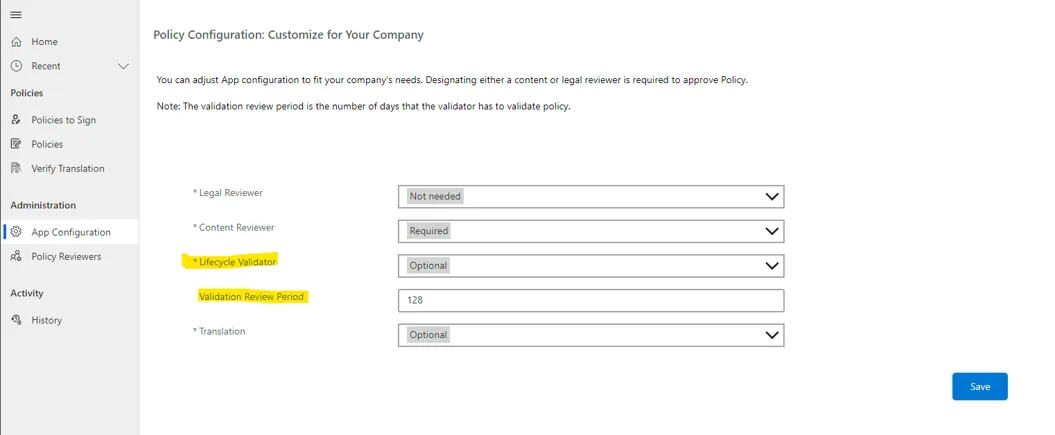
- أداة التحقق من دورة الحياة: يجب على المسؤولين تحديد ما إذا كان التحقق من دورة الحياة مطلوبًا للسياسات أم لا. قد تشترط بعض المؤسسات أن تخضع سياساتها للتحقق كل 6 أشهر أو سنويًّا طالما أن السياسة لا تزال منشورة، دون الحاجة إلى تحديثها. ولذلك، يجب ضبط هذه المعلمة على أحد الخيارات التالية:
- "مطلوب": سيؤدي ذلك إلى إضافة قسم إلزامي في نموذج إنشاء السياسة. في هذا القسم، يجب على منشئ السياسة تعيين مُحقق دورة الحياة وتحديد مدة التحقق (6، 12، 18، 24، 30، 36، 42، 48، 54، 60 شهرًا) للسياسة. بالإضافة إلى ذلك، تم إدخال متطلب جديد في تكوينات تطبيق السياسة، يُسمى «فترة مراجعة التحقق من الصحة». وهي المدة التي يحددها المسؤول لكي يتخذ مُثبت دورة الحياة الإجراء اللازم. على سبيل المثال، إذا كانت السياسة تتطلب التحقق سنويًّا وتم تعيين «فترة مراجعة التحقق» على 15 يومًا، فسيتم تأجيل التحقق في العام التالي لمدة 15 يومًا. وسيكون لدى مُحقق دورة الحياة عندئذٍ 15 يومًا للتحقق من صحة السياسة؛ وإلا، فسيتم تمديد فترة مراجعة التحقق لمدة 15 يومًا أخرى وهكذا دواليك. ولا تحدث عملية التحقق هذه إلا بعد نشر السياسة وبمجرد انقضاء مدة التحقق المحددة.
- "غير مطلوب": سيؤدي ذلك إلى إزالة قسم "مدقق دورة الحياة" من نموذج إنشاء السياسة. علاوة على ذلك، سيؤدي ذلك إلى إلغاء متطلبات التحقق من صحة السياسة، مما يجعل التحقق من صحة السياسة غير ضروري بالنسبة للسياسات التي تحتوي على هذا التكوين.
- اختياري: سيؤدي ذلك إلى إضافة قسم اختياري في نموذج إنشاء السياسة. وهنا، يتمتع منشئ السياسة بالمرونة في تقرير ما إذا كان سيقوم بتعيين مدقق لدورة حياة السياسة أم لا.
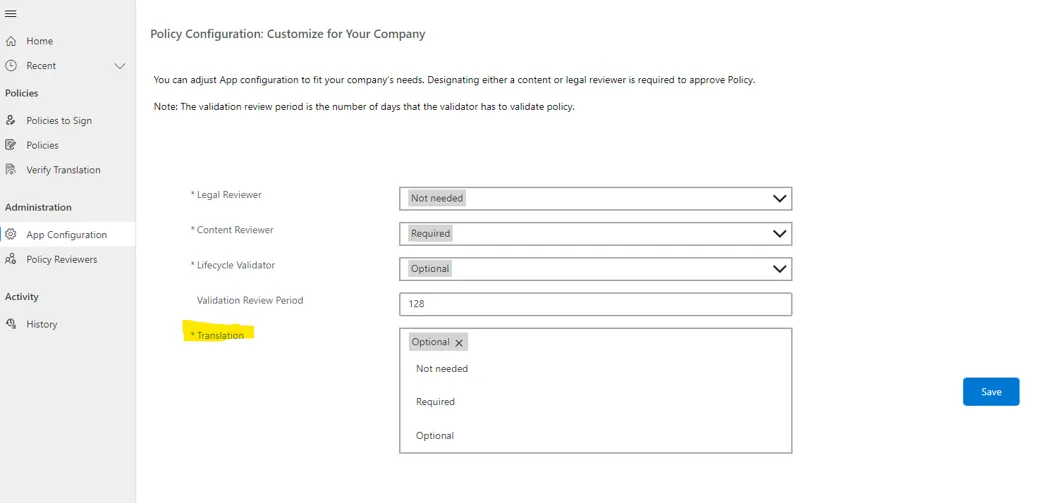
- الترجمة: يجب على المسؤولين تحديد ما إذا كانت الترجمة مطلوبة للسياسات أم لا. قد تطلب بعض المؤسسات ترجمة سياساتها إلى لغات أخرى غير اللغة الأساسية، لذا يجب ضبط هذه المعلمة على أحد الخيارات التالية:
- "مطلوب": سيؤدي ذلك إلى إضافة قسم إلزامي في نموذج إنشاء السياسة. في هذا القسم، يجب على منشئ السياسة تعيين مراجع لغوي للسياسة، مما يؤدي إلى إضافة ترجمة لغوية تتوافق مع اللغة المخصصة لهذا المراجع. بالإضافة إلى ذلك، يتم إدخال متطلب جديد في السياسة يقضي بضرورة قيام المراجع اللغوي بالتحقق من صحة الترجمة الآلية التي أنشأها النظام.
- "غير مطلوب": سيؤدي ذلك إلى إزالة قسم "مراجع اللغة" من نموذج إنشاء السياسة. علاوة على ذلك، سيؤدي ذلك إلى إلغاء متطلبات التحقق من صحة الترجمة، مما يجعل ترجمة السياسة غير ضرورية بالنسبة للسياسات التي تحتوي على هذا التكوين.
- اختياري: سيؤدي ذلك إلى إضافة قسم اختياري في نموذج إنشاء السياسة. وهنا، يتمتع منشئ السياسة بالمرونة في تقرير ما إذا كان سيُعيّن مراجعًا لغويًّا للسياسة أم لا.
دعونا نوضح لك تفاصيل إعدادات التطبيق:
| المعلمات | خيار التكوين | التأثير |
|---|---|---|
| مراجع قانوني | مطلوب | يضيف قسمًا إلزاميًا في نموذج إنشاء السياسة لتعيين مراجع قانوني. يُدرج مرحلة موافقة قانونية قبل النشر. |
| غير مطلوب | يحذف قسم «المراجع القانوني» من نموذج إنشاء السياسة. يلغي مرحلة الموافقة القانونية. | |
| اختياري | يضيف قسمًا اختياريًا في نموذج إنشاء السياسة لتعيين مراجع قانوني. يقرر المُنشئ تعيين المراجع القانوني، مما يؤثر على مرحلة الموافقة. | |
| مراجع المحتوى | مطلوب | يضيف قسمًا إلزاميًا في نموذج إنشاء السياسة لتعيين مراجعي المحتوى. يُدرج مرحلة موافقة المراجع قبل النشر. |
| غير مطلوب | يزيل قسم «مراجع المحتوى» من نموذج إنشاء السياسة. يلغي مرحلة موافقة المراجع. | |
| اختياري | يضيف قسمًا اختياريًا في نموذج إنشاء السياسة لتعيين مراجعي المحتوى. يقرر المنشئ توزيع مهام مراجعة المحتوى، مما يؤثر على مرحلة الموافقة. | |
| أداة التحقق من دورة الحياة | مطلوب | يضيف قسمًا إلزاميًا في نموذج إنشاء السياسة لتعيين مُصادق على دورة الحياة واختيار مدة المصادقة. يُضيف معلمة تكوين جديدة بعنوان «فترة مراجعة التحقق من الصحة» تحدد المدة الزمنية المخصصة لمدقق دورة الحياة للتحقق من صحة السياسة. |
| غير مطلوب | يزيل قسم «مدقق دورة الحياة» من نموذج إنشاء السياسة. يلغي شرط التحقق من صحة السياسة. | |
| اختياري | يضيف قسمًا اختياريًّا للتحقق من صحة دورة الحياة في نموذج إنشاء السياسة. يقرر المُنشئ تعيين مُصدق دورة الحياة الذي يؤثر على متطلبات التقييم. | |
| الترجمة | مطلوب | يضيف قسمًا إلزاميًا في نموذج إنشاء السياسة لتعيين المراجعين اللغويين. يفرض هذا الشرط على مراجع اللغة التحقق من صحة الترجمات الآلية. |
| غير مطلوب | يزيل قسم «مراجع اللغة» من نموذج إنشاء السياسة. يلغي شرط التحقق من صحة الترجمة. | |
| اختياري | يضيف قسمًا اختياريًا في نموذج إنشاء السياسة لتعيين المراجعين اللغويين. يقرر المُنشئ تعيين المراجع اللغوي، مما يؤثر على متطلبات التحقق من صحة الترجمة. |
هام
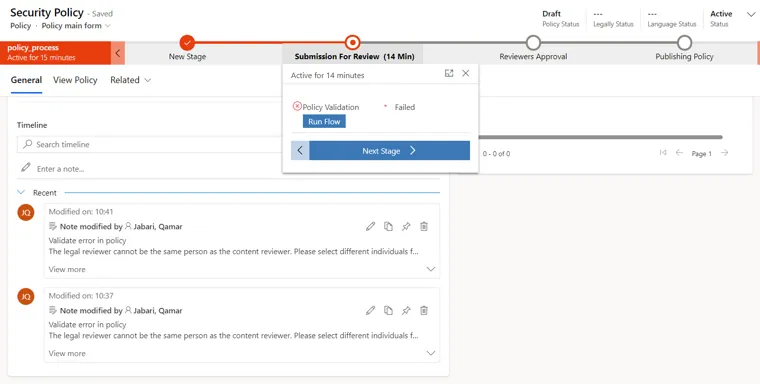
لا يجوز أبدًا أن يكون المراجع القانوني ومراجع المحتوى المكلفان بنفس السياسة هما نفس الشخص. سيفشل مسار التحقق من صحة السياسة في حالة تطابقهما، لذا تأكد من تعيين شخصين مختلفين.
3.3
إدارة المراجعين
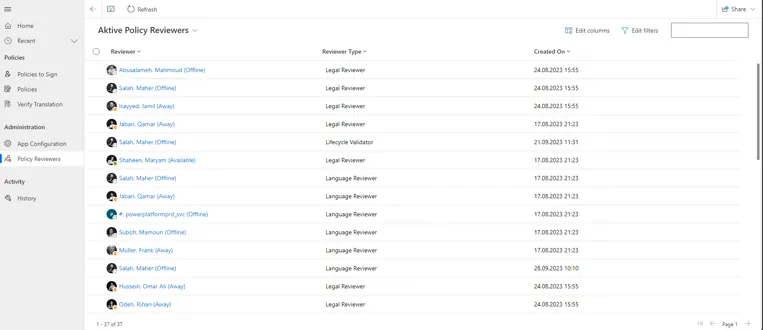
عرض جميع المراجعين
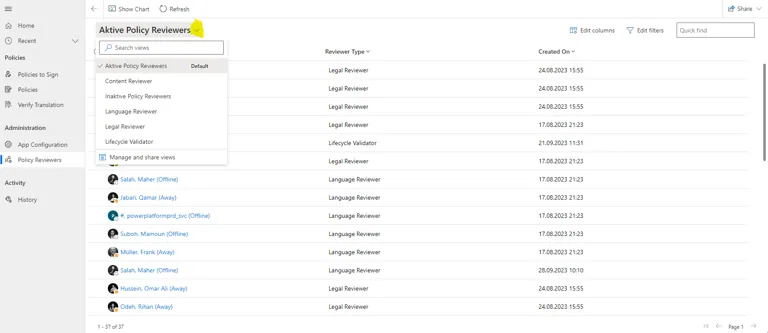
يتم سرد جميع المراجعين في النظام على صفحة «مراجعو السياسات ». بصفتك مسؤولاً، يمكنك تخصيص طريقة العرض أو التصفية حسب نوع المراجع.
يمكنك التبديل بين أنواع المراجعين (مراجع المحتوى، ومراجع الشؤون القانونية، ومراجع اللغة، ومراجع دورة الحياة، وغيرها) من خلال خيارات العرض المختلفة:
ملاحظة
لكي يظهر المستخدمون في قائمة «مراجعي السياسات» (Policy Reviewers)، يجب تعيين إحدى أدوار المراجعين لهم. يقوم تدفق آلي بإضافة المراجعين أو إزالتهم يوميًا بناءً على التغييرات في الأدوار.
إذا كنت تريد أن تظهر تغييرات الأدوار على الفور، فقم بتنفيذ التدفق (إضافة/إزالة المراجعين) يدويًّا أو اتصل بفريق الدعم.
تخصيص اللغات لمُقيّمي اللغات
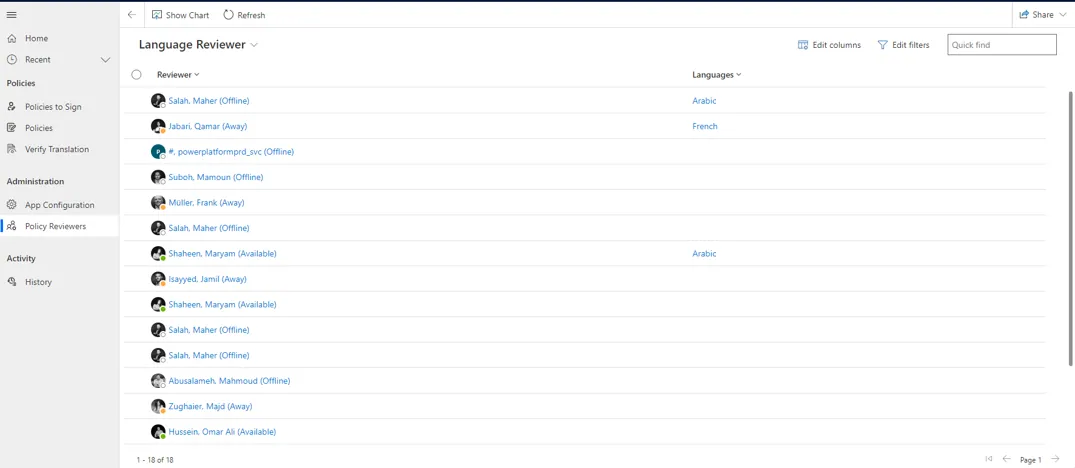
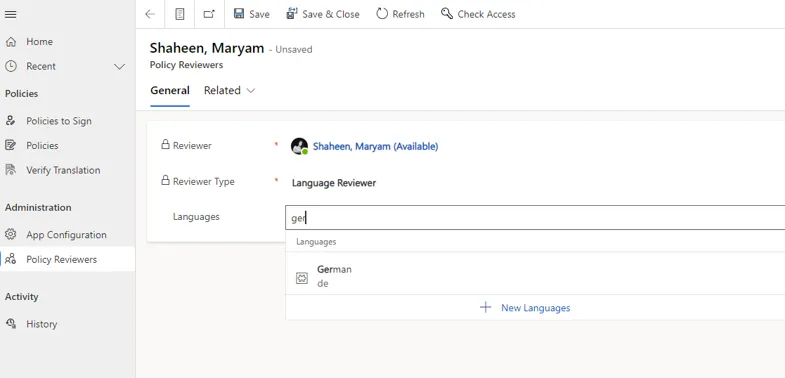
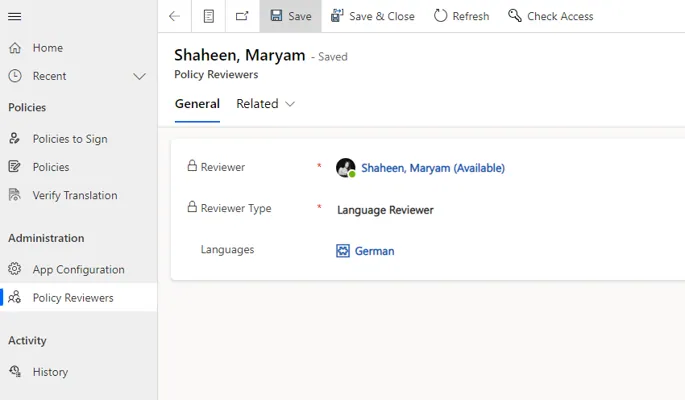
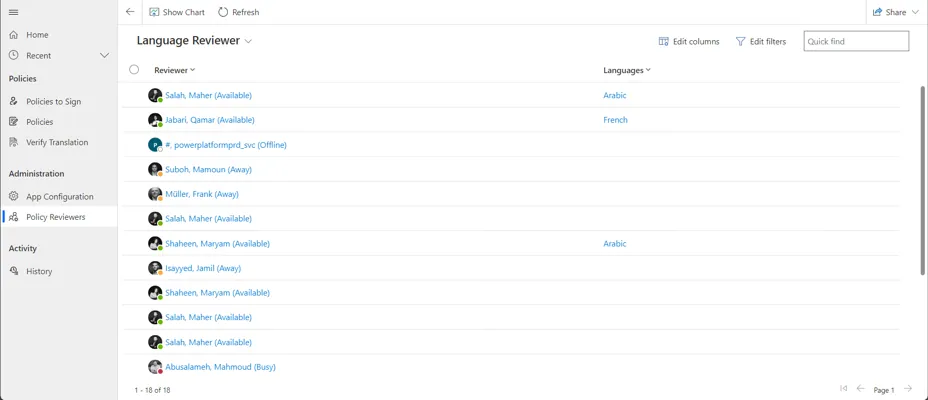
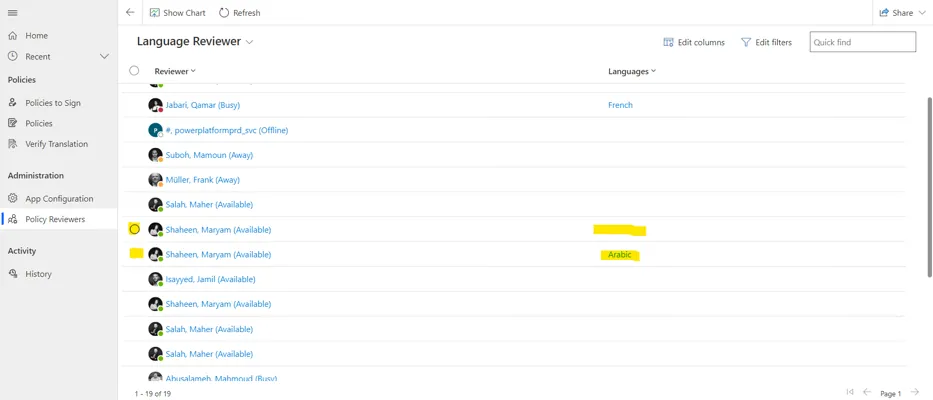
بصفتك مسؤولاً، يمكنك تخصيص لغات لمراجعي اللغات. وللقيام بذلك، اتبع الخطوات التالية:
1. افتح نافذة «مدقق اللغة» لعرض جميع مدققي اللغة مع اللغة المخصصة لكل منهم:
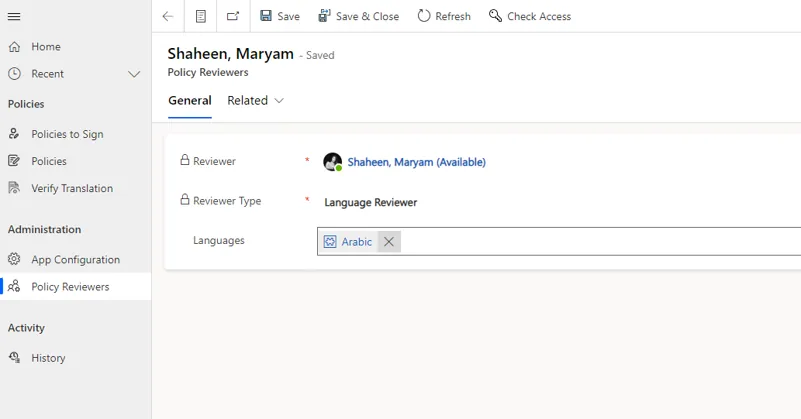
2. حدد سجل أحد المراجعين لتعديله:
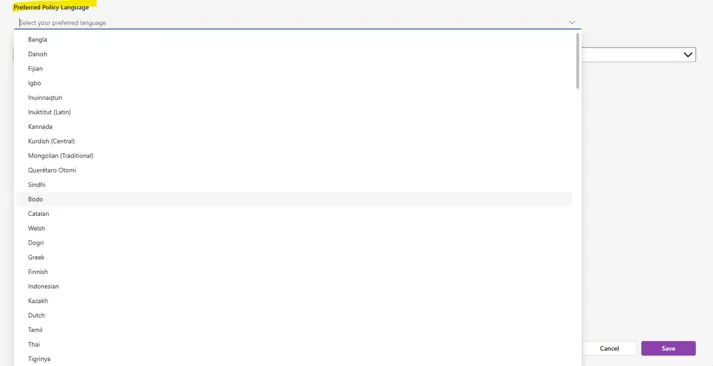
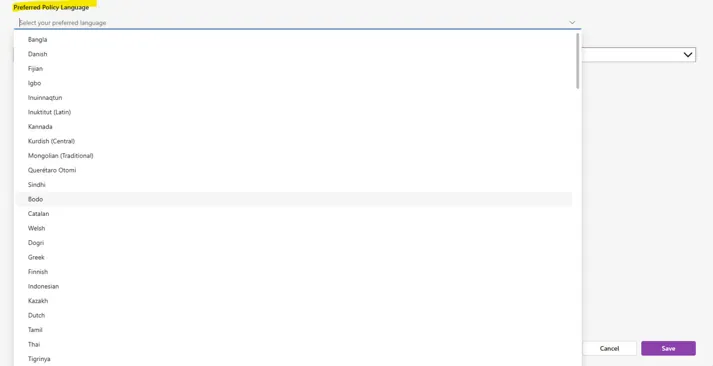
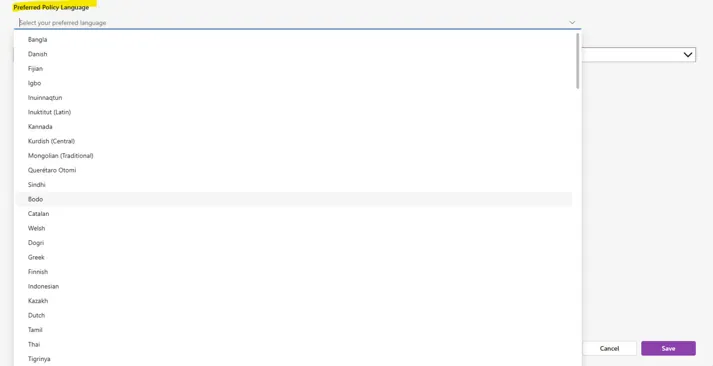
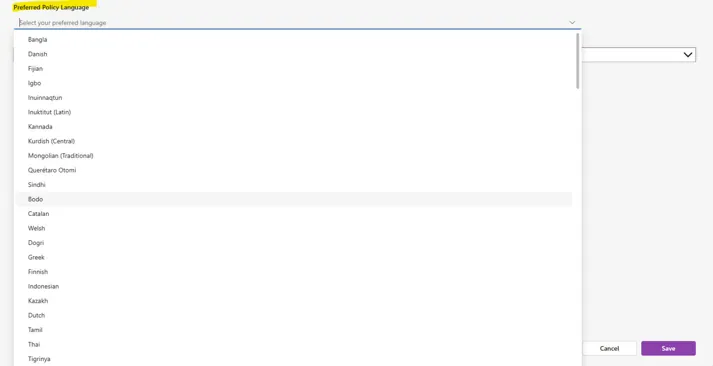
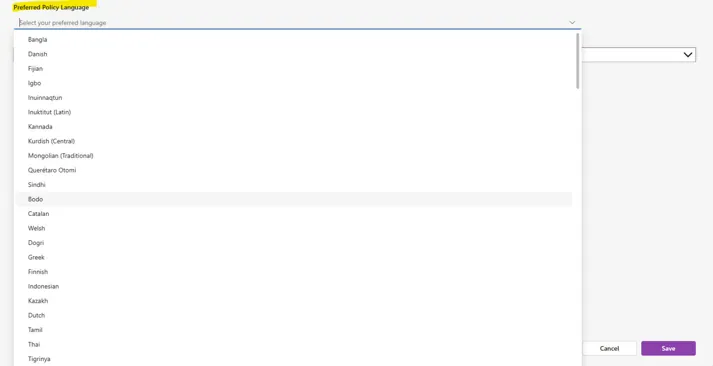
3. ابحث عن اللغة التي ترغب في تخصيصها لمدقق اللغة:
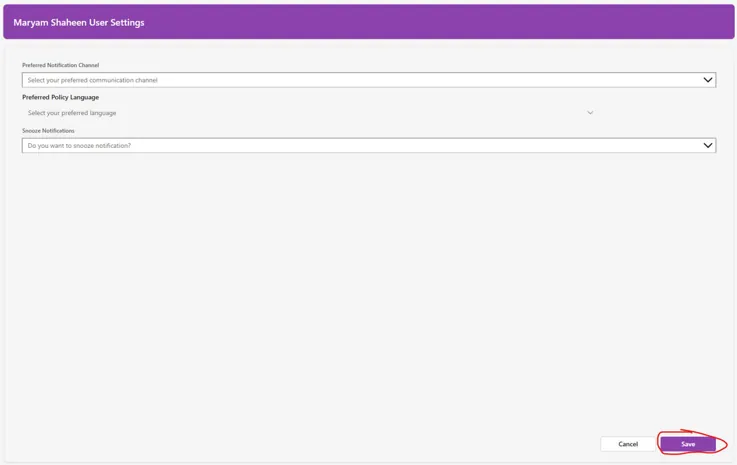
4. انقر على «حفظ» لتأكيد التخصيص:
تخصيص عدة لغات لمصححي اللغات
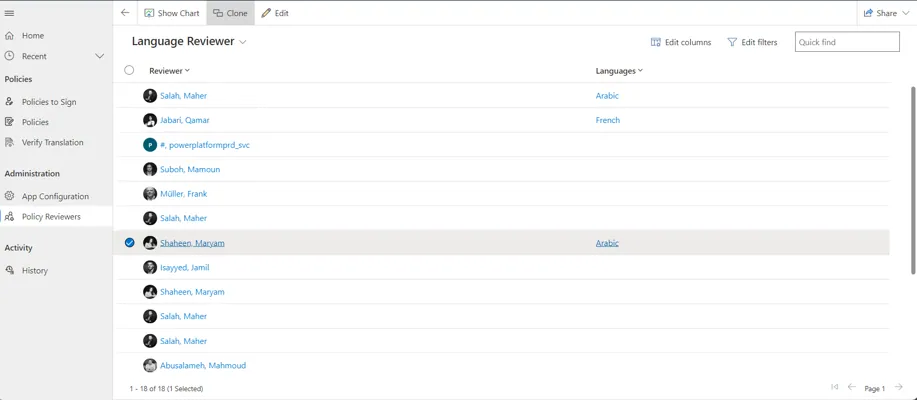
بصفتك مسؤولاً، يمكنك تعيين عدة لغات لمراجع لغوي. وللقيام بذلك، اتبع الخطوات التالية:
- افتح نافذة «مدققي اللغة» لعرض جميع مدققي اللغة مع اللغة المخصصة لكل منهم:
- اختر سجلًا خاصًا بأحد المراجعين، ثم انقر على «Clone»:
- قم بتعيين لغة للنسخة الجديدة. واتبع في ذلك نفس الخطوات الموضحة في قسم «تعيين اللغات لمدققي اللغة»:
3.4
عرض وثيقة المبادئ التوجيهية
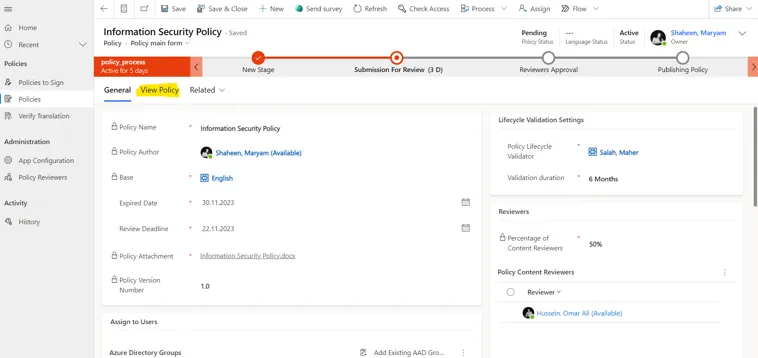
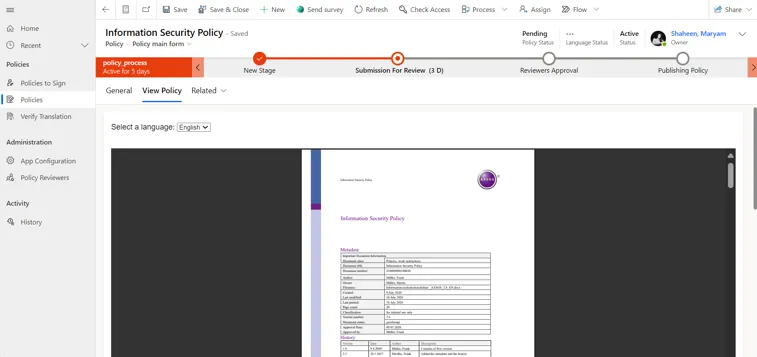
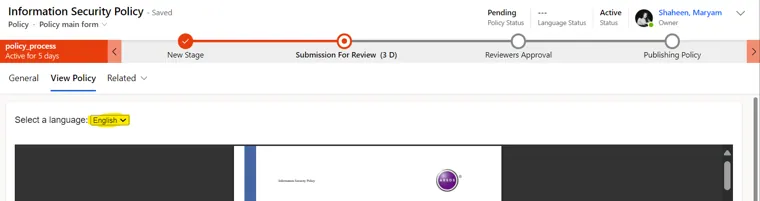
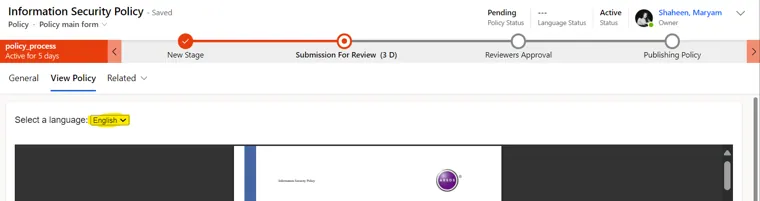
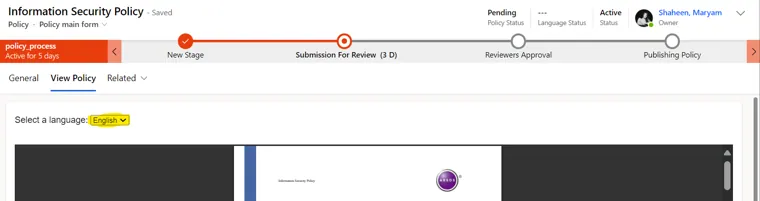
بصفتك مسؤولاً، يمكنك فتح مستند السياسة من خلال علامة التبويب «عرض السياسة». وعندئذٍ يتم فتح السياسة من المجلد الخاص بلغة الصياغة الأصلية.
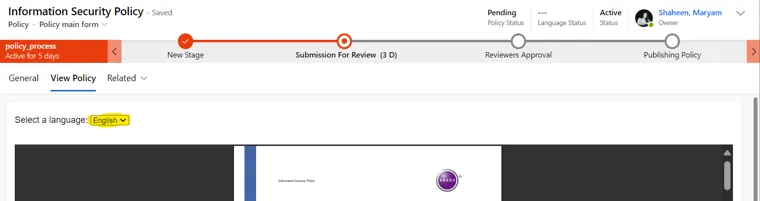
بعد نشر التوجيه وترجمته، يمكنك، بصفتك مسؤولاً، اختيار اللغة المطلوبة من قائمة منسدلة، وبذلك يمكنك الوصول إلى النسخ المترجمة.
يصبح هذا الوصول متاحًا بمجرد تخصيص السياسة لمراجعي اللغة للتحقق من صحتها، ومرورها بعملية الموافقة، ونشرها، والتحقق من صحة ترجمتها.
خيارات عرض مستندات السياسات
يوفر تطبيق Policy App طريقتين لعرض مستندات السياسات في وضع العرض الكامل. وبذلك يمكنك قراءة المستندات بمرونة وراحة أكبر.
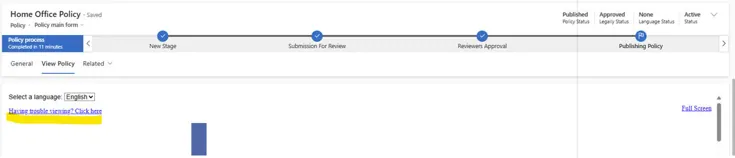
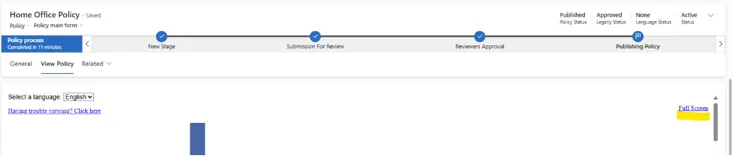
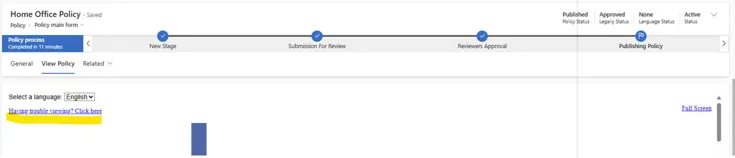
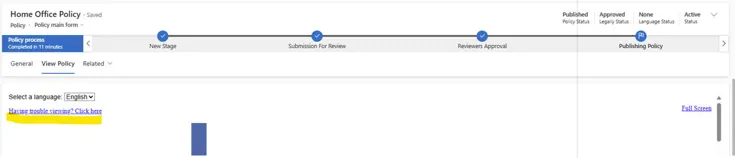
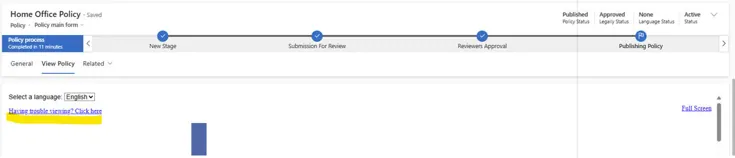
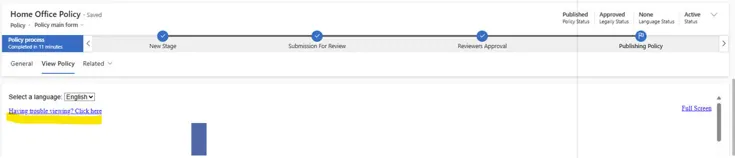
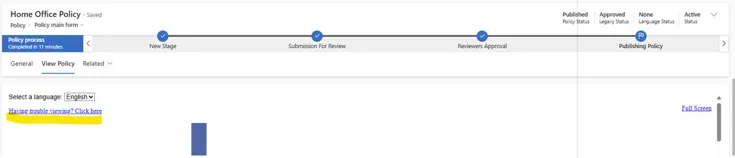
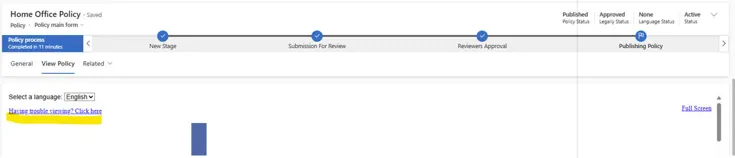
- فتح في علامة تبويب جديدة: يمكنك فتح مستند الإرشادات في علامة تبويب جديدة بالمتصفح. وهذا يسهل عليك التنقل ويتيح لك استخدام المستند بالتوازي مع وظائف التطبيق الأخرى. للقيام بذلك، انقر على «هل تواجه مشاكل في العرض؟ انقر هنا»، كما هو موضح في لقطة الشاشة التالية.
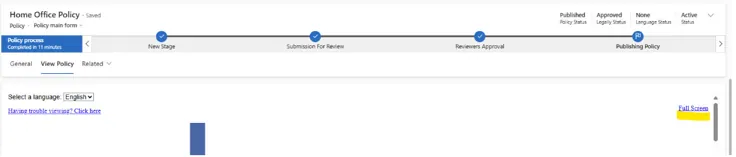
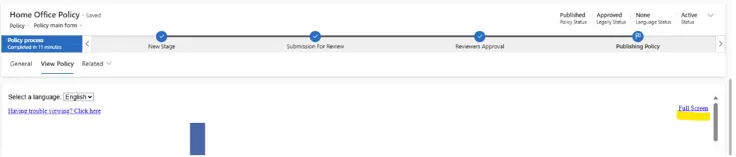
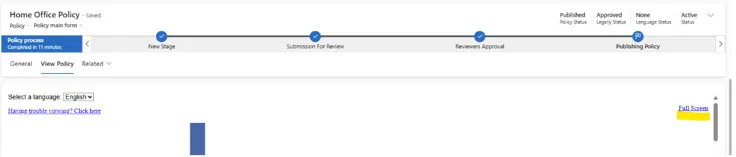
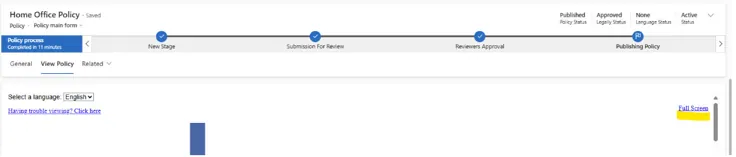
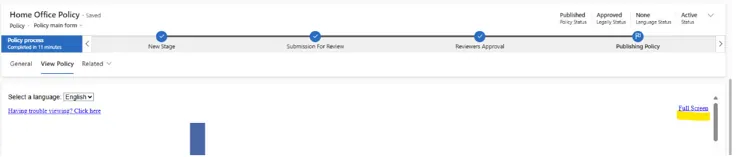
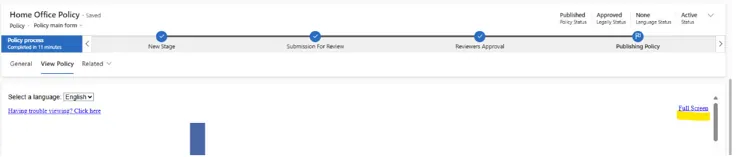
- فتح في نافذة جديدة: يمكنك أيضًا فتح مستند السياسة في نافذة منفصلة. يُعد هذا الخيار مناسبًا بشكل خاص إذا كنت ترغب في التركيز تمامًا على المستند دون أي تشتيت. للقيام بذلك، انقر على «ملء الشاشة»،كما هو موضح في لقطة الشاشة التالية.
في كلا الخيارين، تتوفر لك وظائف ملفات PDF المعتادة مثل التكبير والتصغير، والتمرير، والبحث. وبذلك يمكنك قراءة الإرشادات بشكل أكثر راحة ووفقًا لتفضيلاتك الخاصة.
3.5
الرد على تعليقات المستخدمين على الإرشادات
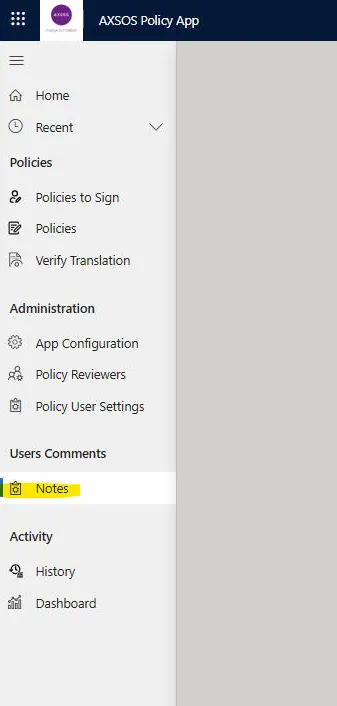
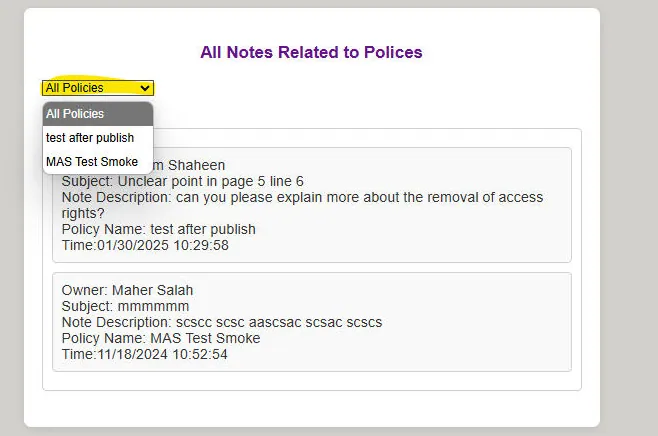
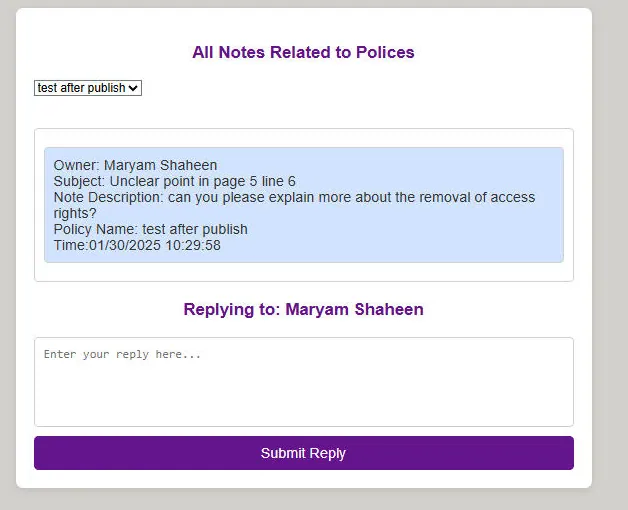
بصفتك مسؤولاً، يمكنك عرض تعليقات المستخدمين وتصفيتها والرد عليها مباشرةً عبر واجهة سهلة الاستخدام. تعمل هذه الميزة على تبسيط عملية التواصل وتضمن الرد على أسئلة المستخدمين وملاحظاتهم في الوقت المناسب.
عرض التعليقات والرد عليها
- افتح تطبيق Policy.
- انتقل في القائمة إلى قسم «الملاحظات».
- استخدم خيار «التصفية حسب اسم السياسة» للعثور على التعليقات المتعلقة بسياسة معينة.
- انقر على تعليق ما للرد عليه.
- أدخل إجابتك في حقل النص ثم أرسلها.
3.6
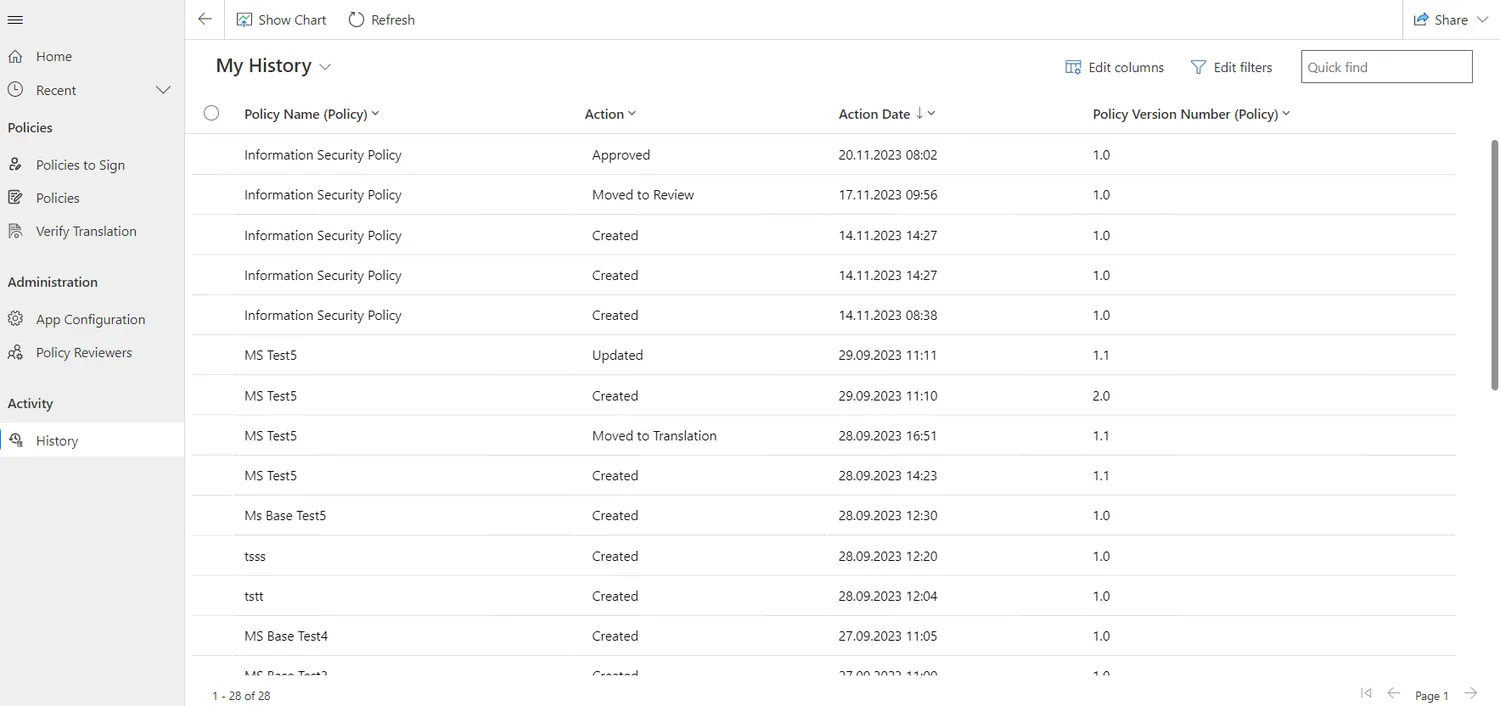
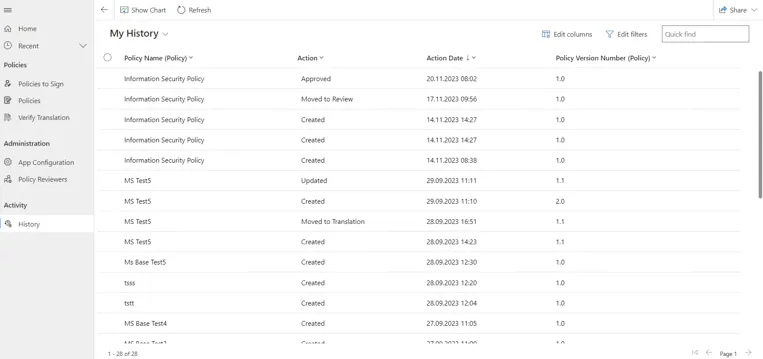
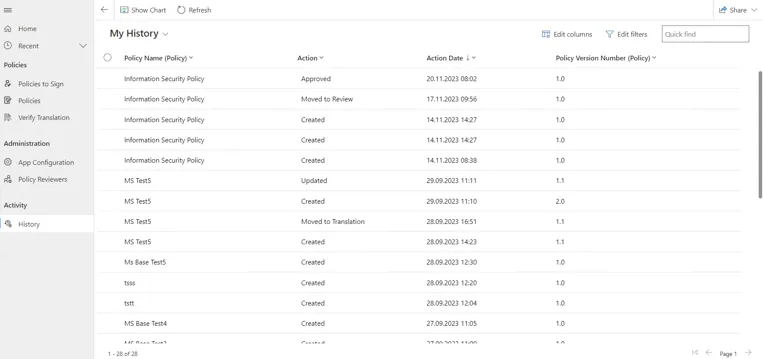
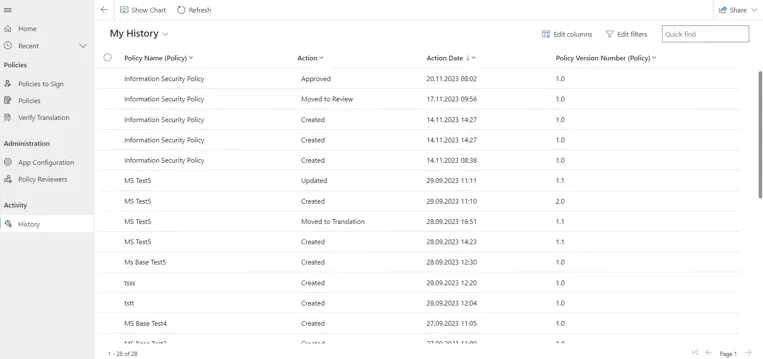
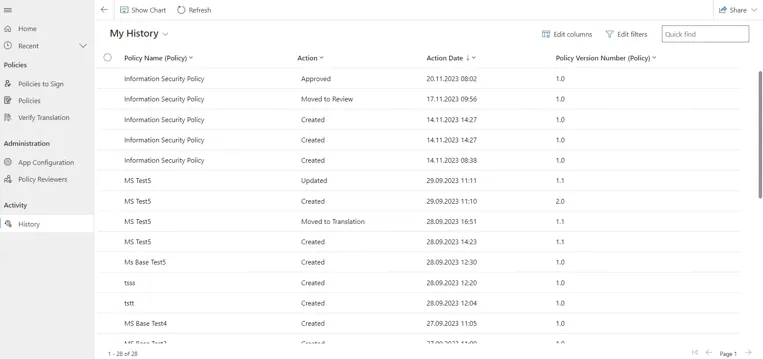
عرض سجل الأنشطة
3.7
لوحة معلومات الامتثال
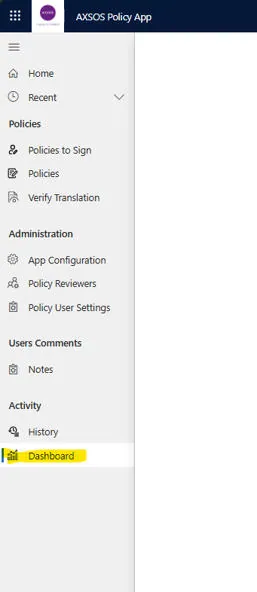
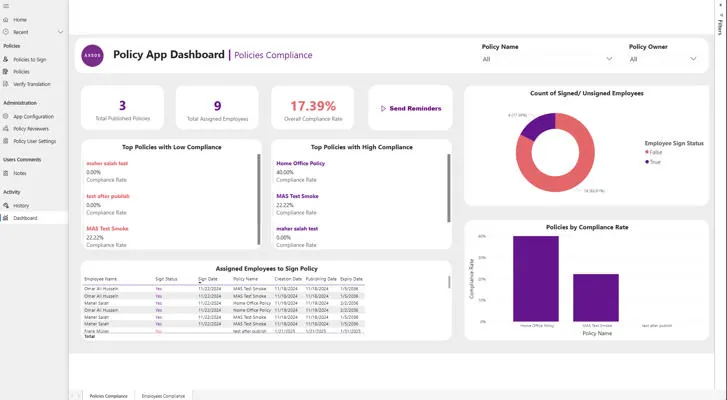
توفر لك لوحة المعلومات القائمة على Power BI، بصفتك مسؤولاً، نظرة عامة على مدى الامتثال للسياسات في جميع أنحاء المؤسسة. كما يمكنك من خلالها إرسال تذكيرات بشأن التوقيعات المعلقة.
للوصول إلى لوحة التحكم:
- انتقل في القائمة إلى علامة التبويب «لوحة التحكم»
- قم بتسجيل الدخول إلى Power BI.
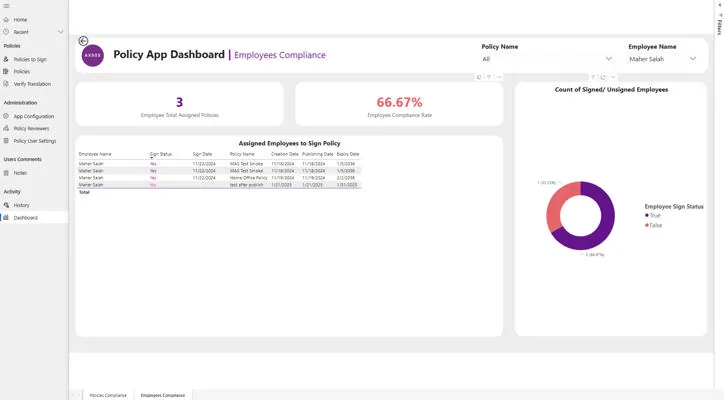
- تفضلوا بالاطلاع على علامات التبويب الموجودة في لوحة التحكم.
- انقر على «إرسال تذكيرات» لإخطار جميع المستخدمين الذين لم يوقعوا على السياسة بعد. وبذلك يتم تذكيرهم بإتمام عملية التوقيع.
3.8
تخصيص الإشعارات والتذكيرات

بصفتك مسؤولاً، يمكنك تحديد كيفية وتوقيت تلقي الإشعارات بنفسك. بالإضافة إلى ذلك، يمكنك إرسال تذكيرات عاجلة تتجاوز الإعدادات الفردية للمستخدمين، كما هو موضح في القسم 3.7.
تخصيص الإشعارات
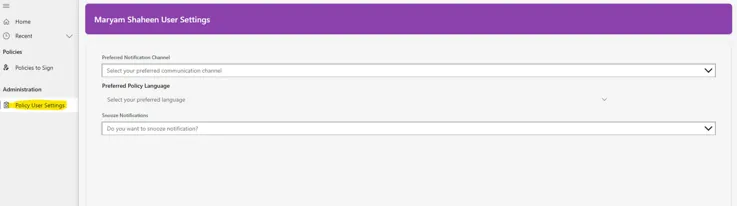
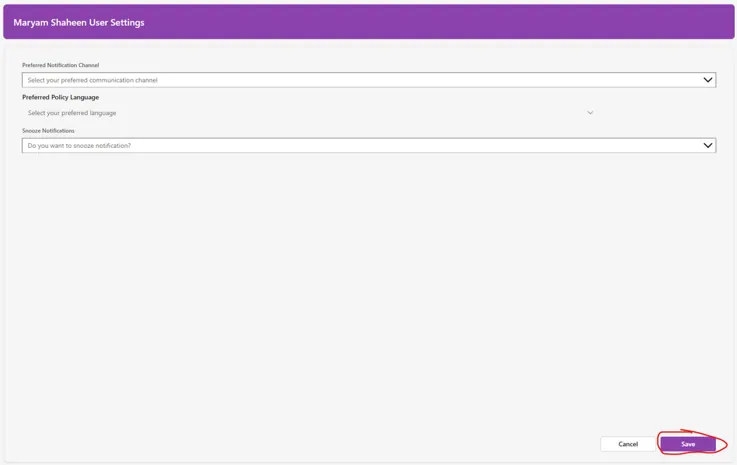
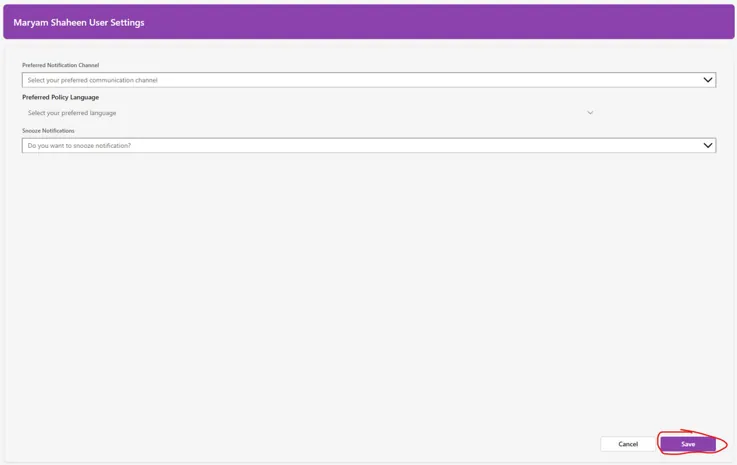
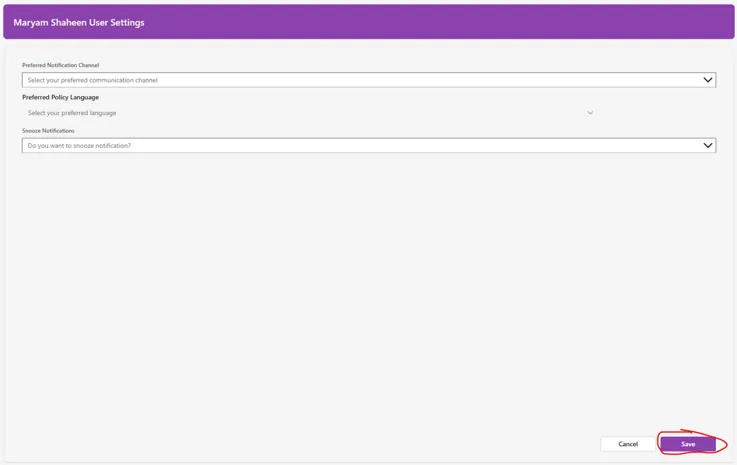
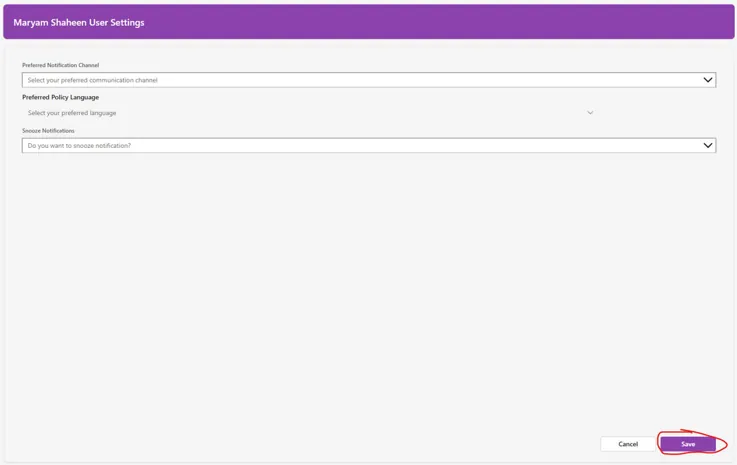
- افتح تطبيق Policy وانتقل إلى علامة التبويب «إعدادات المستخدم» (في القائمة الرئيسية أو في القائمة المنسدلة للملف الشخصي)
- اختر «تفضيلات الإشعارات».
- اختر قناة الإشعارات المفضلة لديك (مثل البريد الإلكتروني أو Microsoft Teams).
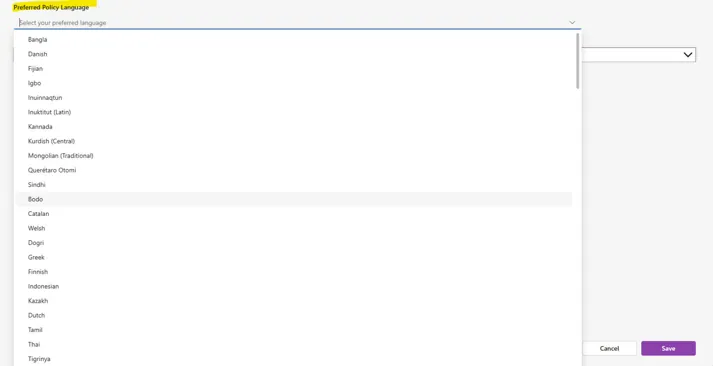
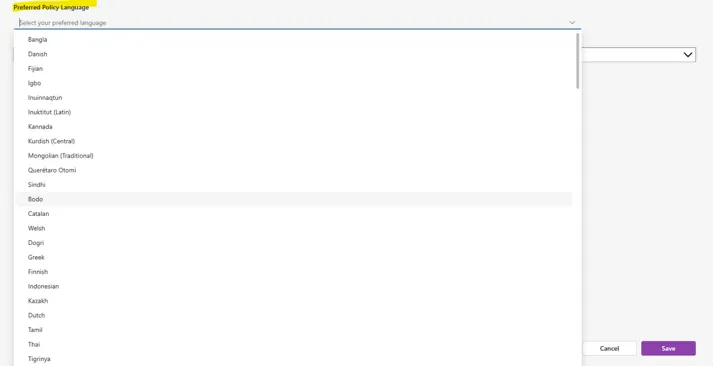
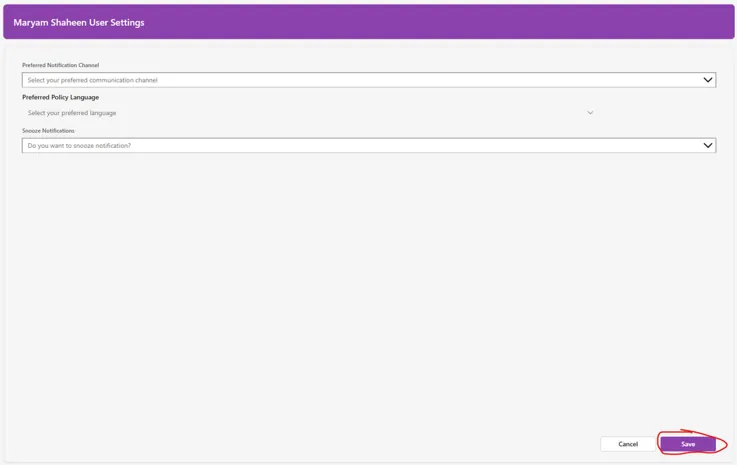
- اختر لغتك المفضلة لتلقي الإشعارات.
- وبذلك يمكنك الحصول على معلومات حول السياسات باللغة التي تفضلها وعبر القناة التي اخترتها.
- يمكنك إيقاف الإشعارات التي تتلقاها عبر Teams أو البريد الإلكتروني لمدة 14 يومًا.
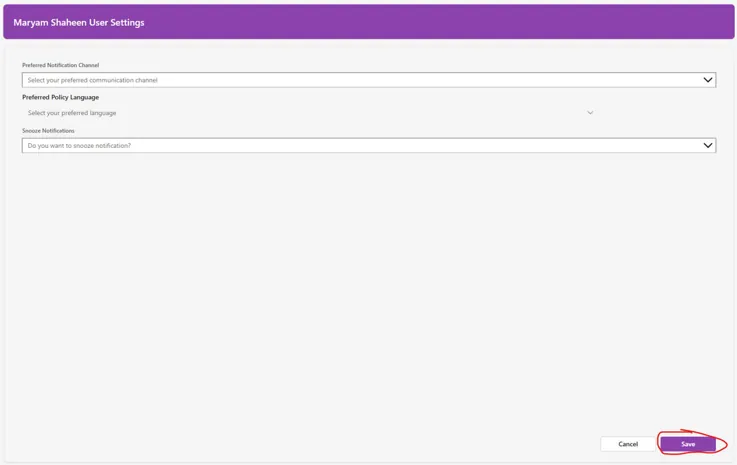
- احفظ التغييرات التي أجريتها.
تم في هذا القسم وصف جميع الوظائف الإضافية المتاحة لك بصفتك مسؤولاً. علاوة على ذلك، يمكنك تولي أي دور في النظام وتنفيذ الإجراءات ذات الصلة.
دليل المبدعين
بصفتك منشئ محتوى، فإنك مسؤول عن إنشاء الإرشادات وتقديمها للمراجعة ونشرها، والحفاظ على تحديث الترجمات، بالإضافة إلى أرشفة الإرشادات أو تحديثها عند الحاجة.
4.1
الصفحة الرئيسية
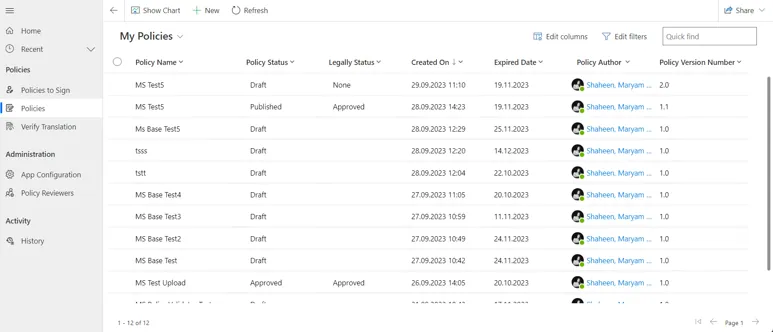
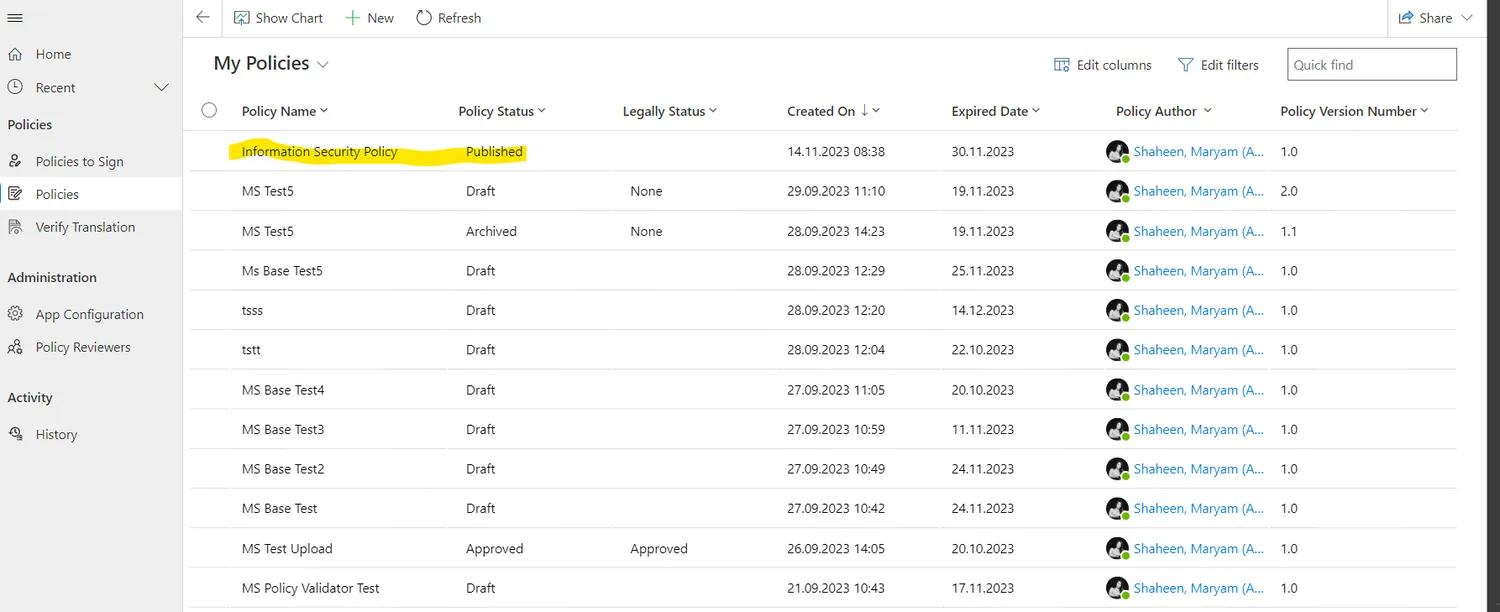
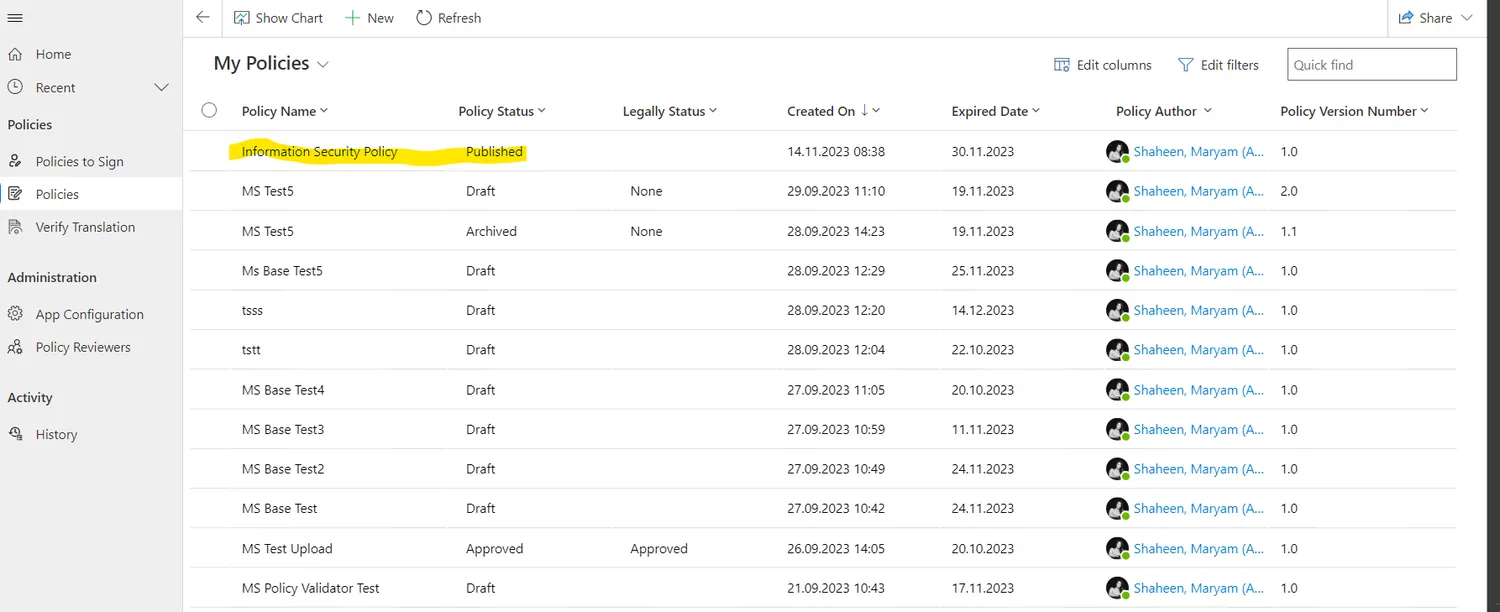
في الصفحة الرئيسية، سترى بصفتك منشئ محتوى نظرة عامة كاملة على جميع الإرشادات التي قمت بإنشائها.
يمكنك تصفية الإرشادات حسب حالتها باستخدام القائمة المنسدلة. أو يمكنك البحث عن اسم إرشاد معين باستخدام وظيفة البحث. كما يمكنك فرز الإرشادات أبجديًّا حسب الاسم أو ترتيبًا زمنيًّا حسب تاريخ الإنشاء أو تاريخ انتهاء الصلاحية.
4.2
إنشاء دليل إرشادي
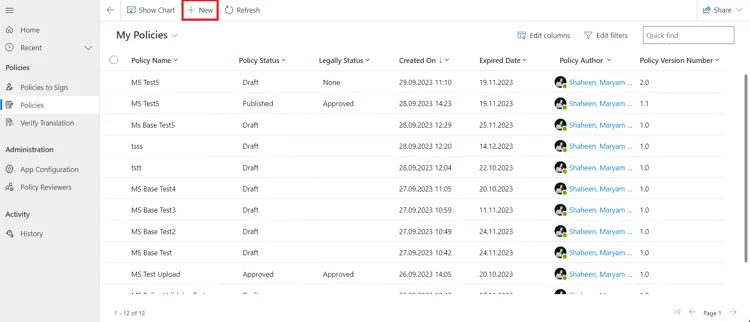
داخل الصفحة الرئيسية للمُنشئ، يمكن للمُنشئ بدء عملية إنشاء السياسة عن طريق اختيار زر «جديد» الموجود في الزاوية العلوية اليسرى من الصفحة.
العلامة
لا يعرض النموذج سوى الأقسام التي قام المسؤول بتفعيلها (انظر القسم 3.2). قد لا ترى جميع الحقول الموضحة أدناه — وهذا أمر متوقع.
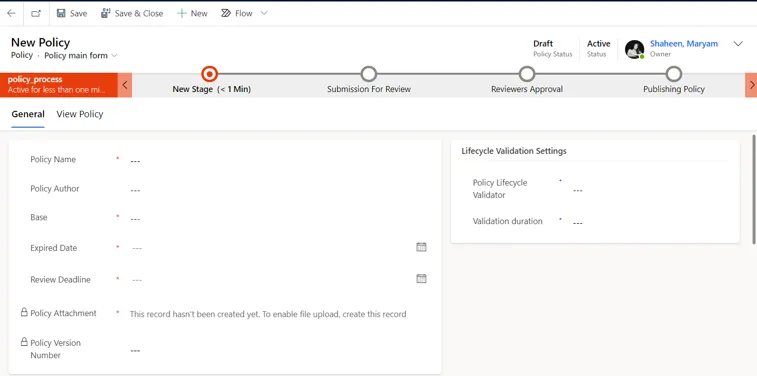
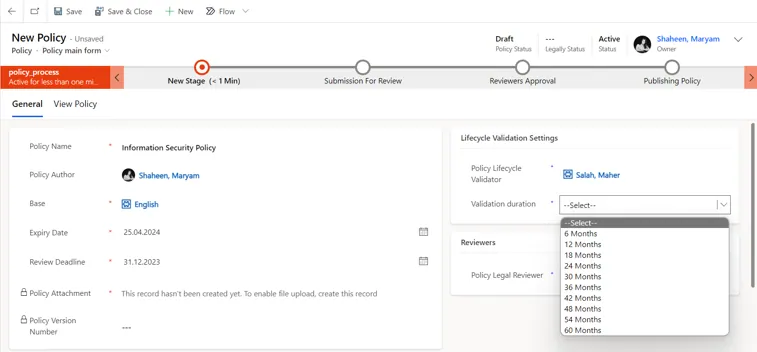
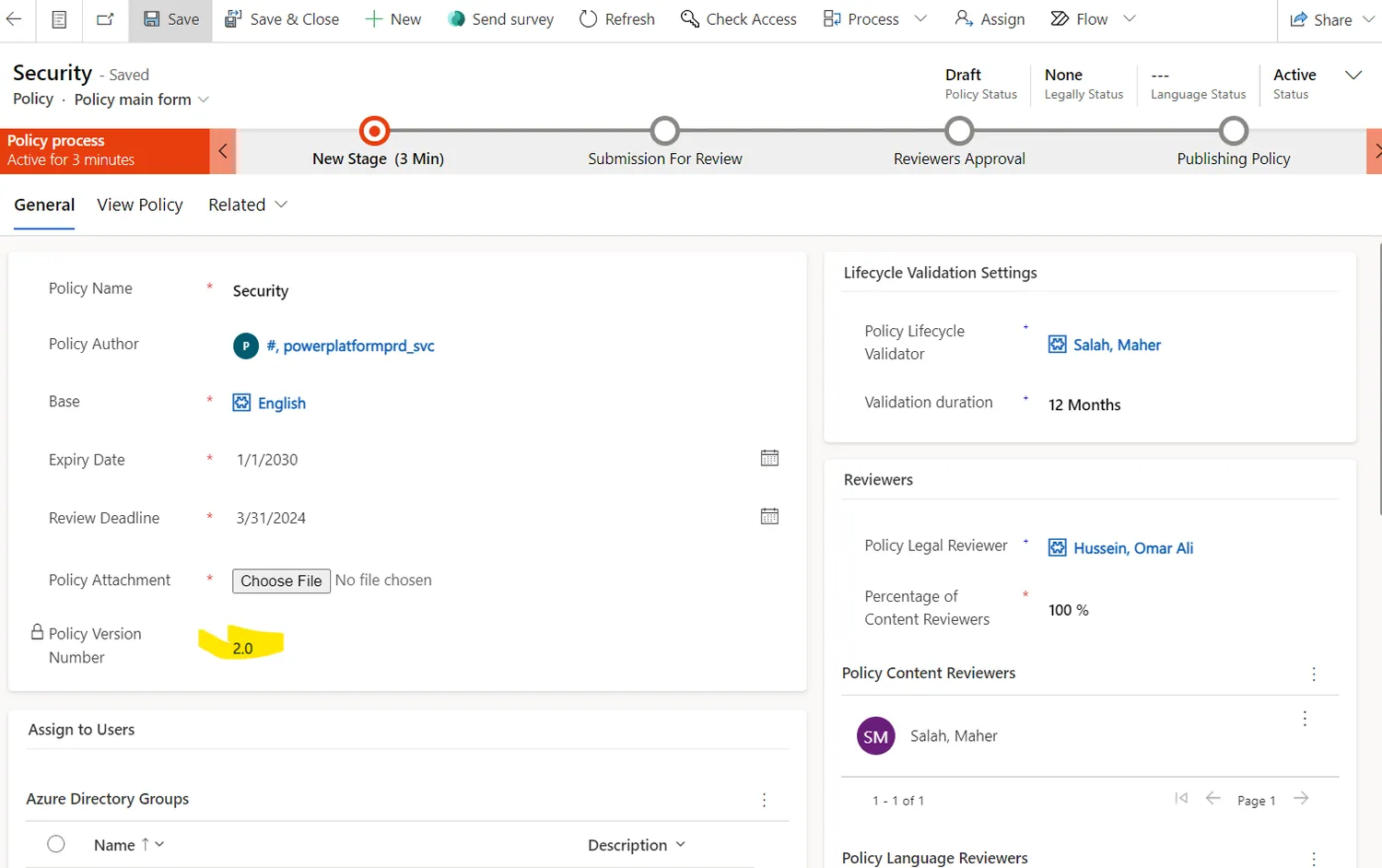
نموذج الإنشاء هذا هو المكان الذي يقوم فيه المُنشئ بتعبئة المعلومات الضرورية المتعلقة بالسياسة.
في هذا النموذج، يتعين على المبدعين تقديم المعلومات التالية:
الخطوة 1 — التفاصيل الأساسية
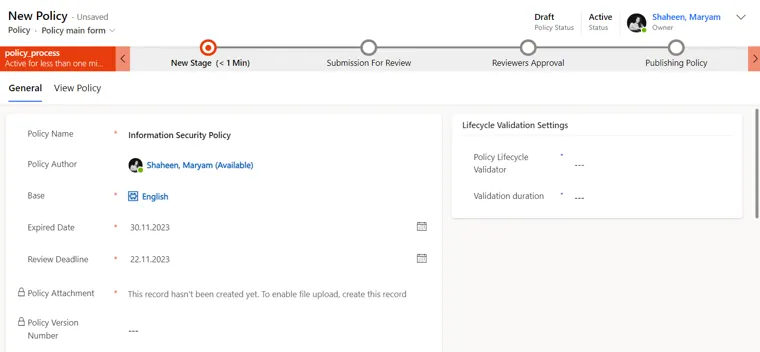
في «الخطوات الأولى»، يجب على المنشئ تقديم المعلومات التالية في القسم المناسب من النموذج:
- اسم السياسة: يجب على المبدعين الالتزام بقاعدة التسمية التي تنص على كتابة الحرف الأول من كل كلمة بحرف كبير.
- مؤلف السياسة: يتعين على المُعدين تحديد المؤلف الرئيسي الذي كتب وثيقة السياسة؛ وفي حالة عدم إضافة أي اسم، سيتم ملء حقل «المؤلف» تلقائيًا باسم المُعد.
- اللغة الأساسية: يجب على المبدعين تحديد اللغة الأساسية لمجلد السياسات الذي يتم تحميله.
- تاريخ انتهاء الصلاحية: يجب على منشئي السياسات إدخال تاريخ انتهاء صلاحية السياسة. وينطبق هذا على كل من السياسات التي يتم تجديدها سنويًّا وتلك التي لها تواريخ انتهاء محددة، مثل السياسات التي تنتهي صلاحيتها بعد 10 سنوات أو في غضون شهر واحد. في حالة تجاوز تاريخ انتهاء الصلاحية، سيتم أرشفة السياسة، ثم يمكن لمنشئها تحديثها لاحقًا برقم إصدار متزايد (على سبيل المثال، 1، 2، 3، وهكذا دواليك)
- الموعد النهائي للمراجعين: يجب على المبدعين تحديد الموعد النهائي الذي يجب على المراجعين الانتهاء فيه من مراجعة السياسة.
- ملاحظة: يجب أن يكون تاريخ انتهاء الصلاحية أطول من مدة الصلاحية.
الخطوة 2 — التحقق من دورة الحياة (إن تم تمكينها)
- أداة التحقق من دورة الحياة: يجب على المبدعين اختيار أداة واحدة للتحقق من دورة الحياة من القائمة المتوفرة.
- مدة التحقق من الصحة: يجب على المنشئين اختيار مدة تحدد تاريخ التحقق من الصحة التالي. على سبيل المثال، قد تتطلب بعض السياسات إجراء التحقق من الصحة كل ثلاثة أشهر، في حين قد تتطلب سياسات أخرى إجراء التحقق من الصحة سنويًّا. هذه هي المعلمة التي يحددها المنشئ لتحديد وتيرة التحقق من الصحة. ويؤدي نجاح عملية التحقق من الصحة إلى تمديد الإصدار الحالي، مع التقدم بشكل تدريجي (على سبيل المثال، 1.2، 1.3، 1.4، وهكذا دواليك).
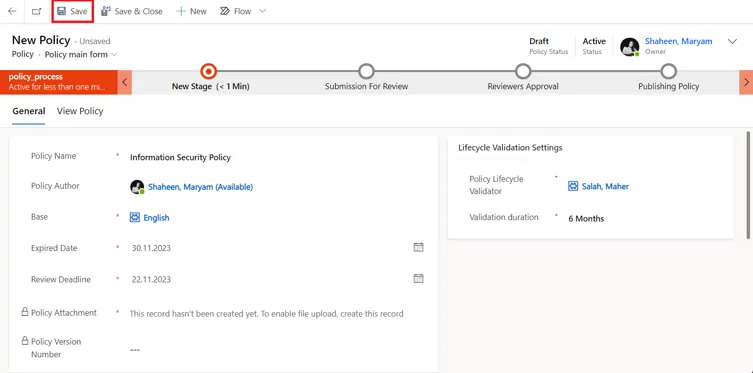
بعد إضافة هذه التفاصيل، يجب على المُنشئ الضغط على زر «حفظ»، ليتم توجيهه إلى الجزء الثاني من نموذج الإنشاء:
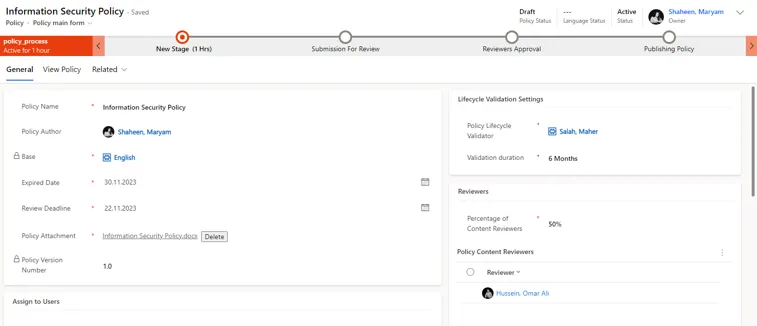
الخطوة 3 — المرفقات والجمهور
في القسم الأيسر:
- مرفق السياسة: يجب على المُعدين إرفاق وثيقة السياسة إما بصيغة Word أو PDF، ويجب تخزينها ضمن نموذج السياسة المحدد.
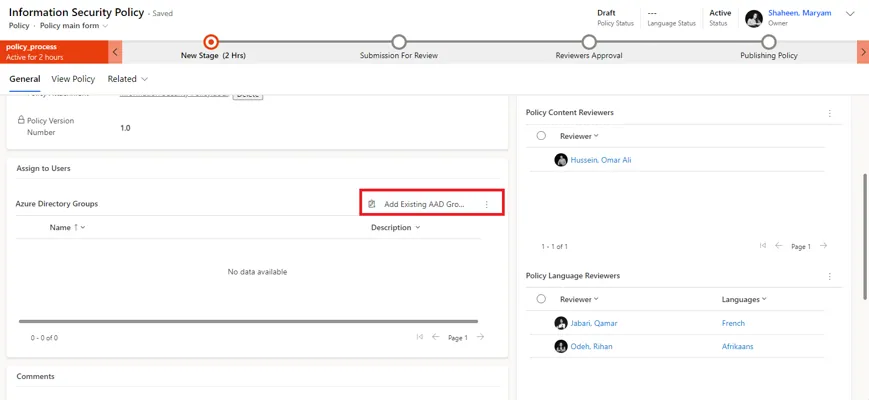
- تعيين للمستخدمين: يتعين على المُنشئين تعيين السياسة لعدة مجموعات في Azure Active Directory. وسيُطلب من المستخدمين المحددين ضمن هذه المجموعات في Azure الاطلاع على السياسة والتوقيع عليها.
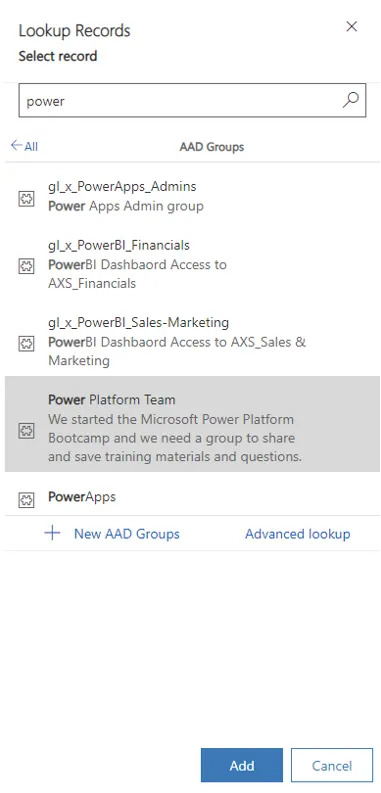
هذه هي الطريقة التي يمكنك من خلالها إضافة مجموعة Azure Active Directory إلى القائمة:
لإضافة مجموعة Azure Active Directory إلى القائمة، ابدأ بالبحث عن المجموعة. اكتب اسمها أو كلمة رئيسية واحدة على الأقل لبدء عملية الاختيار.
ثم انقر على زر «إضافة».
الخطوة 4 — المراجعون
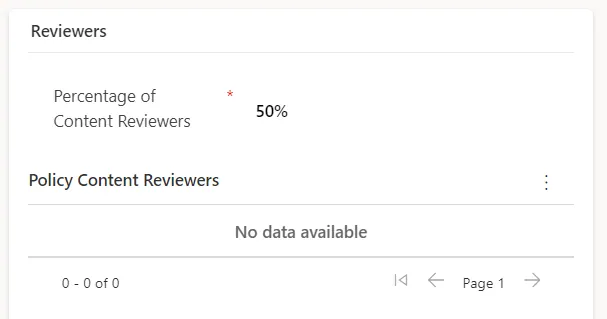
- مراجعو محتوى السياسة: يمكن للمُنشئين إضافة عدة مراجعين لمراجعة السياسة.
- النسبة المئوية لمراجعي المحتوى: يجب على المنشئين تحديد النسبة المئوية للموافقات المطلوبة لهذه السياسة بناءً على عدد المراجعين المختارين؛ فعلى سبيل المثال، إذا اختار المنشئ 4 مراجعين ثم حدد نسبة 50% من موافقات المراجعين، فإننا ننتظر موافقتين فقط من هؤلاء المراجعين الأربعة.
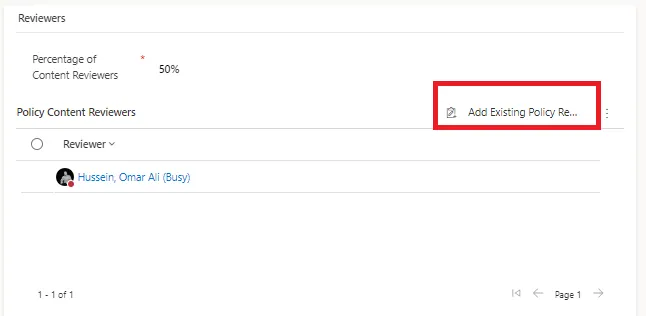
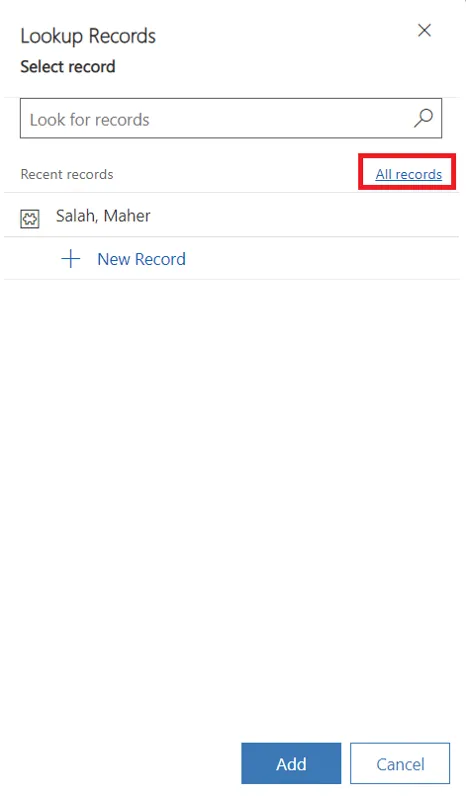
هذه هي الطريقة التي يمكنك من خلالها اختيار مراجع لإضافته إلى القائمة:
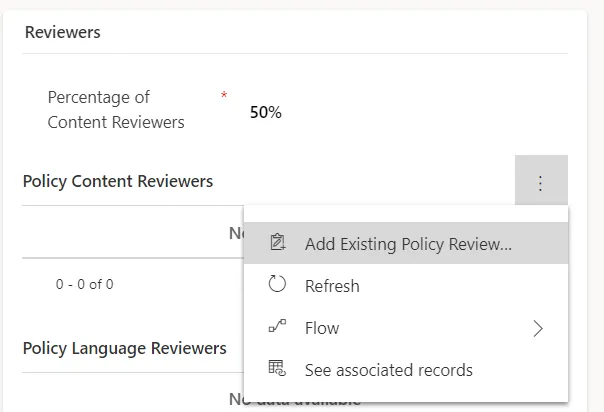
على الشاشات الأصغر حجمًا مثل الأجهزة اللوحية أو أجهزة iPad، يمكنك الوصول إلى قائمة الاختيارات من قائمة النقاط الثلاث:
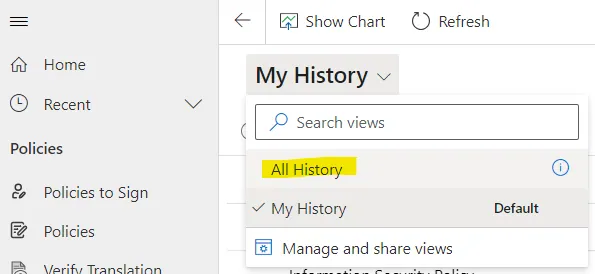
لعرض جميع المراجعين، يرجى تحديد «جميع السجلات». إذا لم يتم تحديد هذا الخيار، فلن يتاح الوصول إلا إلى المراجعين الذين تمت إضافتهم مؤخرًا.
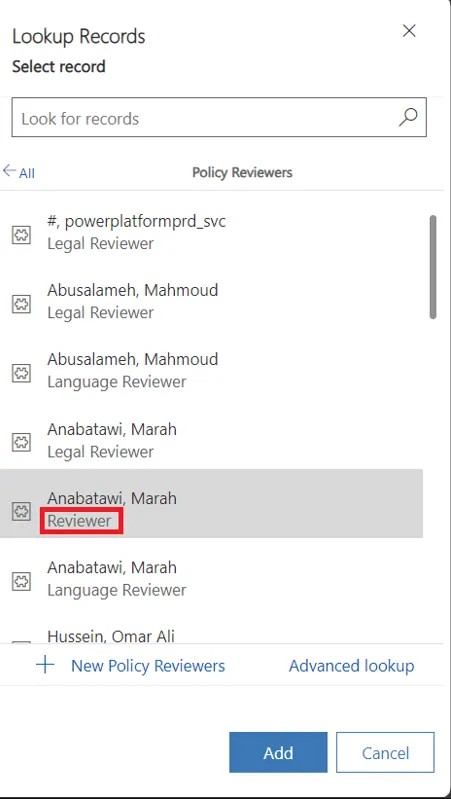
تأكد من اختيار أسماء المراجعين الذين تظهر بجانب أسمائهم تسمية «مراجع» فقط.
ثم انقر على زر «إضافة».
العلامة
اختر المراجعين من القائمة الكاملة فقط، وليس من «السجلات الحديثة» — فقد تعرض الإدخالات الحديثة نوع المراجع غير الصحيح بالنسبة لشخص يشغل أكثر من دور واحد. تأكد من أن التسمية الموجودة أسفل اسم المراجع («مراجع المحتوى» أو «مراجع قانوني» أو «مراجع لغوي») تتطابق مع الدور الذي تنوي تعيينه.
مرجع سريع لعتبة الموافقة:
| الحالة | تم اختيار المراجعين | نسبة الموافقة | الموافقات المطلوبة |
|---|---|---|---|
| أ | 2 | 25% | 1 |
| 50% | 1 | ||
| 75% | 2 | ||
| 100% | 2 | ||
| ب | 3 | 25% | 1 |
| 50% | 2 | ||
| 75% | 3 | ||
| 100% | 3 | ||
| c | 4 | 25% | 1 |
| 50% | 2 | ||
| 75% | 3 | ||
| 100% | 4 |
- المراجع القانوني: يجب على المبدعين اختيار مراجع قانوني واحد لهذه السياسة.
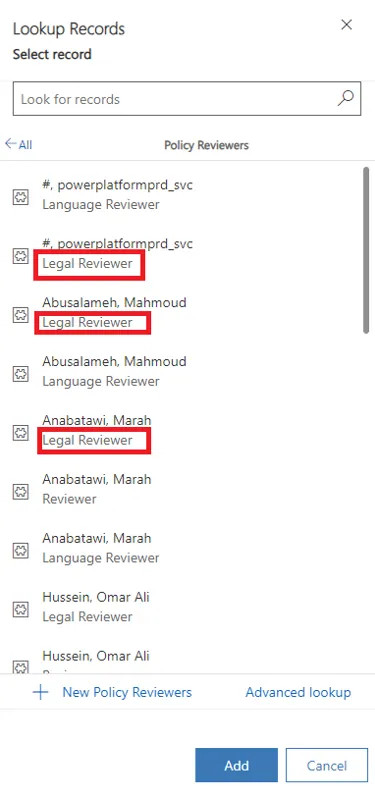
بالنسبة للمراجع القانوني، فإن عملية الاختيار تشبه اختيار مراجع من القائمة الموضحة أعلاه في قسم المراجعين المحتويين. ومع ذلك، يرجى التأكد من اختيار أسماء المراجعين الذين تحمل أسماؤهم علامة «مراجع قانوني» فقط.
العلامة
اختر المراجعين من القائمة الكاملة فقط، وليس من «السجلات الحديثة» — فقد تعرض الإدخالات الحديثة نوع المراجع غير الصحيح بالنسبة لشخص يشغل أكثر من دور واحد. تأكد من أن التسمية الموجودة أسفل اسم المراجع («مراجع المحتوى» أو «مراجع قانوني» أو «مراجع لغوي») تتطابق مع الدور الذي تنوي تعيينه.
ثم انقر على زر «إضافة».
- مراجعو اللغات: يتاح للمبدعين خيار اختيار مراجع لغوي، مما يتيح ترجمة السياسة إلى لغة معينة.
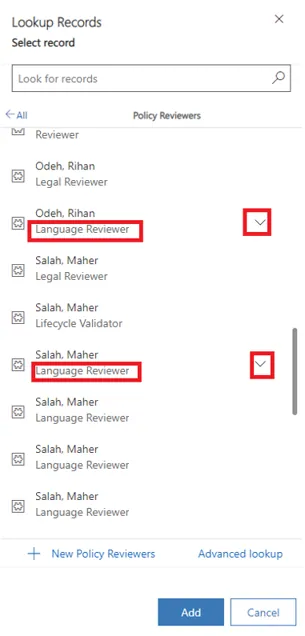
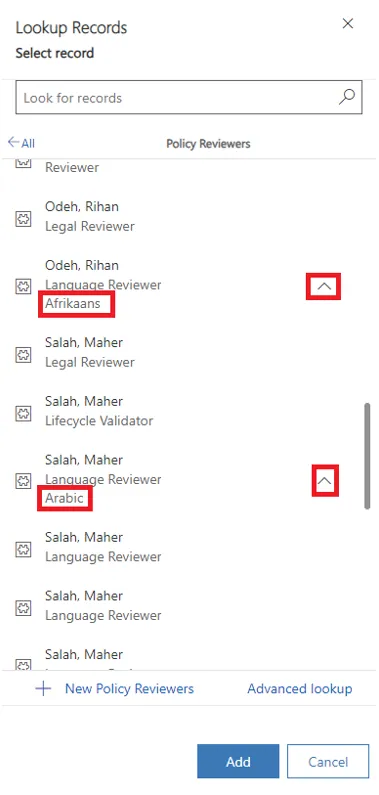
بالنسبة لمراجع اللغة، فإن عملية الاختيار تشبه اختيار مراجع من القائمة الموضحة أعلاه في قسم مراجع المحتوى. ومع ذلك، يرجى التأكد من اختيار أسماء المراجعين الذين تظهر بجانب أسمائهم علامة «مراجع اللغة» فقط.
العلامة
بالإضافة إلى ذلك، بالنسبة للمراجع اللغوي، يرجى التأكد من اختيار المراجعين اللغويين الذين يظهر بجانب أسمائهم سهم فقط. سيؤدي النقر على هذا السهم إلى إظهار اللغة المخصصة لهذا المراجع لإجراء المراجعة. أما المراجعون اللغويون الذين لا يظهر بجانب أسمائهم سهم، فهم غير مخصصين لأي لغة. ولن يؤدي اختيارهم إلى ترجمة سياستك إلى أي لغة.
العلامة
اختر المراجعين من القائمة الكاملة فقط، وليس من «السجلات الحديثة» — فقد تعرض الإدخالات الحديثة نوع المراجع غير الصحيح بالنسبة لشخص يشغل أكثر من دور واحد. تأكد من أن التسمية الموجودة أسفل اسم المراجع («مراجع المحتوى» أو «مراجع قانوني» أو «مراجع لغوي») تتطابق مع الدور الذي تنوي تعيينه.
ثم انقر على زر «إضافة».
على الرغم من أنه ليس من الضروري إشراك مراجعين متعددي اللغات عند إنشاء سياسة ما، إلا أنه في الحالات التي تتطلب فيها السياسة الترجمة إلى لغات متعددة، يجب على منشئ السياسة تحديد هذه اللغات عن طريق اختيار المراجعين اللغويين لهذه اللغات، إما خلال مرحلة إنشاء السياسة أو في مرحلة لاحقة، مثل عند تحرير مسودة السياسة أو تحديث نسخة جديدة منها. وبمجرد تحديد اللغات المتعددة،
4.3
إرسال سياسة للمراجعة
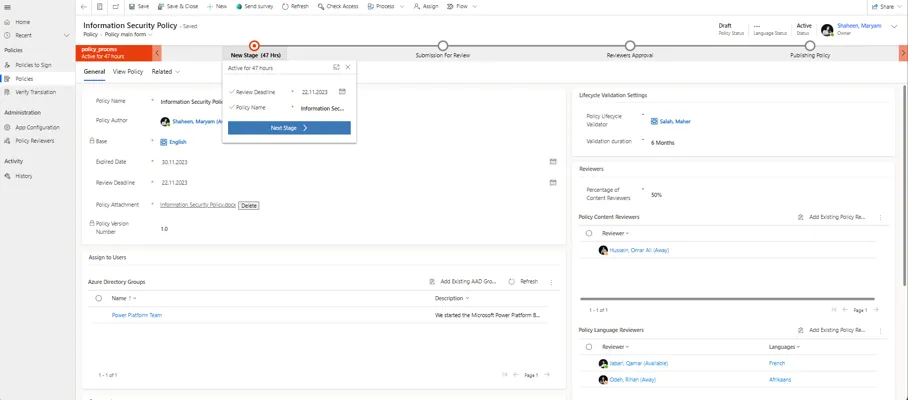
بمجرد إضافة جميع التفاصيل، تصبح السياسة نهائية وجاهزة للموافقة عليها.
يتولى المُنشئ بشكل أساسي مرحلة الإنشاء ويبدأ عملية الموافقة باتباع الخطوات التالية:
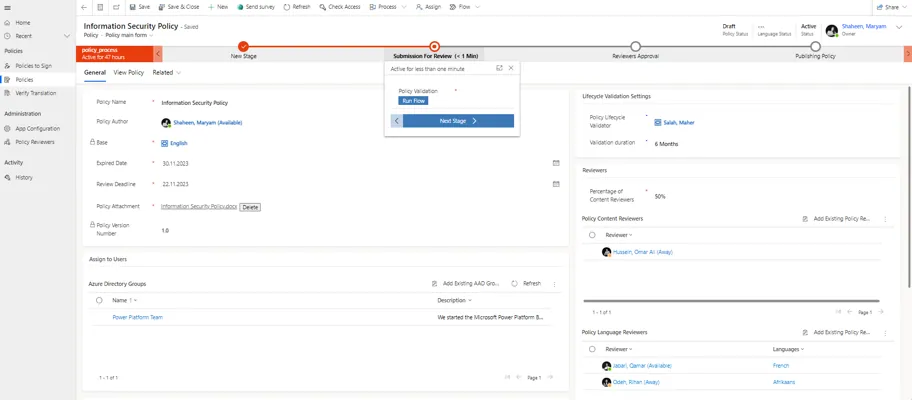
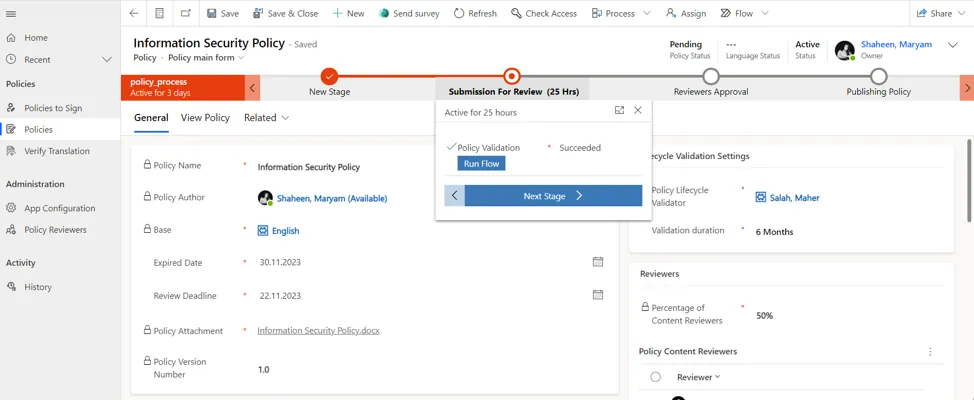
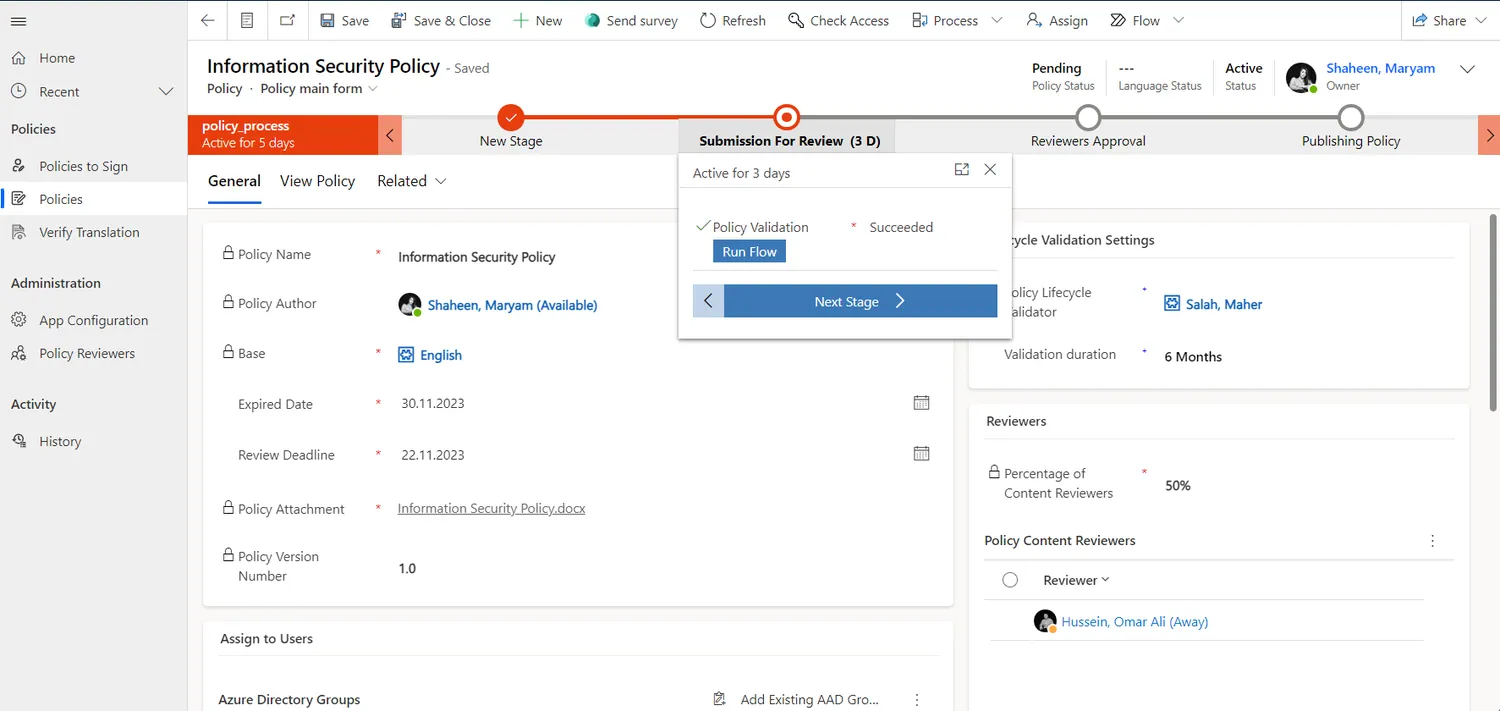
- في إطار سير العمل الخاص بالسياسة، ينتقل منشئها إلى المرحلة التالية بالنقر على زر «المرحلة التالية».
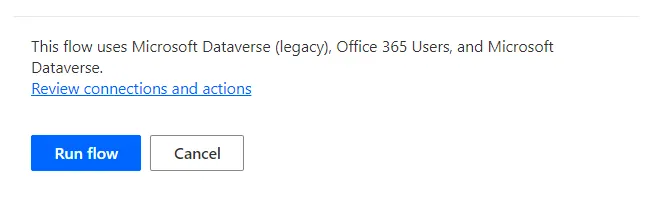
- يمكن للمُنشئ بعد ذلك إرسال السياسة إلى المراجعين بالنقر على زر «تشغيل المسار» في المسار
بعد النقر عليه، سيتم إرسال إشعار إلى المراجعين لكي يقوموا بإجراء الموافقة.
هام
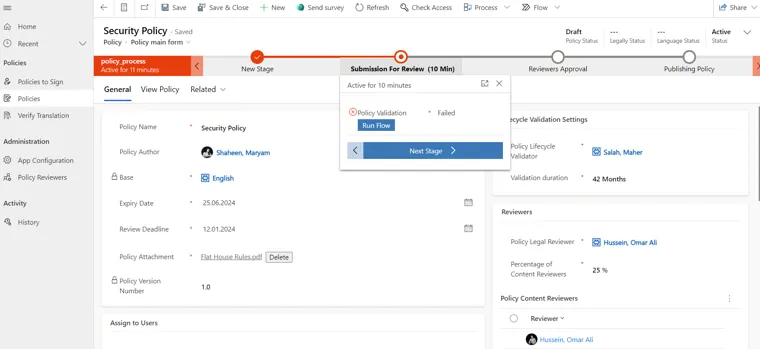
لا يمكن أبدًا أن يكون المراجع القانوني ومراجع المحتوى المكلفان بنفس السياسة شخصًا واحدًا — فسيفشل مسار التحقق من صحة السياسة في حالة تطابقهما.
احرص دائمًا على الاطلاع على التعليقات للحصول على تحديث أوضح حول ما حدث:
4.4
إلغاء المراجعة
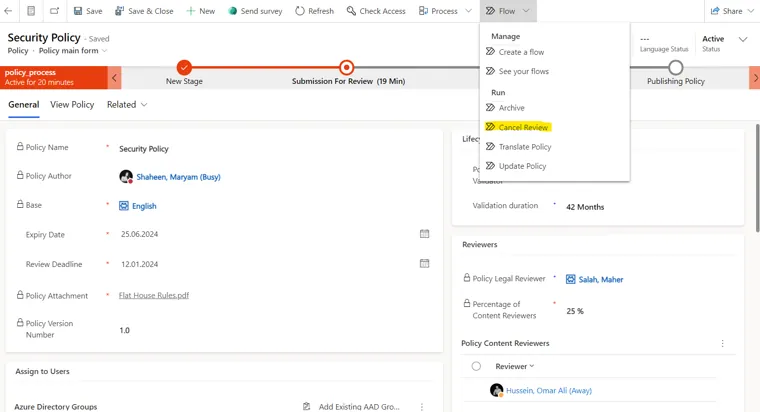
إذا لاحظ المبدعون أي تغييرات ضرورية بعد تقديم السياسة للمراجعة، فإن لديهم خيار إلغاء عملية المراجعة، وإجراء تعديلاتهم، وإعادة تقديمها للمراجعة. لإلغاء عملية المراجعة، يمكن للمبدعين اتباع الخطوات التالية:
- انتقل إلى السياسة المطلوبة
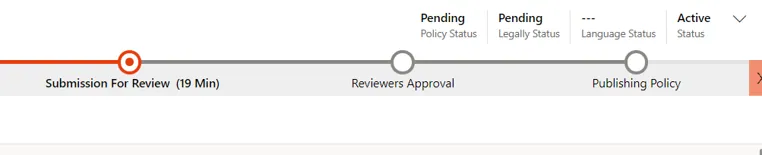
من المهم ملاحظة أن حالة السياسة يجب أن تكون «قيد الانتظار» حتى يتسنى إلغاء عملية المراجعة.
- انقر على القائمة المنسدلة «Flow»، واختر «Cancel Review» من قائمة «Flow» وقم بتشغيلها:
4.5
نشر سياسة
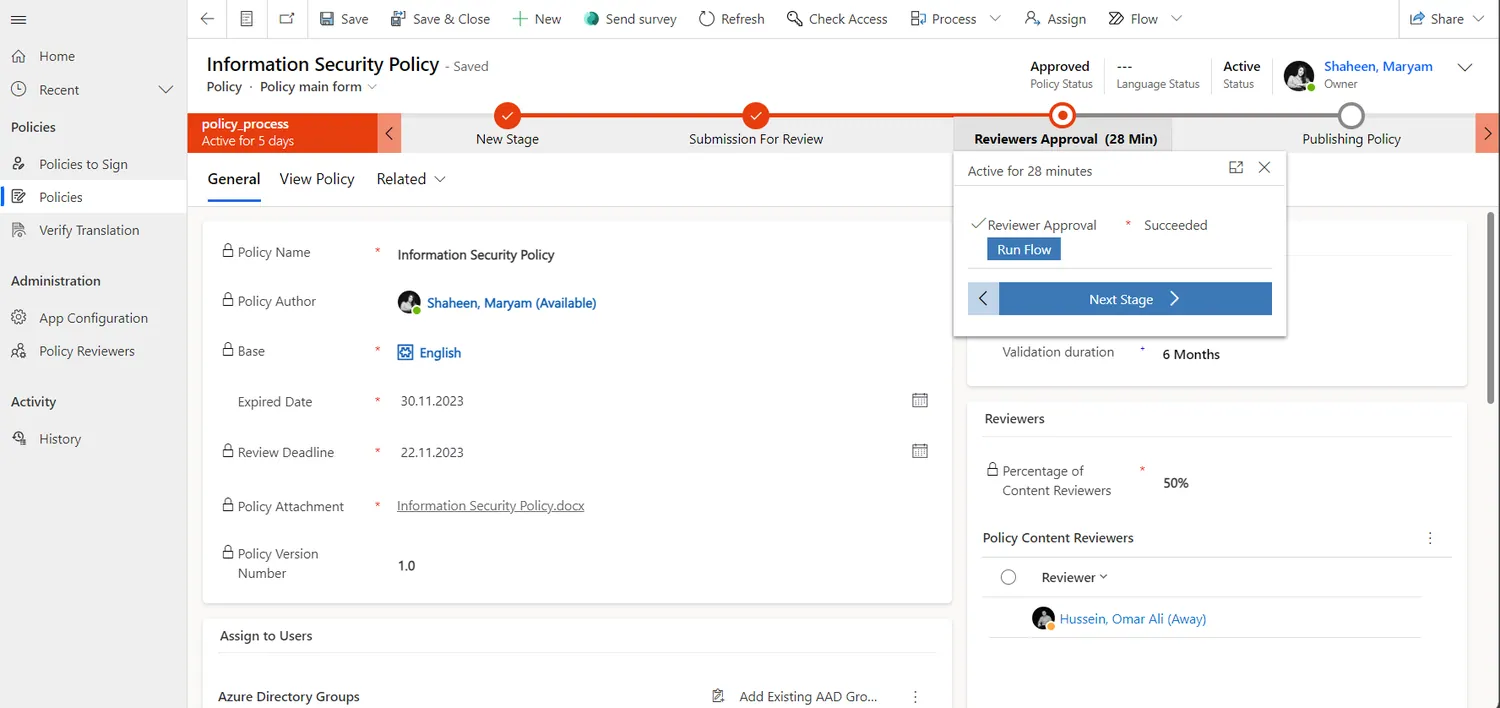
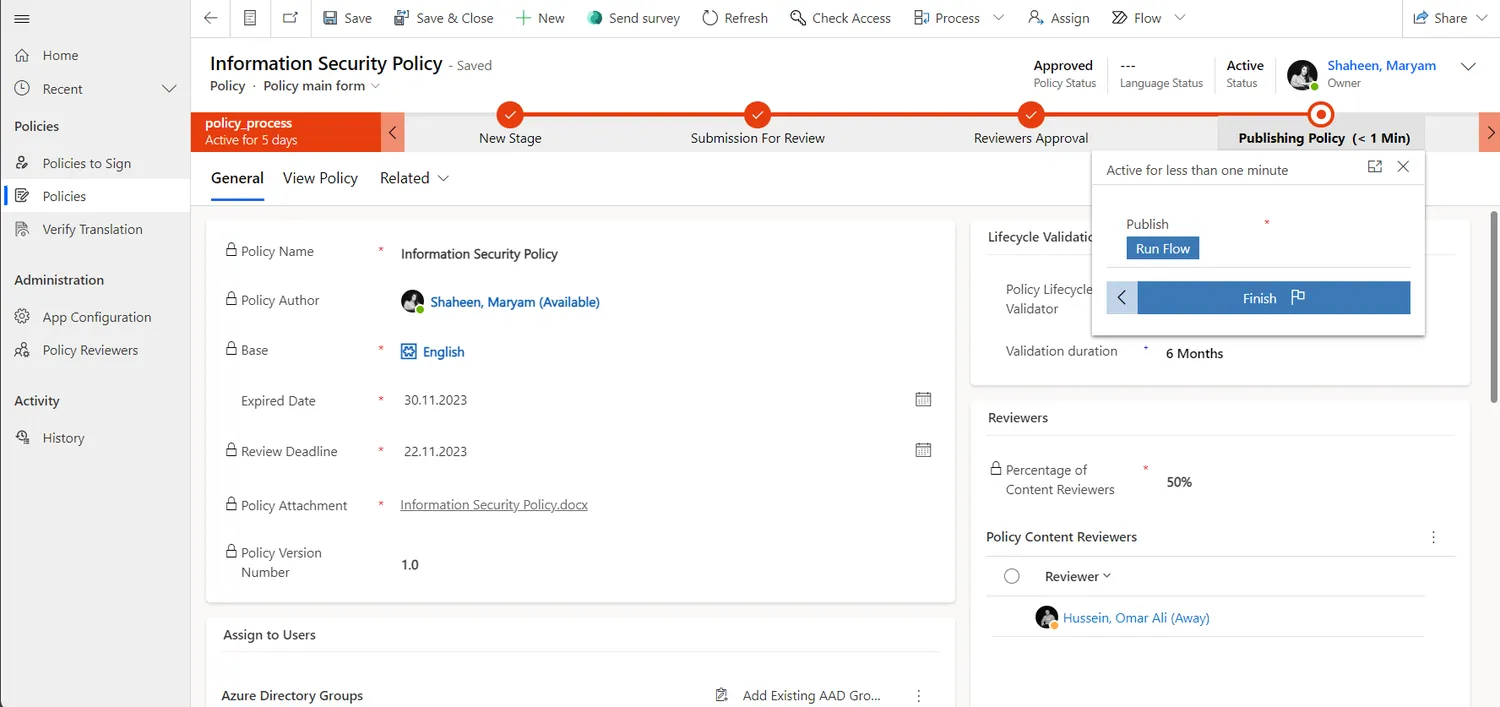
يمكن للمبدعين نشر سياسة ما بعد موافقة مراجعي المحتوى والمراجعين القانونيين عليها، وفقًا لإعدادات التطبيق والمتطلبات. ويمكن للمبدعين المضي قدمًا في النشر باتباع الخطوات التالية:
- انتقل إلى سجل السياسة المعتمدة:
- انقر على زر «المرحلة التالية» في مرحلة الموافقة:
- قم بتشغيل مسار النشر بالنقر على «تشغيل المسار» في مرحلة سياسة النشر:
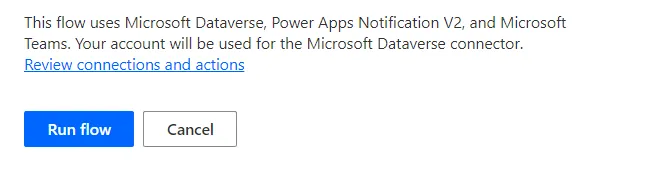
- انقر على «تشغيل»
4.6
تعيين السياسات للمستخدمين المضافين
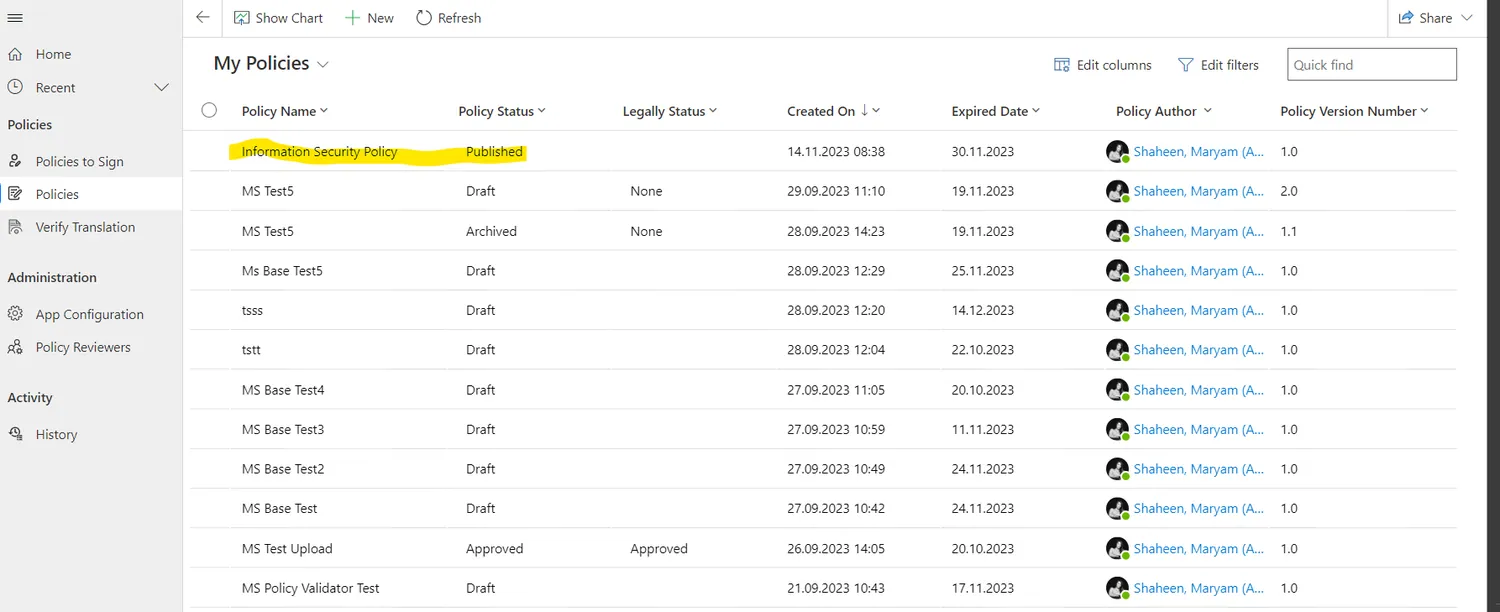
يمكن لمنشئي السياسات أو المسؤولين تحديد مجموعة إضافية في Active Directory (AD) لإضافة المستخدمين إليها بعد نشر السياسة. ويمكن لمنشئي السياسات المضي قدمًا في عملية النشر باتباع الخطوات التالية:
- انتقل إلى سجل السياسة المنشورة:
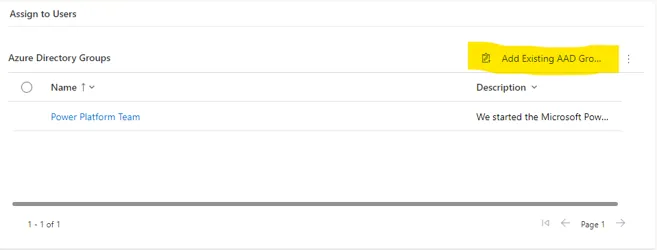
- إضافة مجموعة AD:
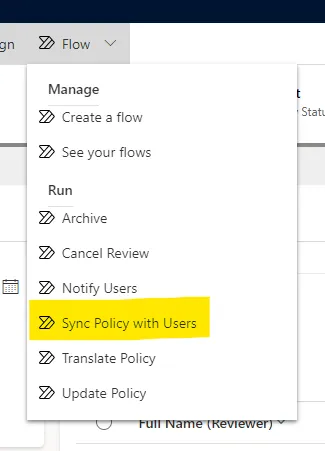
- انقر على القائمة المنسدلة «Flow»، واختر «Sync Policy with User» Flow وقم بتشغيله:
4.7
ترجمة سياسة ما
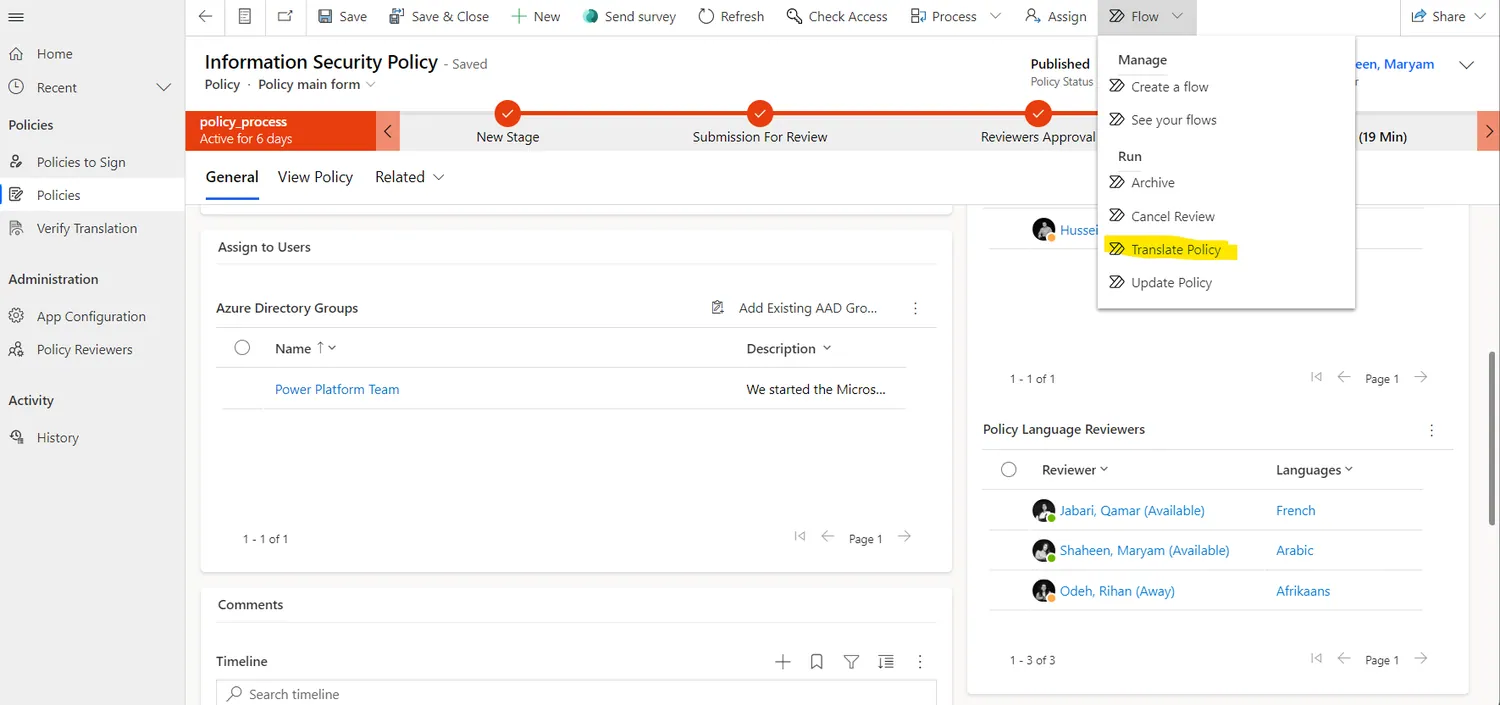
يجب على المبدعين إرسال السياسات المراد ترجمتها بعد نشرها أو الموافقة عليها، ويمكنهم القيام بذلك باتباع الخطوات التالية:
- انتقل إلى سجل السياسة المنشورة:
- انقر على القائمة المنسدلة «Flow»، واختر «Translate Policy» Flow وقم بتشغيله:
العلامة
قم بنشر السياسة قبل ترجمتها، حتى يتم تضمين جميع اللغات المطلوبة. إذا تمت إضافة لغة جديدة بعد النشر، فقم بإعادة تشغيل عملية الترجمة لتضمينها.
4.8
عرض وثيقة السياسة
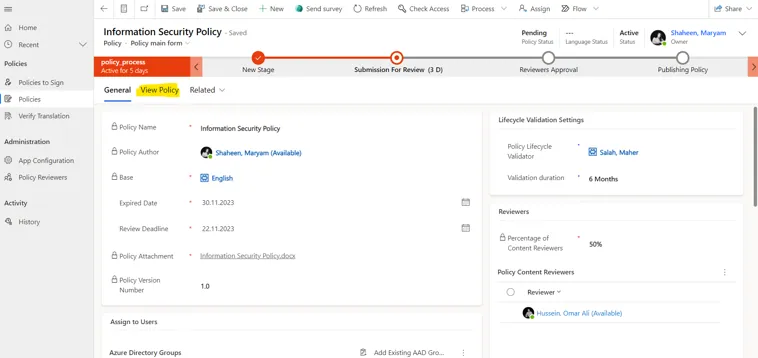
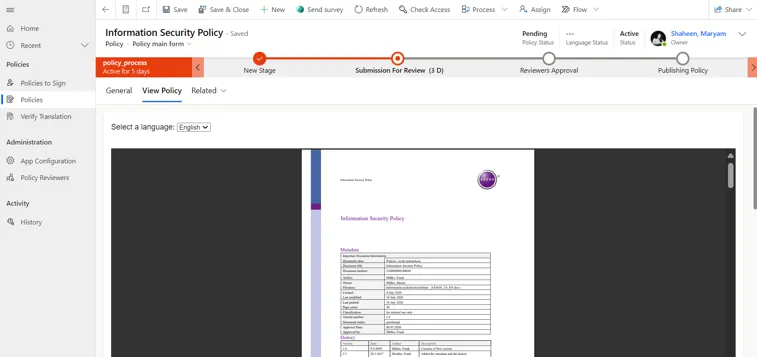
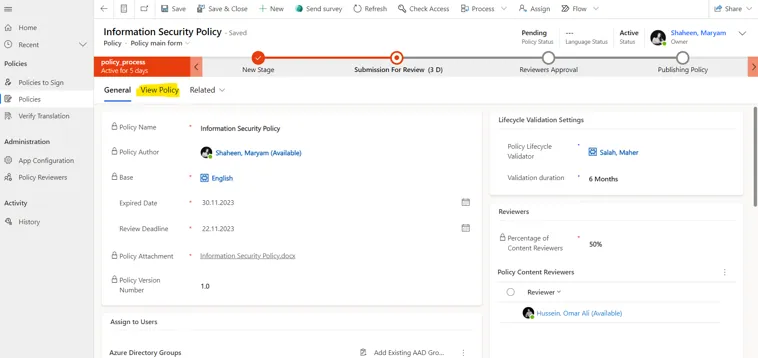
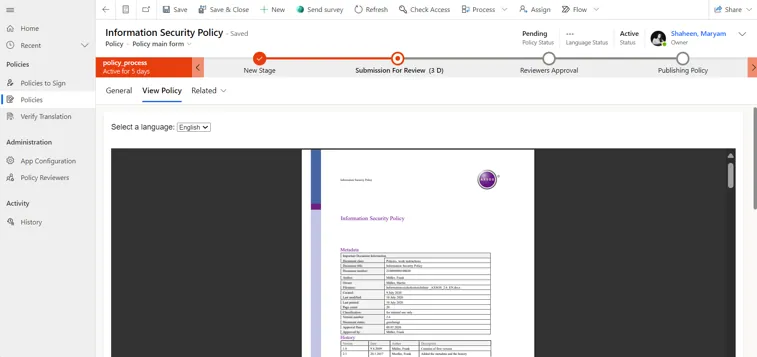
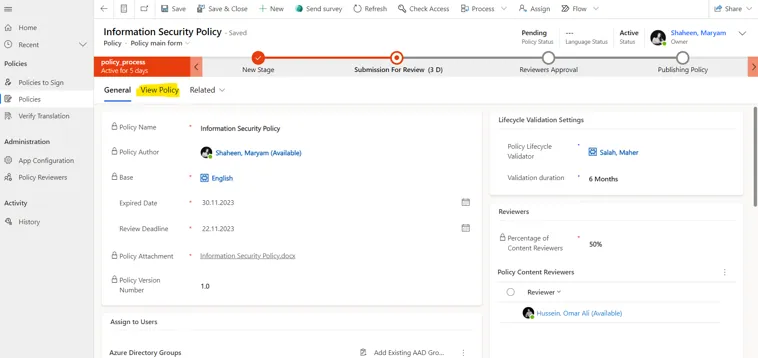
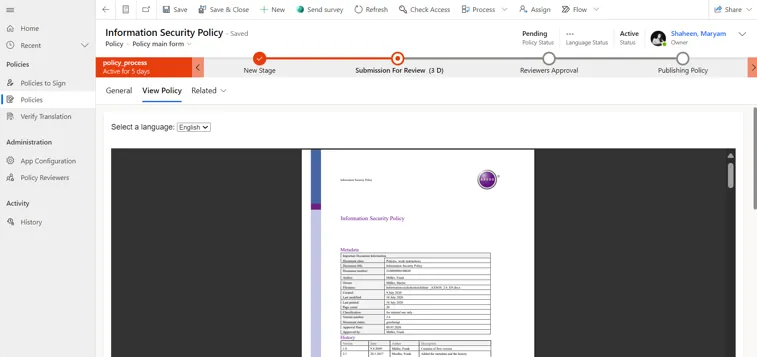
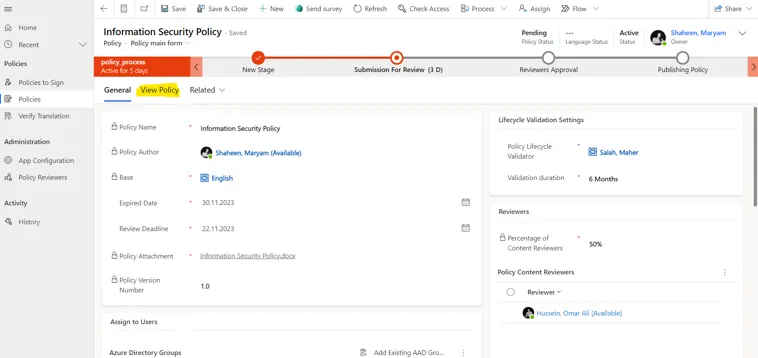
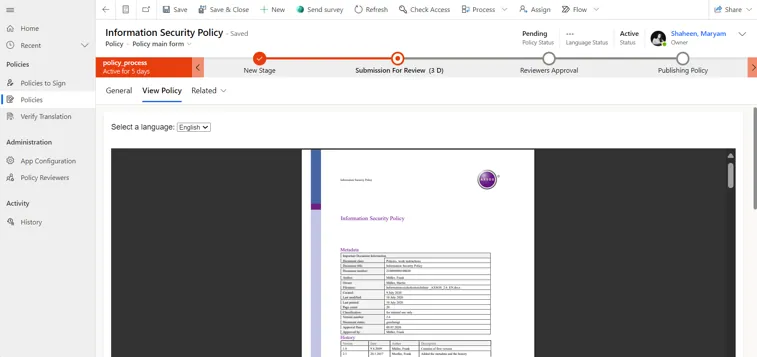
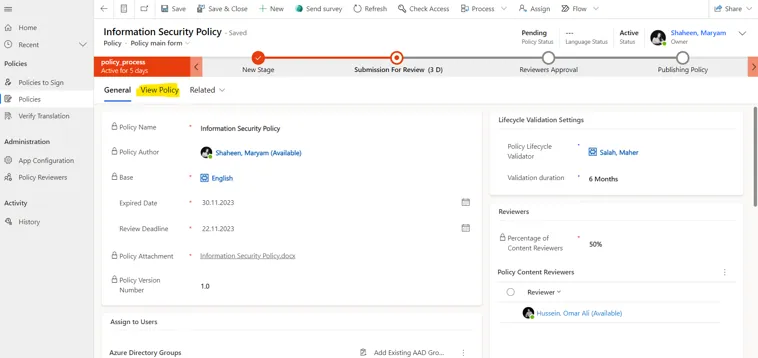
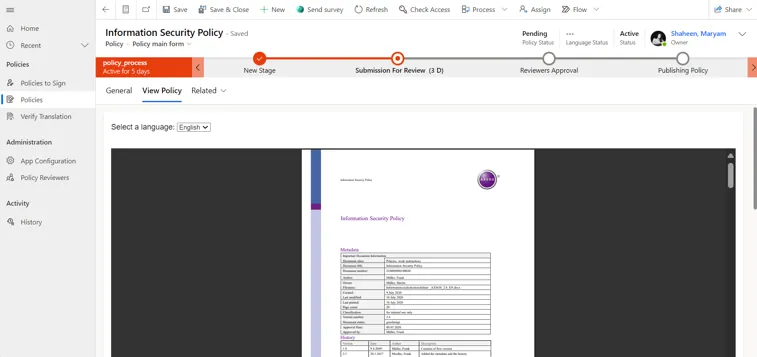
يمكن للمبدعين الوصول إلى وثيقة السياسة من علامة التبويب «عرض السياسة»، والتي تفتح السياسة المخزنة في مجلد لغتها الأصلية.
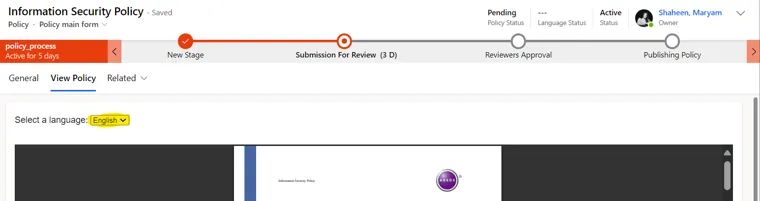
بعد نشر السياسة وترجمتها، يمكن للمسؤولين الوصول إلى النسخ المترجمة من خلال التنقل عبر قائمة منسدلة واختيار اللغة المطلوبة.
يُمنح هذا حق الوصول بمجرد تخصيص السياسة لمراجعي اللغة للتحقق من صحتها، وبعد أن تمر بعملية الموافقة، ويتم نشرها والتحقق من صحة ترجمتها.
خيارات عرض وثائق السياسات
تقدم تطبيق «Policy» طريقتين لعرض مستندات البوليصة في وضع العرض الكامل، مما يوفر للمستخدمين تجربة قراءة أكثر مرونة وأفضل.
- فتح في علامة تبويب جديدة: يمكن للمستخدمين الآن فتح وثيقة السياسة في علامة تبويب جديدة بالمتصفح، مما يتيح سهولة التنقل والوصول إلى الوثيقة جنبًا إلى جنب مع ميزات التطبيق الأخرى. لاستخدام هذا الخيار، انقر على «هل تواجه مشكلة في العرض؟ انقر هنا» كما هو موضح في لقطة الشاشة أدناه.
- فتح في نافذة جديدة: يمكن للمستخدمين أيضًا فتح مستند السياسة في نافذة منفصلة. يُعد هذا الخيار مثاليًّا لمن يفضلون التركيز على المستند وحده دون أي عوامل تشتيت. لاستخدام هذا الخيار، انقر على «شاشة كاملة» كما هو موضح في لقطة الشاشة أدناه.
يتيح كلا الخيارين للمستخدمين الاستفادة من ميزات عرض ملفات PDF القياسية، مثل التكبير والتصغير والتمرير والبحث، مما يضمن تجربة أكثر راحة وقابلية للتخصيص عند قراءة السياسات.
4.9
إخطار المستخدمين
4.10
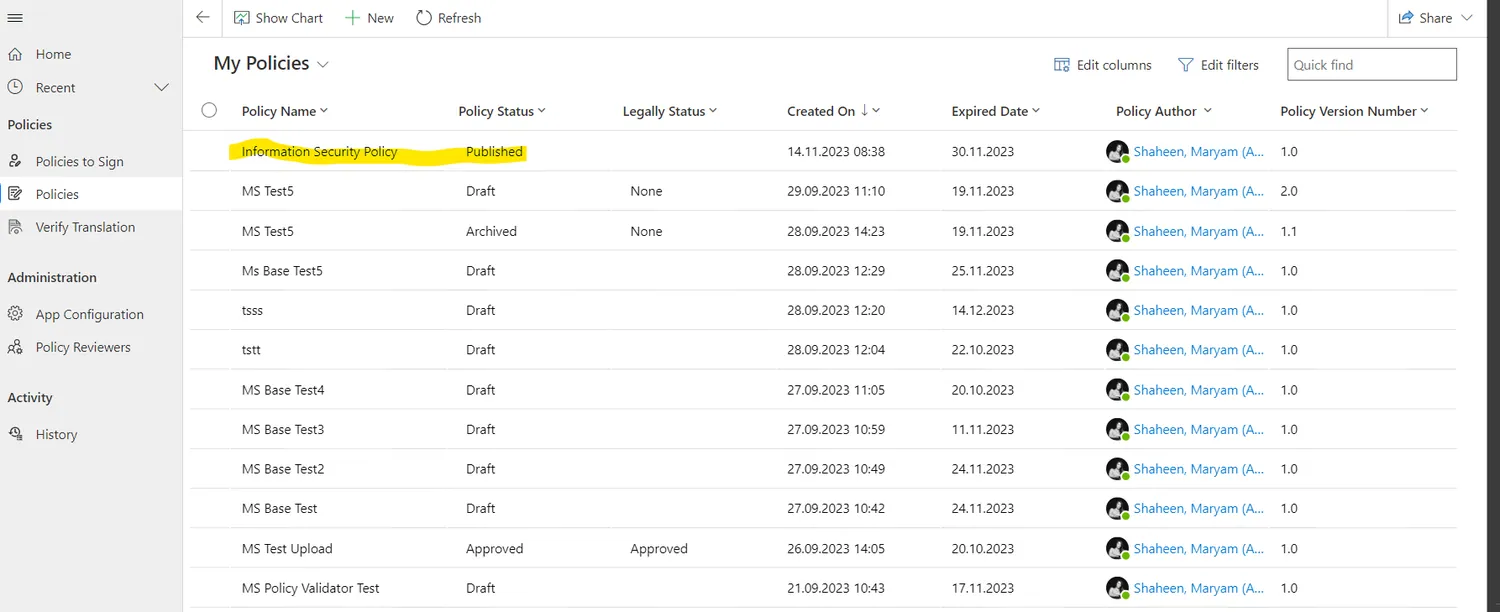
أرشفة سياسة
4.11
تحديث سياسة
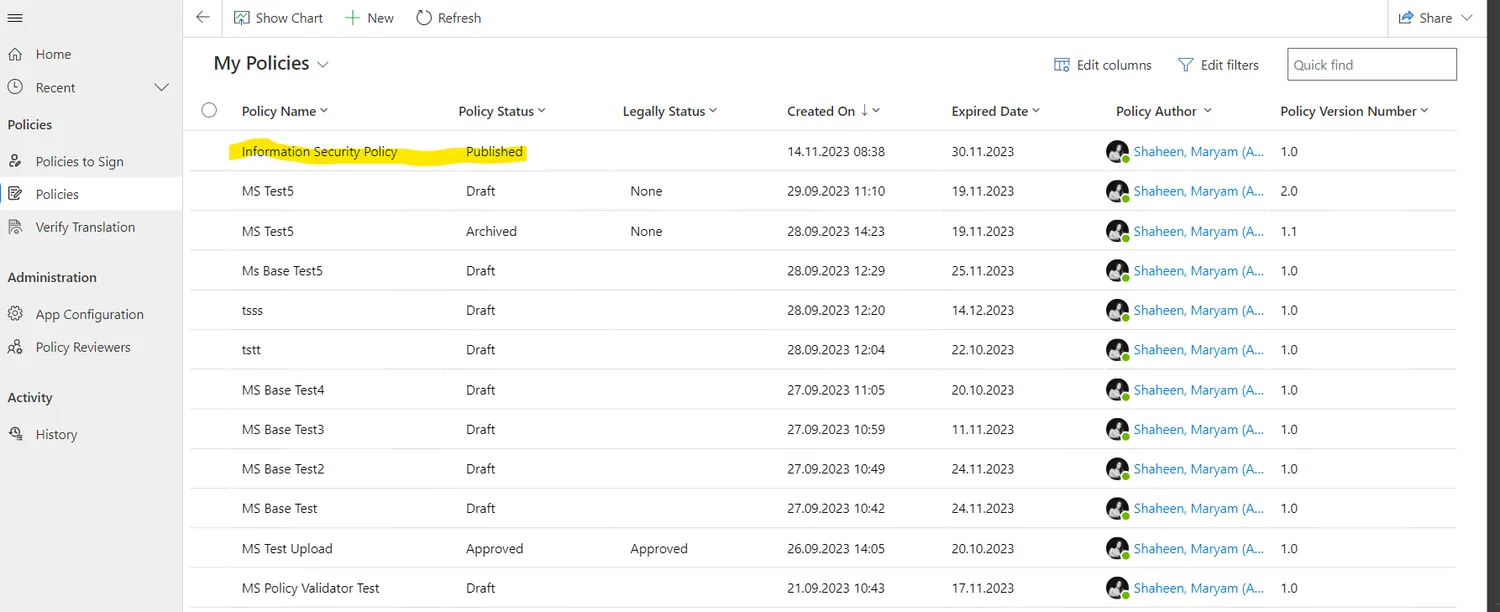
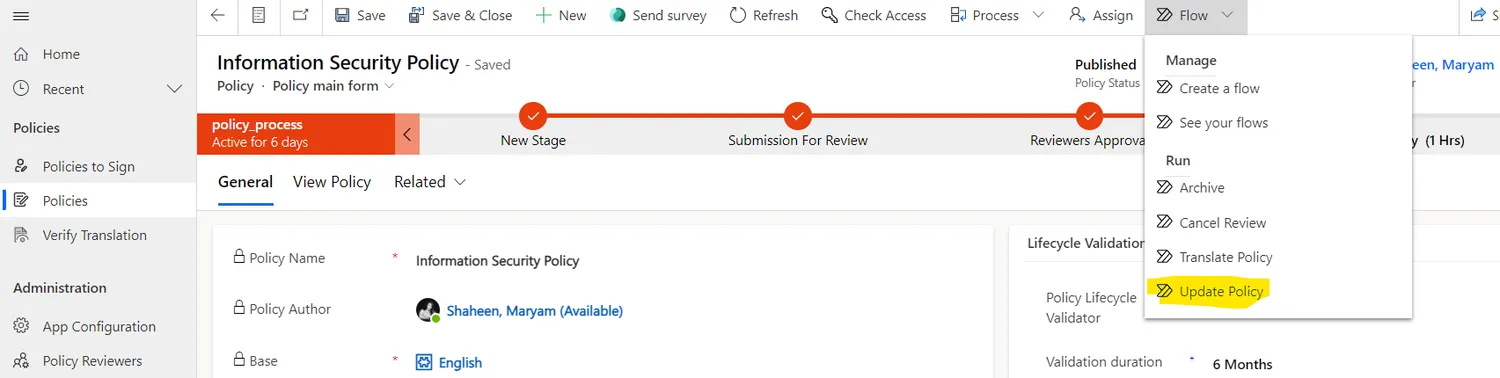
يمكن للمُنشئين تحديث السياسة يدويًّا إذا كان من الضروري استبدال وثيقة السياسة بنسخة أحدث، أو إذا كان من الضروري تعديل تفاصيل السياسة. يمكن للمُنشئ تحديث السياسة باتباع الخطوات التالية:
- انتقل إلى سجل السياسة المنشورة:
- انقر على القائمة المنسدلة «Flow»، واختر «Update Policy» Flow وقم بتشغيله:
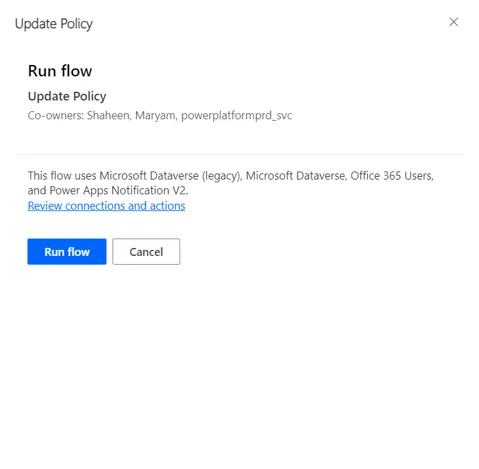
- قم بتشغيل مسار سياسة التحديث بالنقر على «تشغيل المسار»
- بعد تشغيل مسار سياسة التحديث، سيكون لديك إصدار جديد من السياسة كمسودة يمكنك تعديله وتحميل مجلد الإصدار الجديد:
- انتقل إلى النسخة التي تم إنشاؤها حديثًا من السياسة وقم بتعديل ما تريد تغييره، ولا تنسَ تحميل النسخة الجديدة من وثيقة هذه السياسة، والتأكد من أن اسم الوثيقة يتضمن رقم الإصدار الصحيح.
4.12
الرد على ملاحظات المستخدمين بشأن السياسات
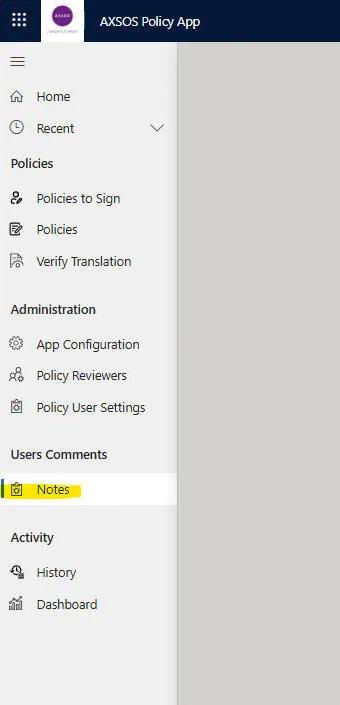
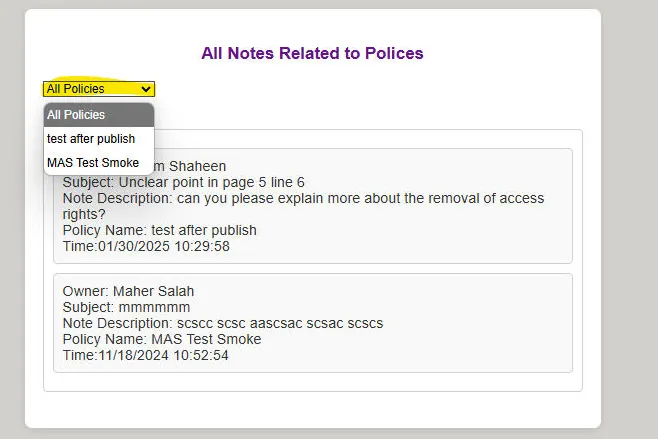
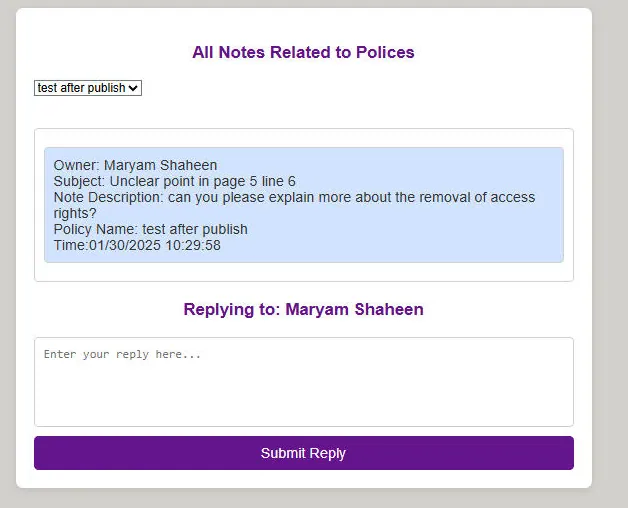
يمكن الآن لمُعدّي السياسات عرض ملاحظات المستخدمين وتصفيتها والرد عليها مباشرةً من خلال واجهة سهلة الاستخدام. تعمل هذه الميزة على تبسيط عملية التواصل وتضمن الرد في الوقت المناسب على استفسارات المستخدمين أو ملاحظاتهم.
كيفية عرض الملاحظات والرد عليها:
- افتح تطبيق «Policy».
- انتقل إلى قسم «الملاحظات» في القائمة.
- استخدم خيار «التصفية حسب اسم السياسة » للعثور على الملاحظات المتعلقة بسياسة معينة.
- انقر على ملاحظة للرد عليها.
- اكتب ردك في مربع النص المخصص لذلك ثم أرسله.
4.13
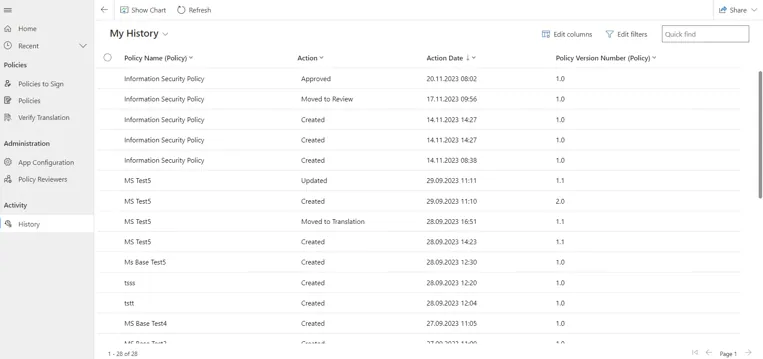
عرض سجل الإجراءات
4.14
تخصيص الإشعارات والتذكيرات
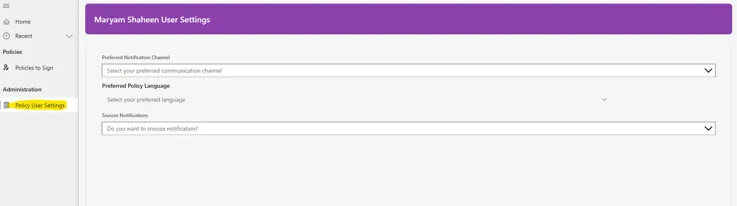
يمكن للمبدعين تخصيص كيفية وتوقيت تلقي الإشعارات، بينما يمكن للمسؤولين إرسال تذكيرات مهمة تتجاوز تفضيلات المستخدمين.
تخصيص الإشعارات
- افتح تطبيق Policy وانتقل إلى علامة التبويب «إعدادات المستخدم » (الموجودة في القائمة الرئيسية أو القائمة المنسدلة للملف الشخصي).
- اختر تفضيلات الإشعارات.
- اختر قناة الإشعارات المفضلة لديك (مثل البريد الإلكتروني أو Microsoft Teams).
- اختر ل غت ك المفضلة لتلقي الإشعارات.
- يتيح لك ذلك تلقي تحديثات السياسة باللغة التي تفضلها وعبر القناة التي تختارها، مما يضمن لك تجربة مخصصة.
- يمكنك اختيار تأجيل الإشعارات الواردة عبر Teams أو البريد الإلكتروني لمدة 14 يومًا.
- احفظ التغييرات.
دليل لمراجعي المحتوى
بصفتك مراجع محتوى، تقوم بمراجعة الإرشادات المخصصة لك والموافقة عليها أو رفضها.
5.1
مراجعة سياسة ما
يمكن لمراجعي المحتوى الوصول إلى قائمة السياسات التي يتعين مراجعتها، ومراجعتها باتباع الخطوات التالية:
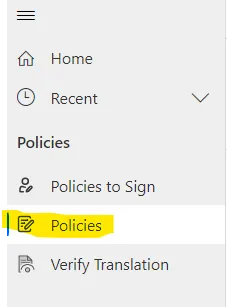
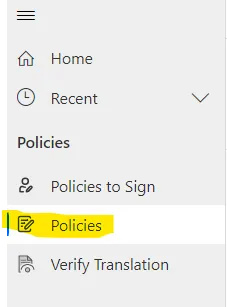
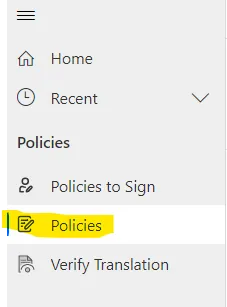
- انتقل إلى علامة التبويب «السياسات» في القائمة:
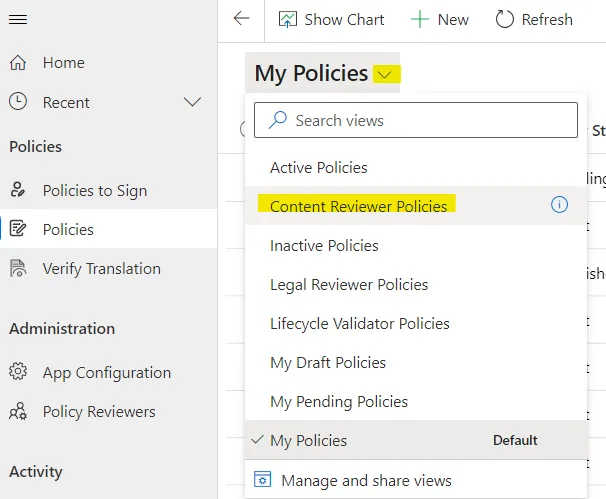
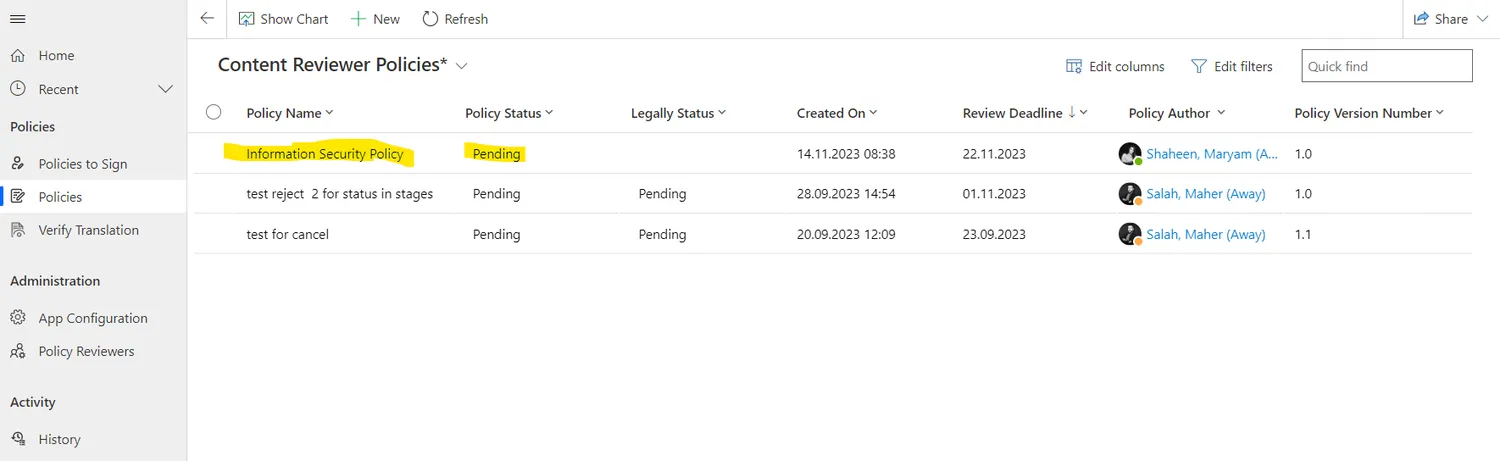
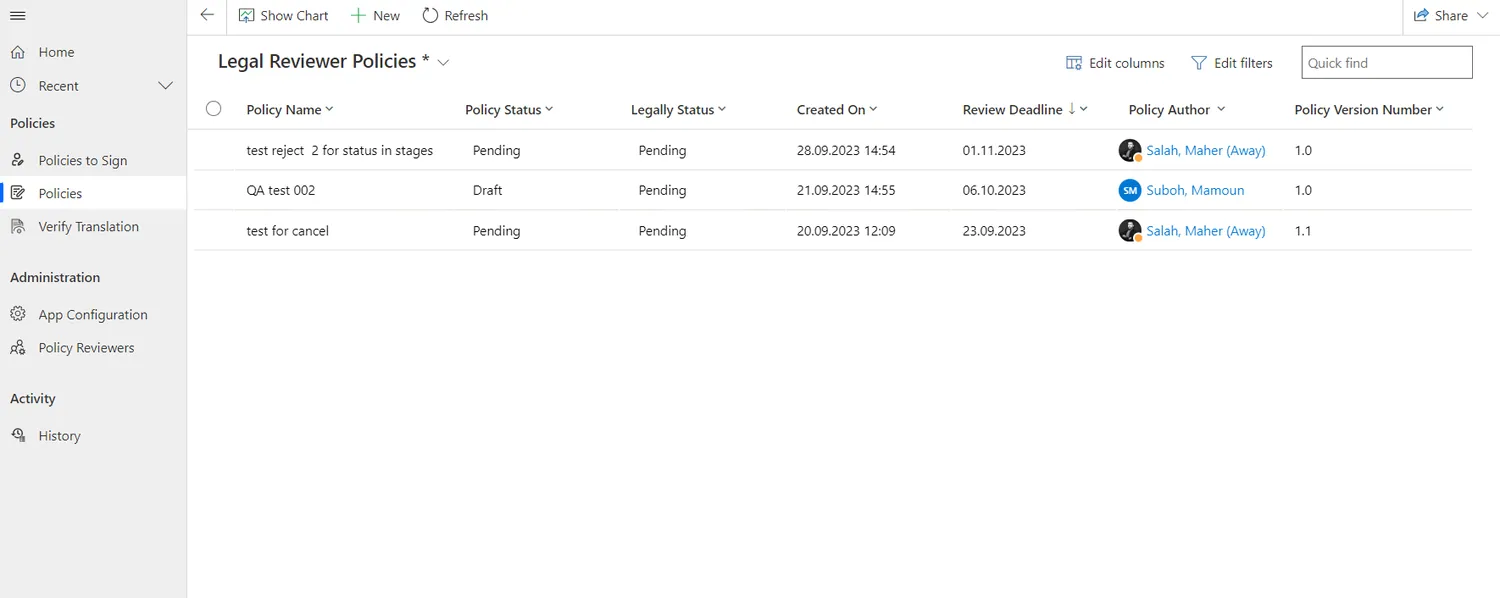
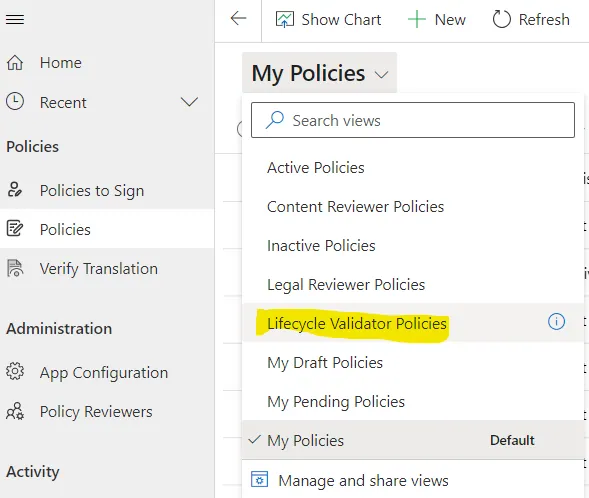
- انتقل إلى عرض «سياسات مراجعي المحتوى» في القائمة المنسدلة:
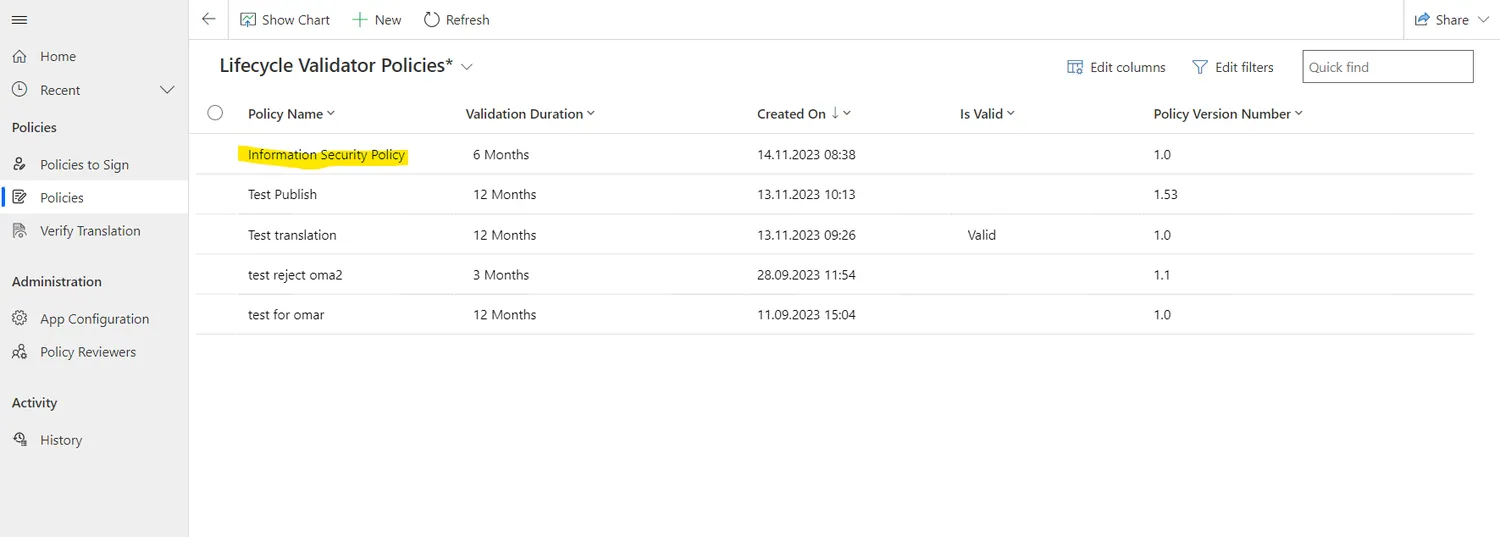
- انقر على سجل البوليصة المطلوب لمراجعته:
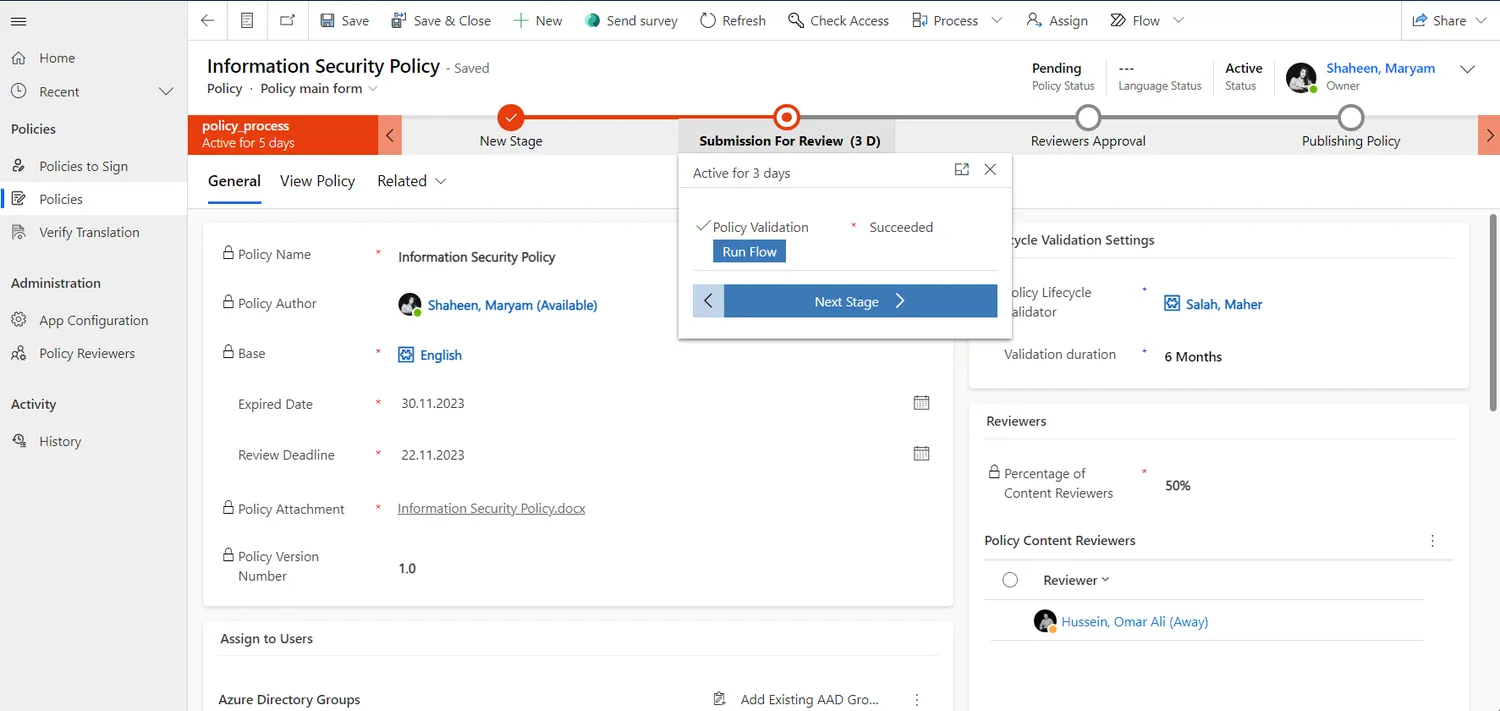
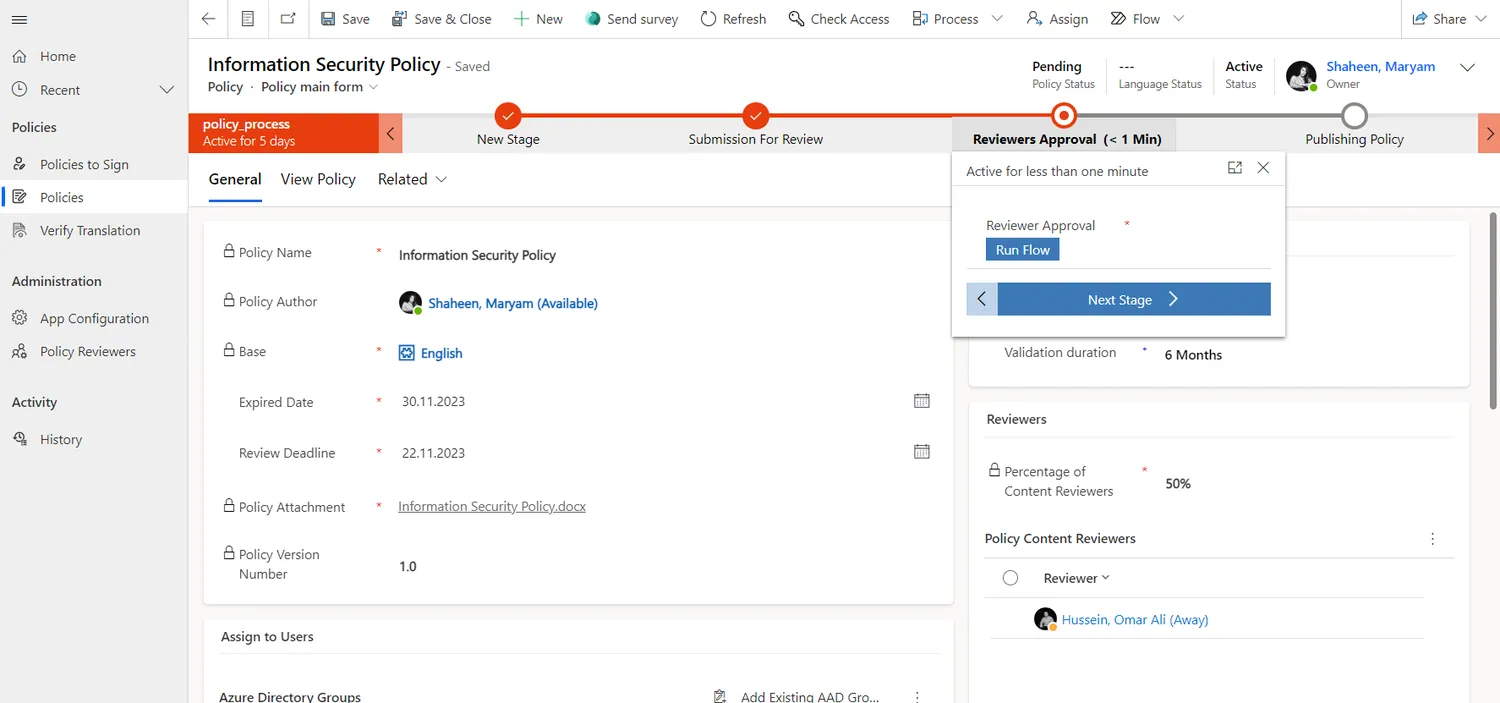
- انقر على «المرحلة التالية» في مسار العملية التجارية للانتقال إلى مرحلة الموافقة:
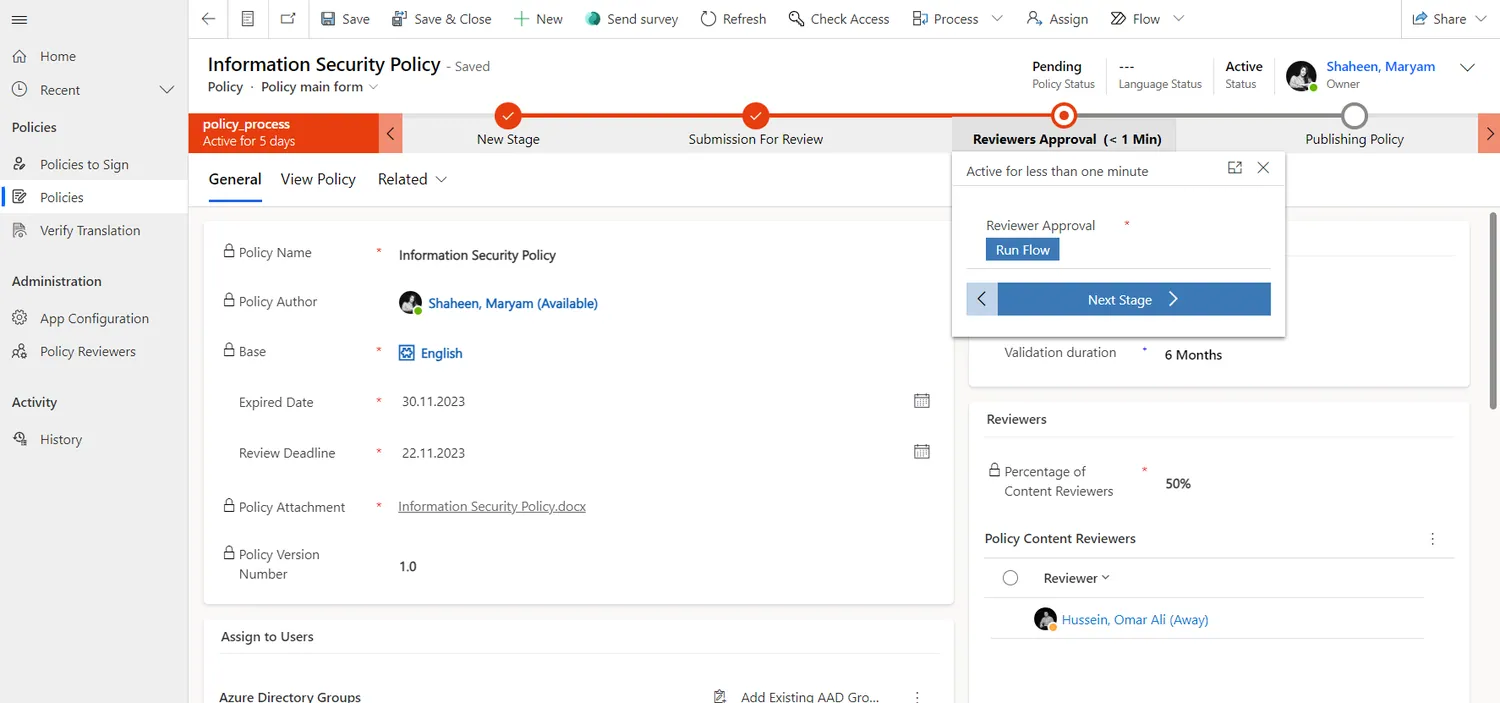
- قم بتشغيل مسار الموافقة بالنقر على زر «تشغيل المسار»:
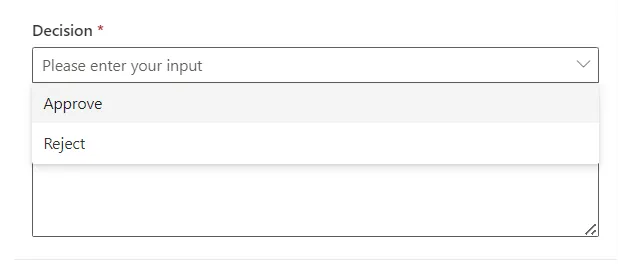
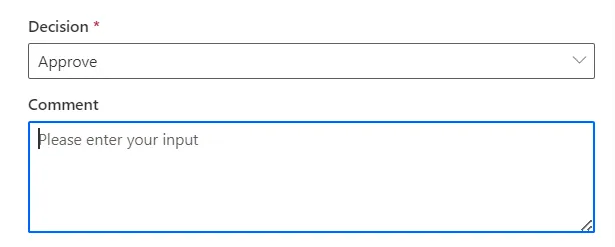
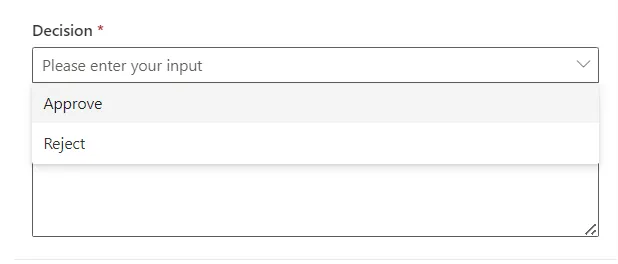
- حدد قرارك بالموافقة على السياسة أو رفضها (إلزامي):
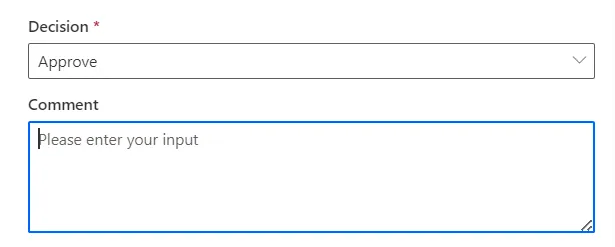
- أضف تعليقك إذا كان لديك أي ملاحظات بشأن سبب الرفض أو الموافقة (اختياري):
5.2
عرض وثيقة السياسة
يمكن للمراجعين الوصول إلى وثيقة السياسة بالنقر على علامة التبويب «عرض السياسة». سيؤدي ذلك إلى توجيههم إلى السياسة المخزنة في مجلد لغتها الأصلية.
بعد نشر السياسة وترجمتها، يمكن للمسؤولين الوصول إلى النسخ المترجمة من خلال التنقل عبر قائمة منسدلة واختيار اللغة المطلوبة.
يُمنح هذا حق الوصول بمجرد تخصيص السياسة لمراجعي اللغة للتحقق من صحتها، وبعد أن تمر بعملية الموافقة، ويتم نشرها والتحقق من صحة ترجمتها.
خيارات عرض وثائق السياسات
تقدم تطبيق «Policy» طريقتين لعرض مستندات البوليصة في وضع العرض الكامل، مما يوفر للمستخدمين تجربة قراءة أكثر مرونة وأفضل.
- فتح في علامة تبويب جديدة: يمكن للمستخدمين الآن فتح وثيقة السياسة في علامة تبويب جديدة بالمتصفح، مما يتيح سهولة التنقل والوصول إلى الوثيقة جنبًا إلى جنب مع ميزات التطبيق الأخرى. لاستخدام هذا الخيار، انقر على «هل تواجه مشكلة في العرض؟ انقر هنا» كما هو موضح في لقطة الشاشة أدناه.
- فتح في نافذة جديدة: يمكن للمستخدمين أيضًا فتح مستند السياسة في نافذة منفصلة. يُعد هذا الخيار مثاليًّا لمن يفضلون التركيز على المستند وحده دون أي عوامل تشتيت. لاستخدام هذا الخيار، انقر على «شاشة كاملة» كما هو موضح في لقطة الشاشة أدناه.
يتيح كلا الخيارين للمستخدمين الاستفادة من ميزات عرض ملفات PDF القياسية، مثل التكبير والتصغير والتمرير والبحث، مما يضمن تجربة أكثر راحة وقابلية للتخصيص عند قراءة السياسات.
5.3
عرض سجل الإجراءات
5.4
تخصيص الإشعارات والتذكيرات
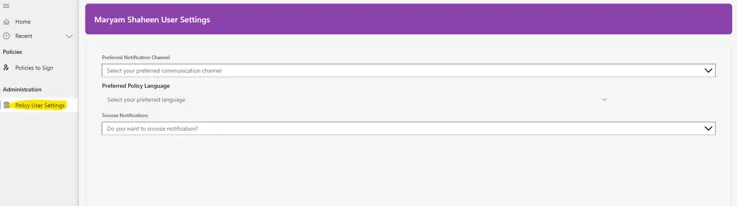
يمكن للمراجعين تخصيص إعدادات الإشعارات الخاصة بهم، بينما يمكن للمسؤولين إرسال تذكيرات مهمة تتجاوز تفضيلات المستخدمين.
تخصيص الإشعارات
- افتح تطبيق Policy وانتقل إلى علامة التبويب «إعدادات المستخدم » (الموجودة في القائمة الرئيسية أو القائمة المنسدلة للملف الشخصي).
- اختر تفضيلات الإشعارات.
- اختر قناة الإشعارات المفضلة لديك (مثل البريد الإلكتروني أو Microsoft Teams).
- اختر ل غت ك المفضلة لتلقي الإشعارات.
- يتيح لك ذلك تلقي تحديثات السياسة باللغة التي تفضلها وعبر القناة التي تختارها، مما يضمن لك تجربة مخصصة.
- يمكنك اختيار تأجيل الإشعارات الواردة عبر Teams أو البريد الإلكتروني لمدة 14 يومًا.
- احفظ التغييرات.
دليل المراجع القانوني
يقوم المراجع القانوني بالموافقة أو الرفض القانوني على السياسات التي تتطلب مراجعة قانونية.
6.1
المراجعة القانونية لسياسة ما
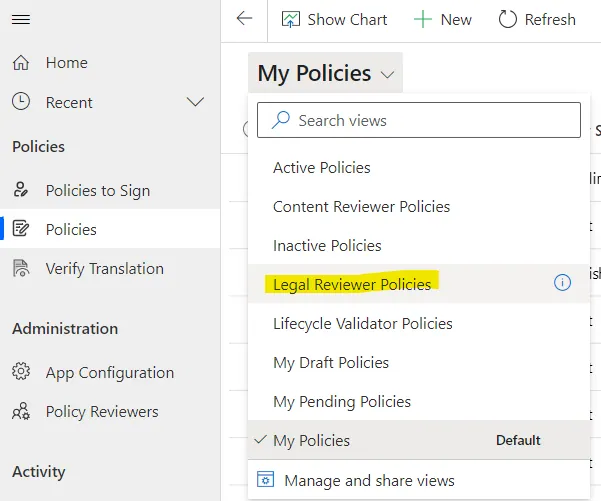
يمكن للمراجعين القانونيين الوصول إلى قائمة السياسات التي يتعين مراجعتها، ومراجعتها باتباع الخطوات التالية:
- انتقل إلى علامة التبويب «السياسات» في القائمة:
- انتقل إلى عرض «سياسات المراجعين القانونيين» في القائمة المنسدلة:
- انقر على سجل البوليصة المطلوب لمراجعته:
- انقر على «المرحلة التالية» في مسار العملية التجارية للانتقال إلى مرحلة الموافقة:
- قم بتشغيل مسار الموافقة بالنقر على زر «تشغيل المسار»:
- حدد قرارك بالموافقة على السياسة أو رفضها (إلزامي):
- أضف تعليقك إذا كان لديك أي ملاحظات بشأن سبب الرفض أو الموافقة (اختياري):
6.2
عرض وثيقة السياسة
يمكن للمراجعين الوصول إلى وثيقة السياسة بالنقر على علامة التبويب «عرض السياسة». سيؤدي ذلك إلى توجيههم إلى السياسة المخزنة في مجلد لغتها الأصلية.
بعد نشر السياسة وترجمتها، يمكن للمسؤولين الوصول إلى النسخ المترجمة من خلال التنقل عبر قائمة منسدلة واختيار اللغة المطلوبة.
يُمنح هذا حق الوصول بمجرد تخصيص السياسة لمراجعي اللغة للتحقق من صحتها، وبعد أن تمر بعملية الموافقة، ويتم نشرها والتحقق من صحة ترجمتها.
خيارات عرض وثائق السياسات
تقدم تطبيق «Policy» طريقتين لعرض مستندات البوليصة في وضع العرض الكامل، مما يوفر للمستخدمين تجربة قراءة أكثر مرونة وأفضل.
- فتح في علامة تبويب جديدة: يمكن للمستخدمين الآن فتح وثيقة السياسة في علامة تبويب جديدة بالمتصفح، مما يتيح سهولة التنقل والوصول إلى الوثيقة جنبًا إلى جنب مع ميزات التطبيق الأخرى. لاستخدام هذا الخيار، انقر على «هل تواجه مشكلة في العرض؟ انقر هنا» كما هو موضح في لقطة الشاشة أدناه.
- فتح في نافذة جديدة: يمكن للمستخدمين أيضًا فتح مستند السياسة في نافذة منفصلة. يُعد هذا الخيار مثاليًّا لمن يفضلون التركيز على المستند وحده دون أي عوامل تشتيت. لاستخدام هذا الخيار، انقر على «شاشة كاملة» كما هو موضح في لقطة الشاشة أدناه.
يتيح كلا الخيارين للمستخدمين الاستفادة من ميزات عرض ملفات PDF القياسية، مثل التكبير والتصغير والتمرير والبحث، مما يضمن تجربة أكثر راحة وقابلية للتخصيص عند قراءة السياسات.
6.3
عرض سجل الإجراءات
6.4
تخصيص الإشعارات والتذكيرات
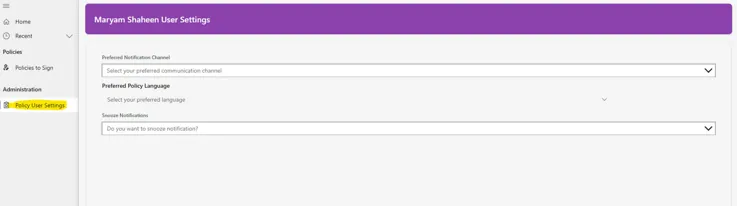
يمكن للمراجعين تخصيص إعدادات الإشعارات الخاصة بهم، بينما يمكن للمسؤولين إرسال تذكيرات مهمة تتجاوز تفضيلات المستخدمين.
تخصيص الإشعارات
- افتح تطبيق Policy وانتقل إلى علامة التبويب «إعدادات المستخدم » (الموجودة في القائمة الرئيسية أو القائمة المنسدلة للملف الشخصي).
- اختر تفضيلات الإشعارات.
- اختر قناة الإشعارات المفضلة لديك (مثل البريد الإلكتروني أو Microsoft Teams).
- اختر ل غت ك المفضلة لتلقي الإشعارات.
- يتيح لك ذلك تلقي تحديثات السياسة باللغة التي تفضلها وعبر القناة التي تختارها، مما يضمن لك تجربة مخصصة.
- يمكنك اختيار تأجيل الإشعارات الواردة عبر Teams أو البريد الإلكتروني لمدة 14 يومًا.
- احفظ التغييرات.
دليل المراجع اللغوي
يقوم «مراجع اللغة» بالتحقق من دقة الترجمات الآلية في اللغة المخصصة له.
7.1
التحقق من الترجمة
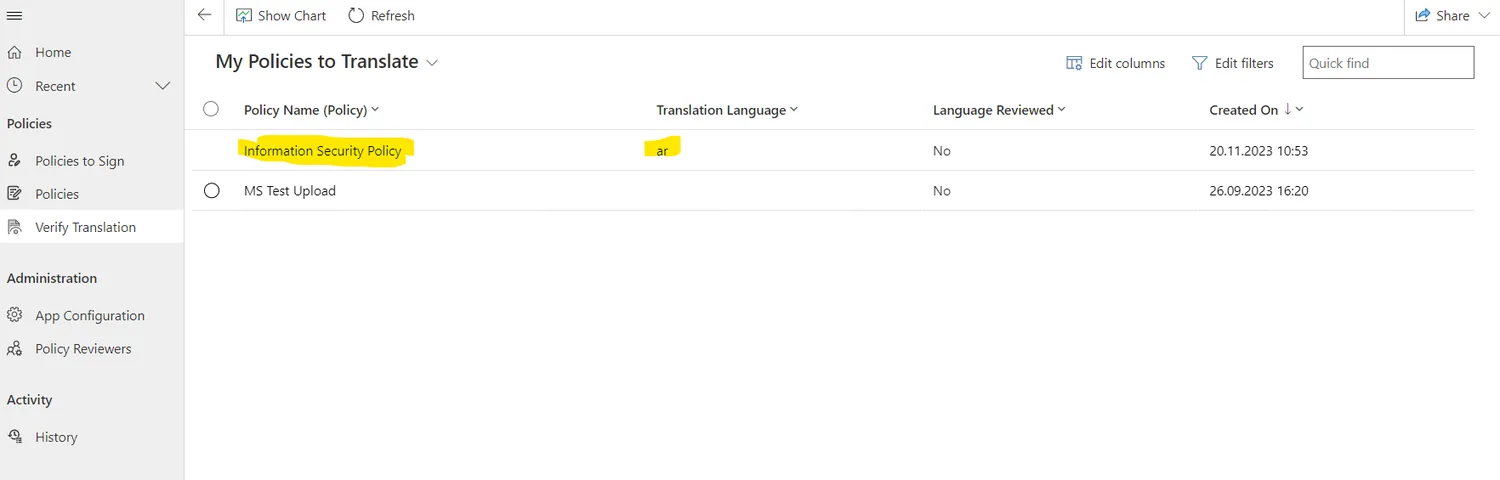
يمكن لمراجعي اللغات الوصول إلى قائمة السياسات التي تحتاج إلى التحقق من صحة الترجمة، والتحقق من صحتها باتباع الخطوات التالية:
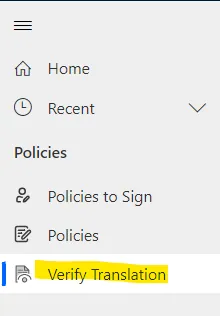
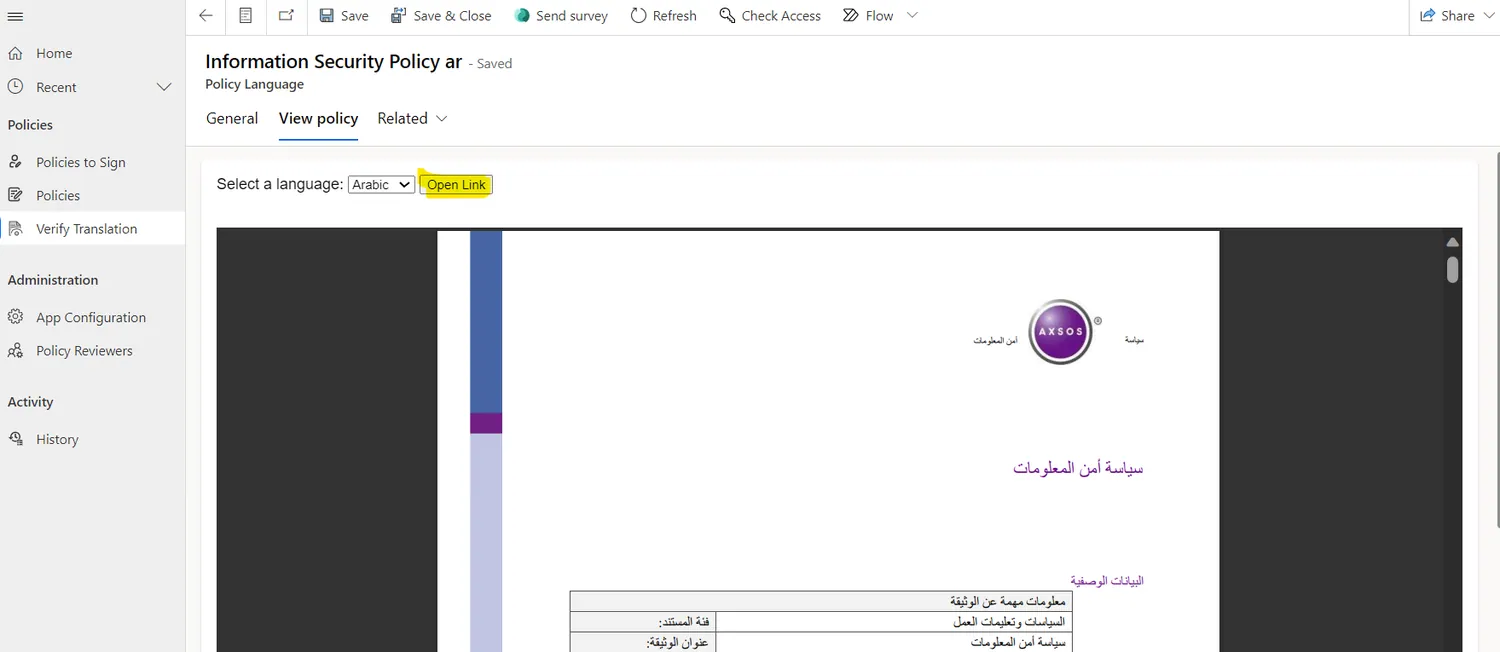
- انتقل إلى علامة التبويب «التحقق من الترجمة» في القائمة:
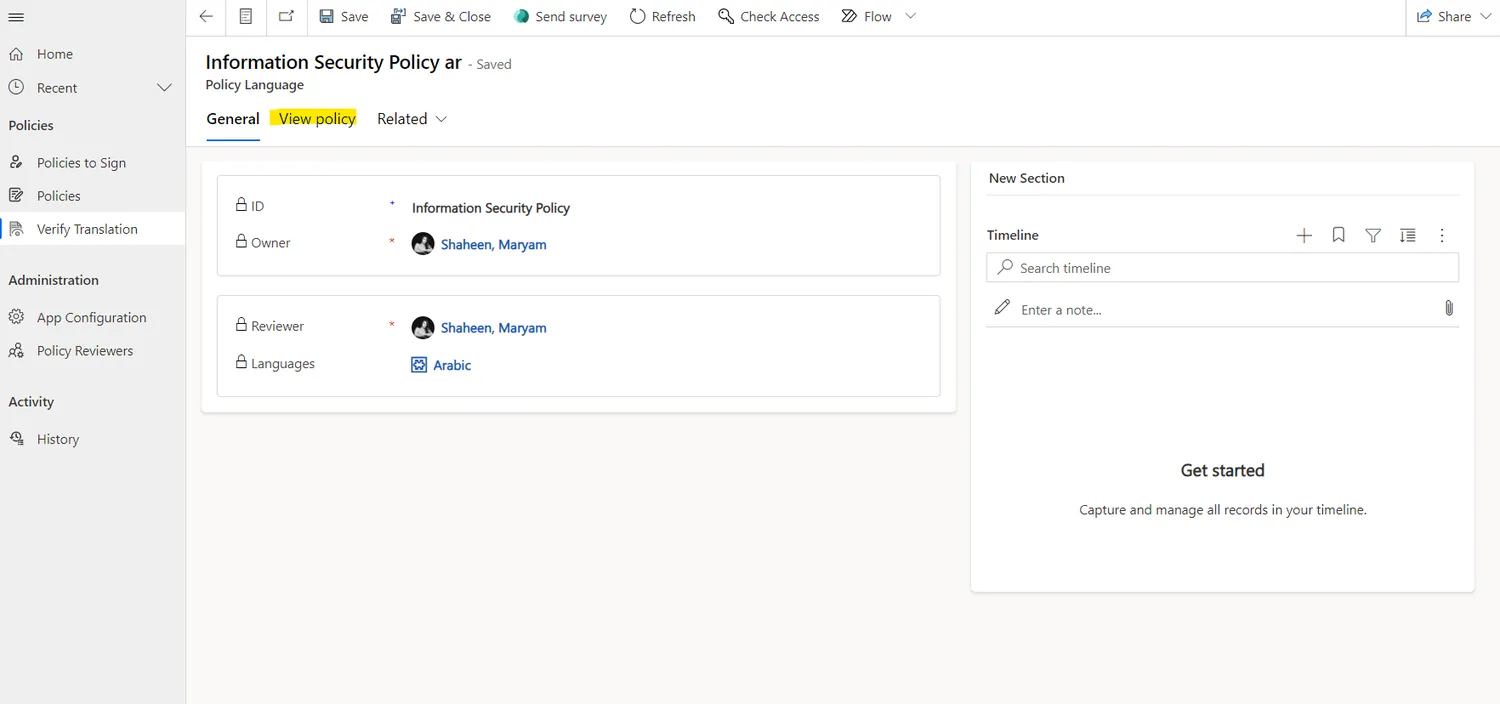
- انقر على سجل البوليصة المطلوب للتحقق من الترجمة:
- انتقل إلى علامة التبويب «عرض السياسة»:
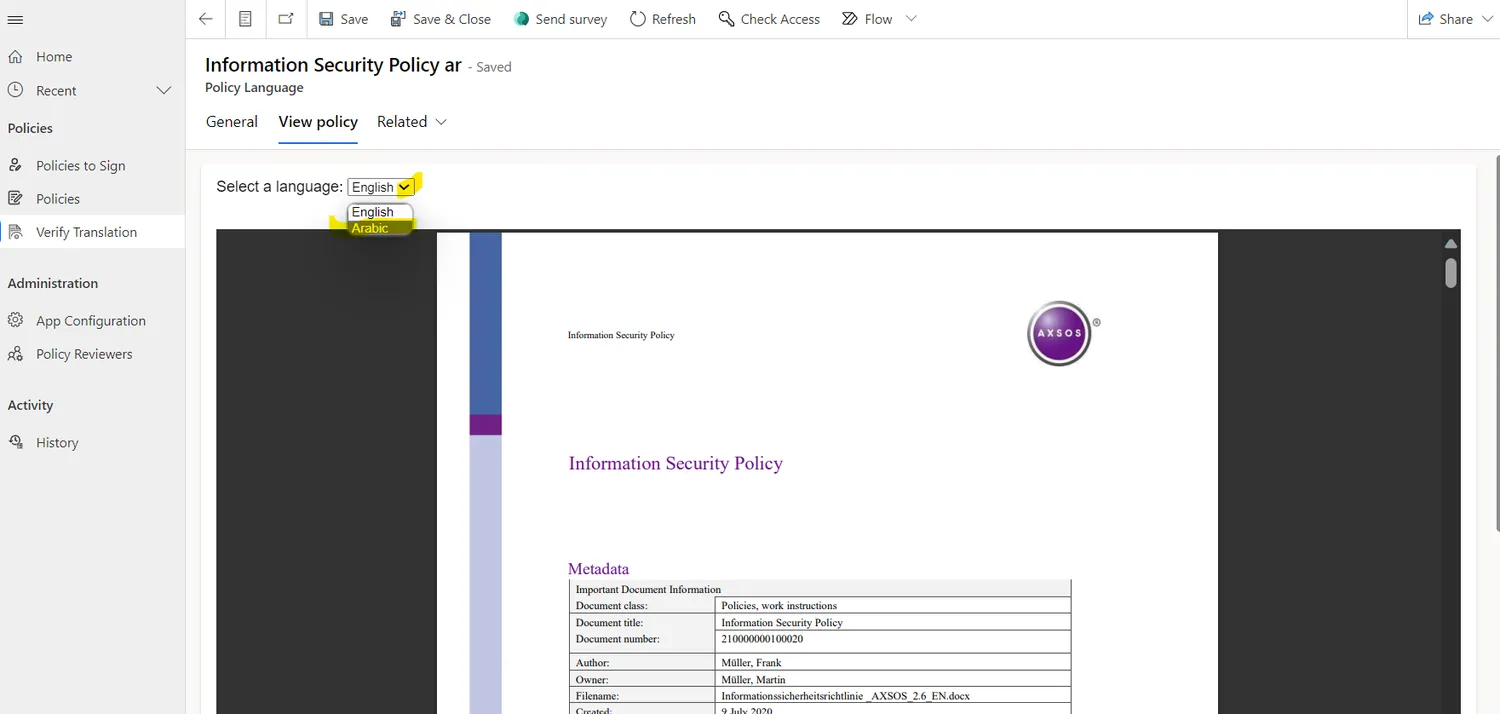
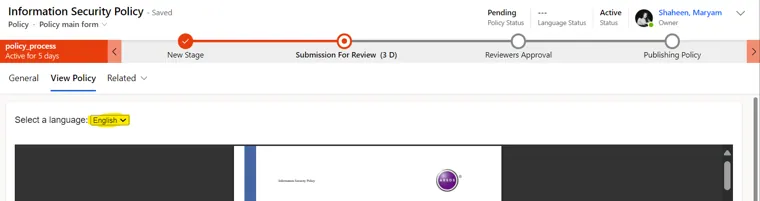
- اختر اللغة التي يقوم مراجع اللغة بالتحقق منها من القائمة المنسدلة:
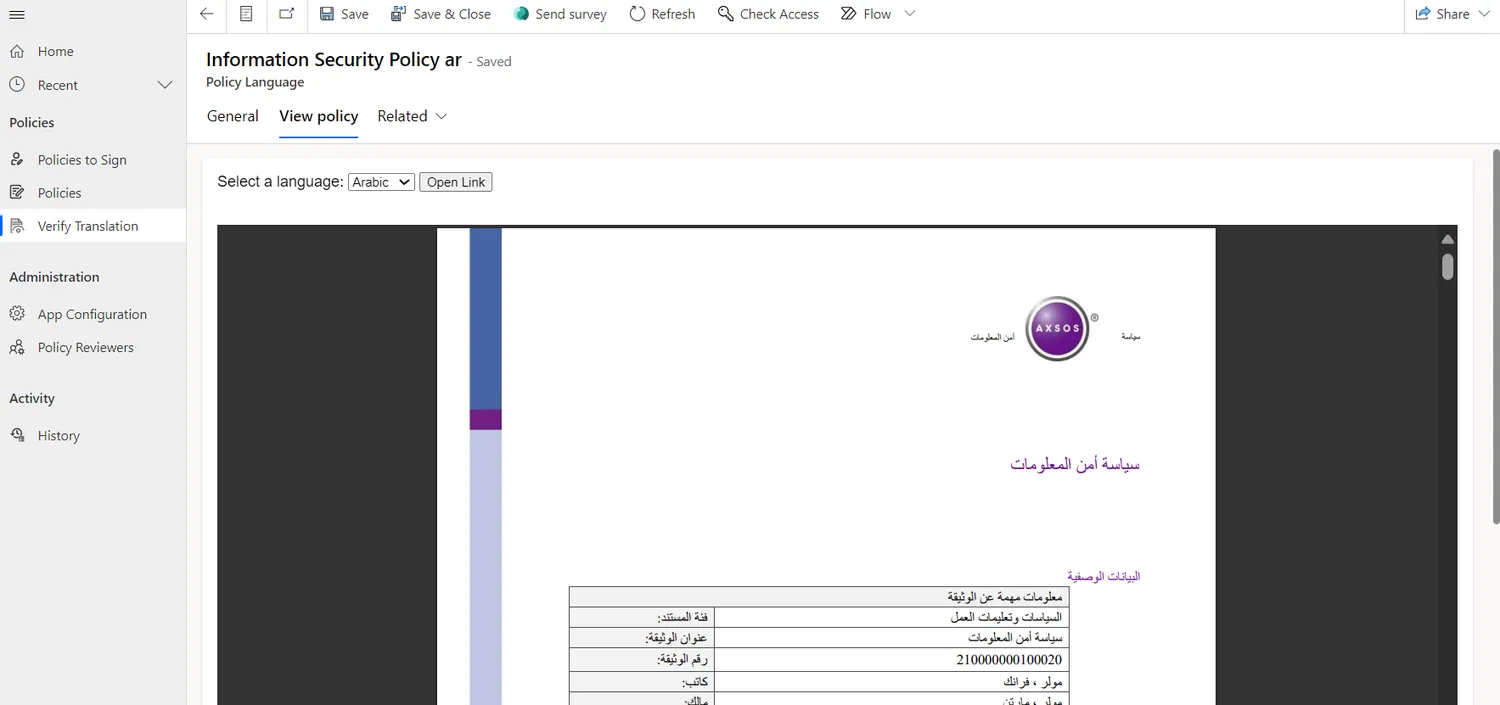
- اقرأ الوثيقة المترجمة باللغة المختارة، وتحقق مما إذا كانت تحتاج إلى أي تعديلات:
- إذا وجد المراجعون اللغويون بعض التعديلات المطلوبة، فيمكنهم النقر على زر «فتح الرابط» لفتح الترجمة الحالية في ملف Word يمكنهم تعديله:
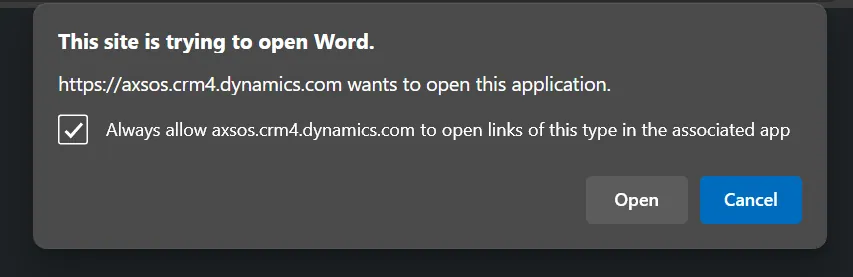
- يتعين على المراجعين اللغويين السماح للمتصفح بفتح برنامج Word على سطح المكتب عن طريق تحديد خانة الاختيار والنقر على «فتح»:
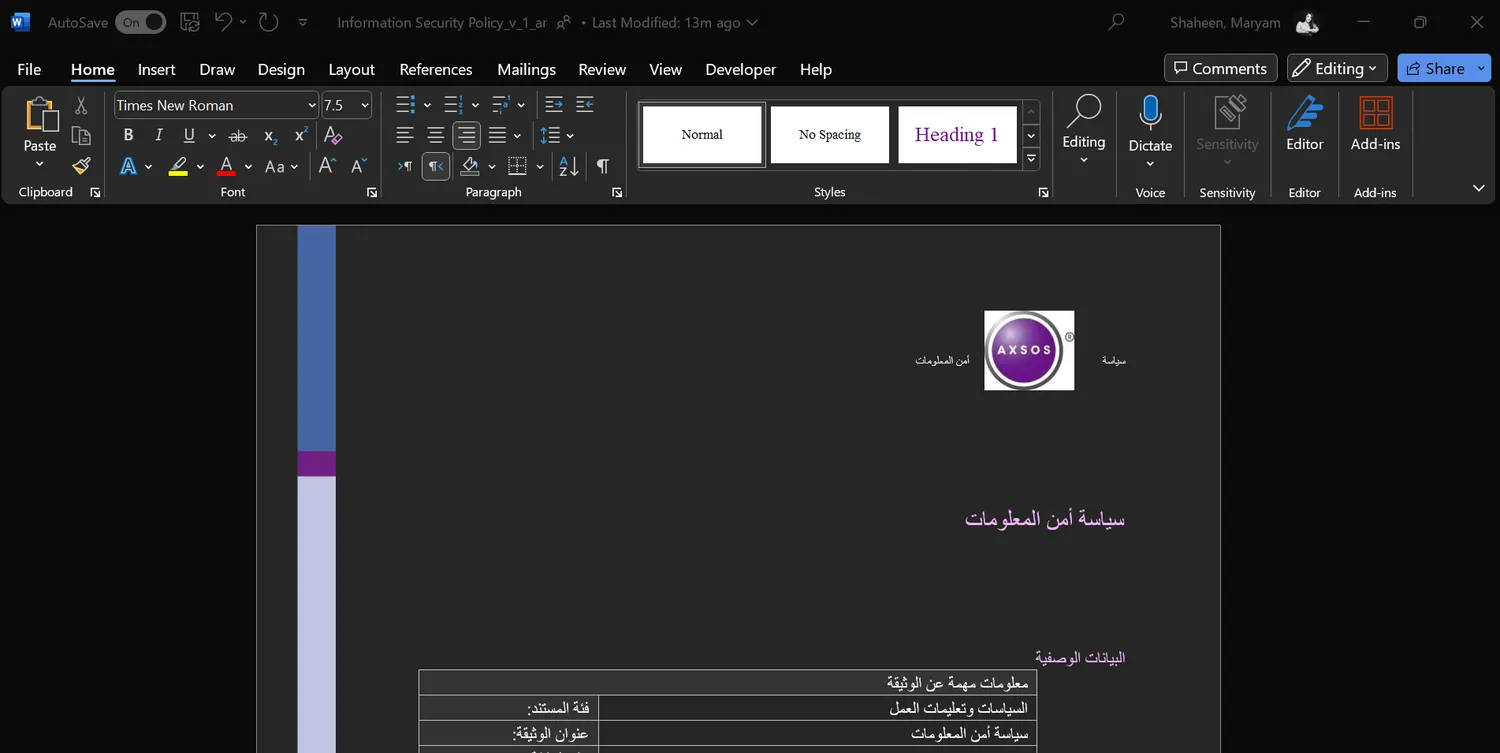
- سيتم فتح السياسة باللغة المحددة في برنامج Microsoft Word على سطح مكتب المراجع اللغوي، حيث يُطلب من المراجع اللغوي هنا إجراء التعديلات اللازمة وحفظ الملف، وستنعكس جميع التغييرات مباشرةً على الملف:
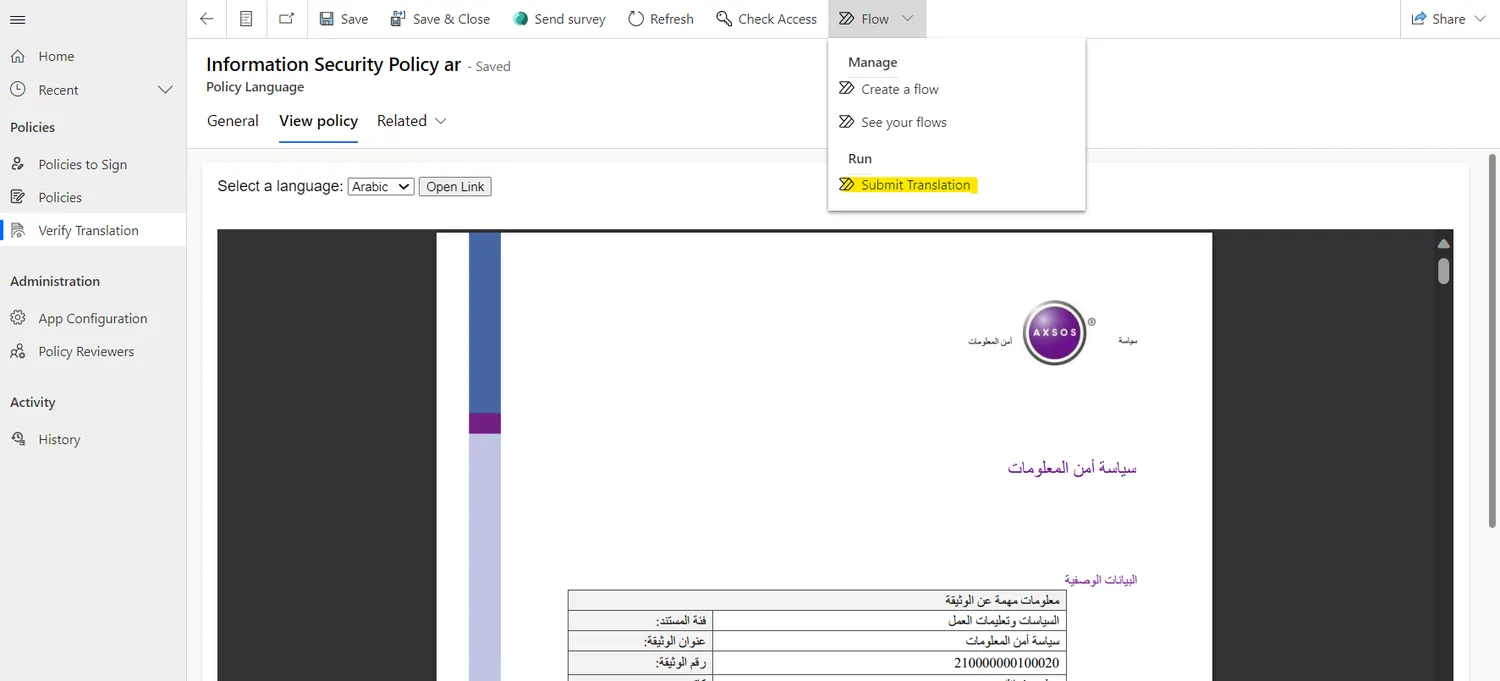
- بمجرد الانتهاء من التعديل، أو إذا لم تكن الترجمة بحاجة إلى تعديل، يمكن لمراجع اللغة الانتقال إلى زر «Flow»، ثم تشغيل العملية بالنقر على «إرسال الترجمة».
- وأخيرًا، انقر على «تشغيل التدفق»:
7.2
عرض وثيقة السياسة
يمكن للمراجعين الوصول إلى وثيقة السياسة بالنقر على علامة التبويب «عرض السياسة». سيؤدي ذلك إلى توجيههم إلى السياسة المخزنة في مجلد لغتها الأصلية.
بعد نشر السياسة وترجمتها، يمكن للمسؤولين الوصول إلى النسخ المترجمة من خلال التنقل عبر قائمة منسدلة واختيار اللغة المطلوبة.
يُمنح هذا حق الوصول بمجرد تخصيص السياسة لمراجعي اللغة للتحقق من صحتها، وبعد أن تمر بعملية الموافقة، ويتم نشرها والتحقق من صحة ترجمتها.
خيارات عرض وثائق السياسات
تقدم تطبيق «Policy» طريقتين لعرض مستندات البوليصة في وضع العرض الكامل، مما يوفر للمستخدمين تجربة قراءة أكثر مرونة وأفضل.
- فتح في علامة تبويب جديدة: يمكن للمستخدمين الآن فتح وثيقة السياسة في علامة تبويب جديدة بالمتصفح، مما يتيح سهولة التنقل والوصول إلى الوثيقة جنبًا إلى جنب مع ميزات التطبيق الأخرى. لاستخدام هذا الخيار، انقر على «هل تواجه مشكلة في العرض؟ انقر هنا» كما هو موضح في لقطة الشاشة أدناه.
- فتح في نافذة جديدة: يمكن للمستخدمين أيضًا فتح مستند السياسة في نافذة منفصلة. يُعد هذا الخيار مثاليًّا لمن يفضلون التركيز على المستند وحده دون أي عوامل تشتيت. لاستخدام هذا الخيار، انقر على «شاشة كاملة» كما هو موضح في لقطة الشاشة أدناه.
يتيح كلا الخيارين للمستخدمين الاستفادة من ميزات عرض ملفات PDF القياسية، مثل التكبير والتصغير والتمرير والبحث، مما يضمن تجربة أكثر راحة وقابلية للتخصيص عند قراءة السياسات.
7.3
عرض سجل الإجراءات
7.4
تخصيص الإشعارات والتذكيرات
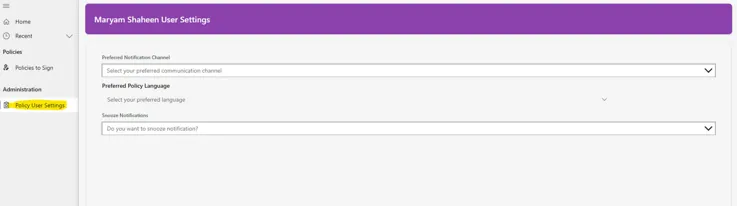
يمكن للمراجعين تخصيص إعدادات الإشعارات الخاصة بهم، بينما يمكن للمسؤولين إرسال تذكيرات مهمة تتجاوز تفضيلات المستخدمين.
تخصيص الإشعارات
- افتح تطبيق Policy وانتقل إلى علامة التبويب «إعدادات المستخدم » (الموجودة في القائمة الرئيسية أو القائمة المنسدلة للملف الشخصي).
- اختر تفضيلات الإشعارات.
- اختر قناة الإشعارات المفضلة لديك (مثل البريد الإلكتروني أو Microsoft Teams).
- اختر ل غت ك المفضلة لتلقي الإشعارات.
- يتيح لك ذلك تلقي تحديثات السياسة باللغة التي تفضلها وعبر القناة التي تختارها، مما يضمن لك تجربة مخصصة.
- يمكنك اختيار تأجيل الإشعارات الواردة عبر Teams أو البريد الإلكتروني لمدة 14 يومًا.
- احفظ التغييرات.
دليل أداة التحقق من دورة الحياة
يقوم «مدقق دورة الحياة» بإعادة التحقق من صحة السياسات المنشورة بشكل دوري، وفقًا للفترة الزمنية التي حددها «المنشئ».
8.1
التحقق من صحة السياسة
لا يمكن لمُصدقو دورة الحياة التحقق من صحة السياسة إلا بعد انقضاء مدة التحقق، ويجب عليهم إجراء هذا التحقق فقط خلال فترة مراجعة التحقق. يمكن لمُصدقو دورة الحياة التحقق من صحة السياسة باتباع الخطوات التالية:
- انتقل إلى علامة التبويب «السياسات» في القائمة:
- انتقل إلى عرض «سياسات أداة التحقق من دورة الحياة» في القائمة المنسدلة:
- انقر على سجل البوليصة المطلوب لمراجعته:
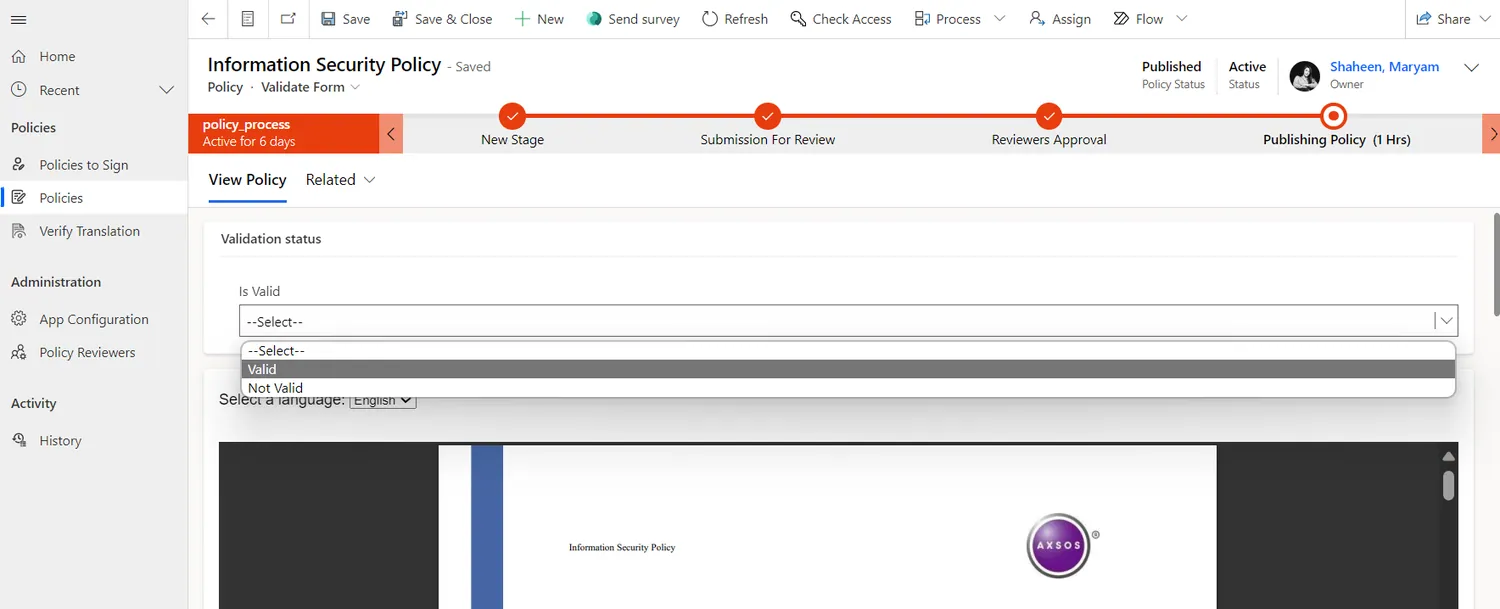
- انتقل إلى «نموذج التحقق» من القائمة المنسدلة للسياسة الموجودة أسفل اسم السياسة:
- اختر قرار التحقق من الصحة بالنقر على «صحيح» أو «غير صحيح»:
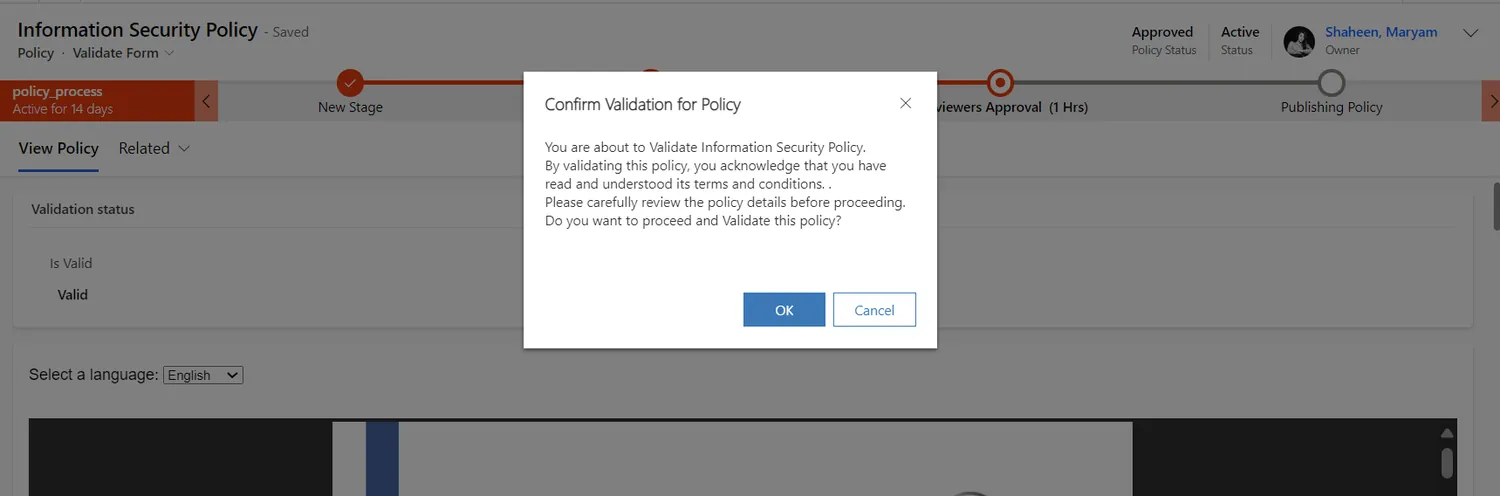
- انقر على «موافق» في النافذة المنبثقة للتأكيد:
العلامة
يؤدي اختيار «صالح» كأداة التحقق من دورة الحياة إلى زيادة رقم الإصدار الحالي بشكل تدريجي (على سبيل المثال، 1.2، 1.3، 1.4، وهكذا دواليك). أما اختيار «غير صالح» فيؤدي إلى إرسال إشعار إلى منشئ الوثيقة، مما يستدعي إجراء تحديث يدوي للسياسة. ويتضمن هذا التحديث استبدال الوثيقة بنسخة أحدث، مما يؤدي إلى زيادة رقم الإصدار (على سبيل المثال، 1، 2، 3، وهكذا دواليك).
8.2
عرض وثيقة السياسة
يمكن للمراجعين الوصول إلى وثيقة السياسة بالنقر على علامة التبويب «عرض السياسة». سيؤدي ذلك إلى توجيههم إلى السياسة المخزنة في مجلد لغتها الأصلية.
بعد نشر السياسة وترجمتها، يمكن للمسؤولين الوصول إلى النسخ المترجمة من خلال التنقل عبر قائمة منسدلة واختيار اللغة المطلوبة.
يُمنح هذا حق الوصول بمجرد تخصيص السياسة لمراجعي اللغة للتحقق من صحتها، وبعد أن تمر بعملية الموافقة، ويتم نشرها والتحقق من صحة ترجمتها.
خيارات عرض وثائق السياسات
تقدم تطبيق «Policy» طريقتين لعرض مستندات البوليصة في وضع العرض الكامل، مما يوفر للمستخدمين تجربة قراءة أكثر مرونة وأفضل.
- فتح في علامة تبويب جديدة: يمكن للمستخدمين الآن فتح وثيقة السياسة في علامة تبويب جديدة بالمتصفح، مما يتيح سهولة التنقل والوصول إلى الوثيقة جنبًا إلى جنب مع ميزات التطبيق الأخرى. لاستخدام هذا الخيار، انقر على «هل تواجه مشكلة في العرض؟ انقر هنا» كما هو موضح في لقطة الشاشة أدناه.
- فتح في نافذة جديدة: يمكن للمستخدمين أيضًا فتح مستند السياسة في نافذة منفصلة. يُعد هذا الخيار مثاليًّا لمن يفضلون التركيز على المستند وحده دون أي عوامل تشتيت. لاستخدام هذا الخيار، انقر على «شاشة كاملة» كما هو موضح في لقطة الشاشة أدناه.
يتيح كلا الخيارين للمستخدمين الاستفادة من ميزات عرض ملفات PDF القياسية، مثل التكبير والتصغير والتمرير والبحث، مما يضمن تجربة أكثر راحة وقابلية للتخصيص عند قراءة السياسات.
8.3
عرض سجل الإجراءات
8.4
تخصيص الإشعارات والتذكيرات
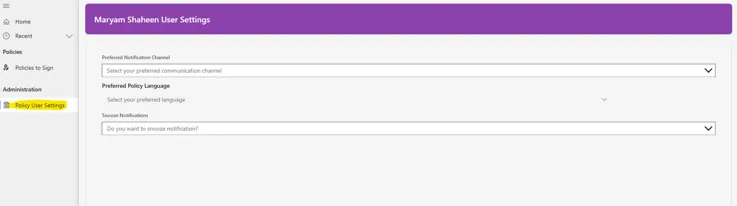
يمكن لمُثبتي دورة الحياة تخصيص إعدادات الإشعارات الخاصة بهم، بينما يمكن للمسؤولين إرسال تذكيرات مهمة تتجاوز تفضيلات المستخدمين.
تخصيص الإشعارات
- افتح تطبيق Policy وانتقل إلى علامة التبويب «إعدادات المستخدم » (الموجودة في القائمة الرئيسية أو القائمة المنسدلة للملف الشخصي).
- اختر تفضيلات الإشعارات.
- اختر قناة الإشعارات المفضلة لديك (مثل البريد الإلكتروني أو Microsoft Teams).
- اختر ل غت ك المفضلة لتلقي الإشعارات.
- يتيح لك ذلك تلقي تحديثات السياسة باللغة التي تفضلها وعبر القناة التي تختارها، مما يضمن لك تجربة مخصصة.
- يمكنك اختيار تأجيل الإشعارات الواردة عبر Teams أو البريد الإلكتروني لمدة 14 يومًا.
- احفظ التغييرات.
دليل المستخدم النهائي (الموظف)
يطلع المستخدمون النهائيون على السياسات المخصصة لهم ويوقعون لإقرار أنهم قد قرأوها وفهموها.
9.1
عرض سياسة ما
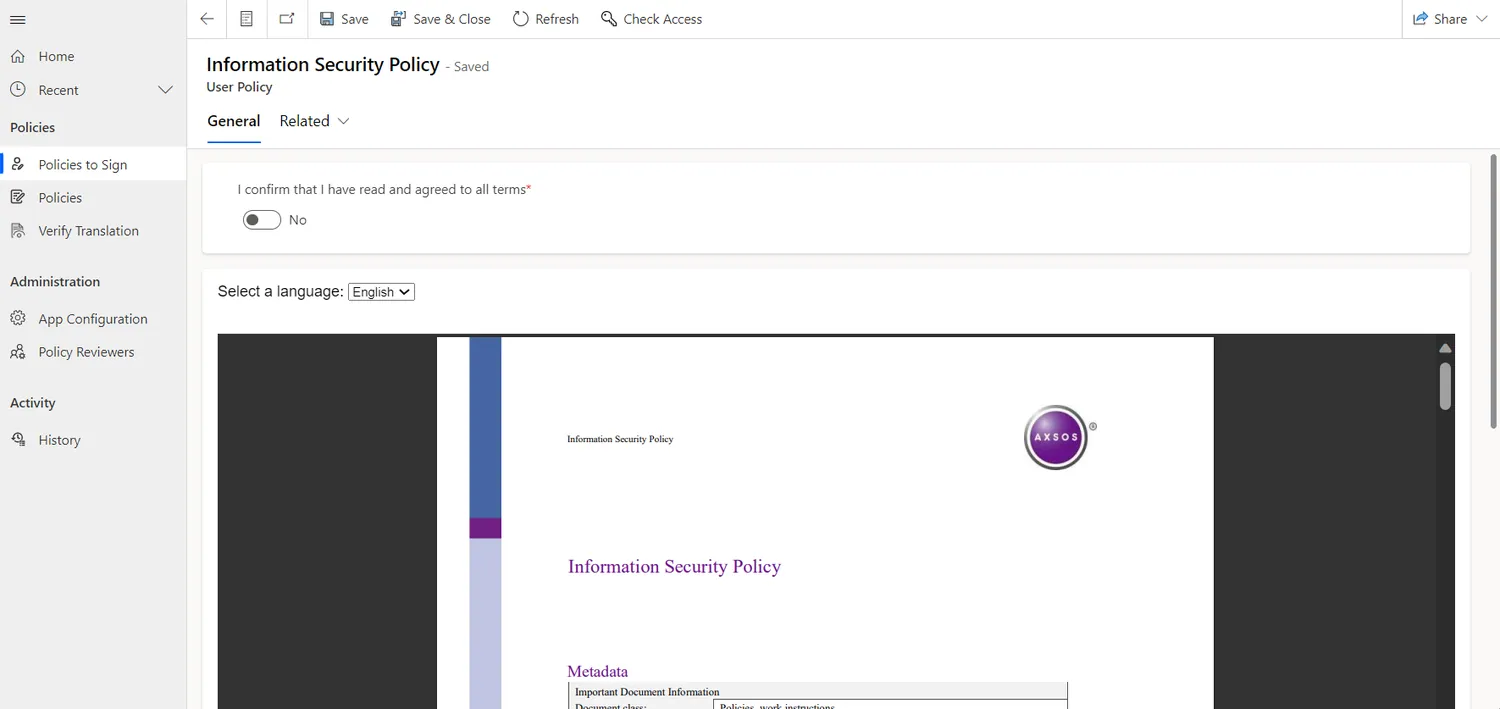
يمكن للمستخدمين الاطلاع على وثيقة السياسة باتباع الخطوات التالية:
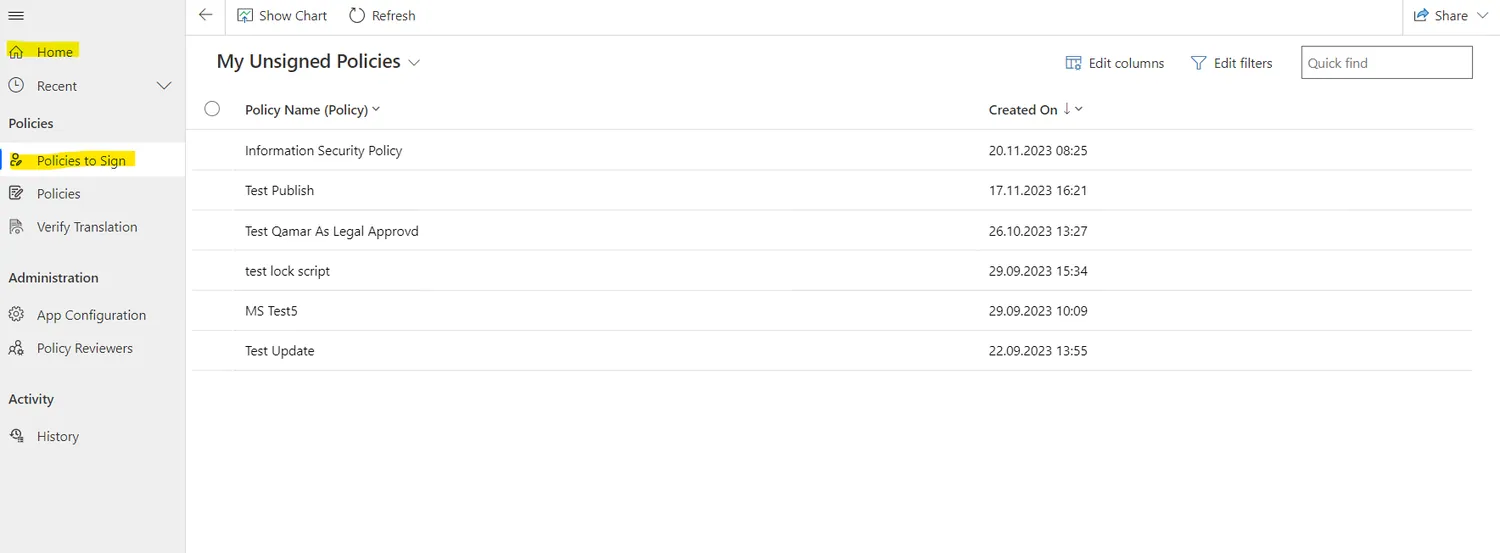
- انتقل إلى علامة التبويب «الصفحة الرئيسية» أو «السياسات المطلوب التوقيع عليها» في القائمة:
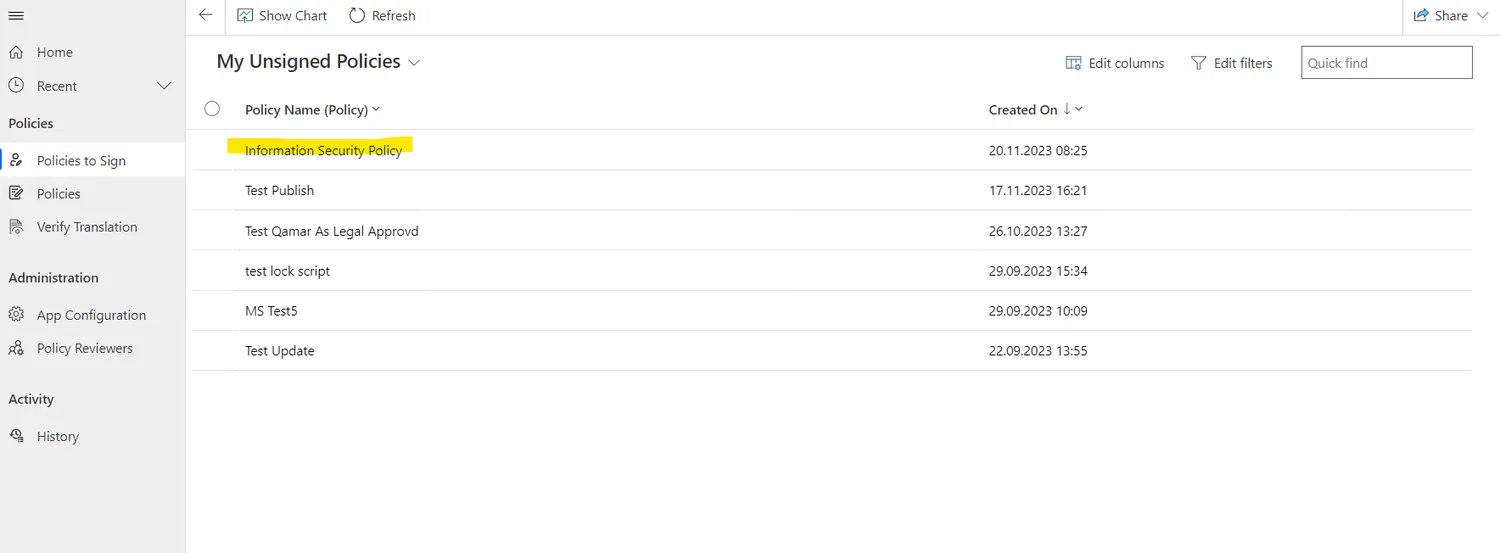
- اختر سجل السياسة المطلوب:
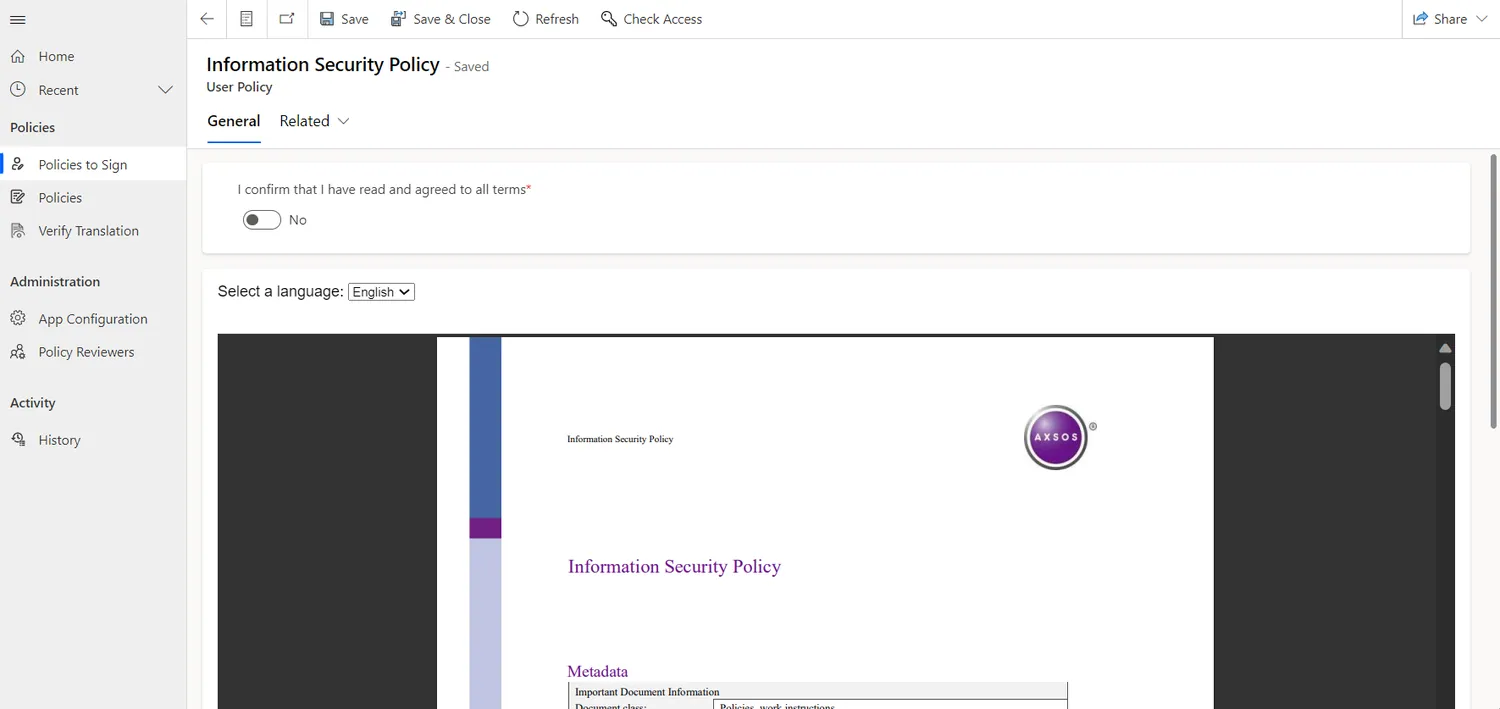
- اطلع على وثيقة السياسة باللغة الأصلية:
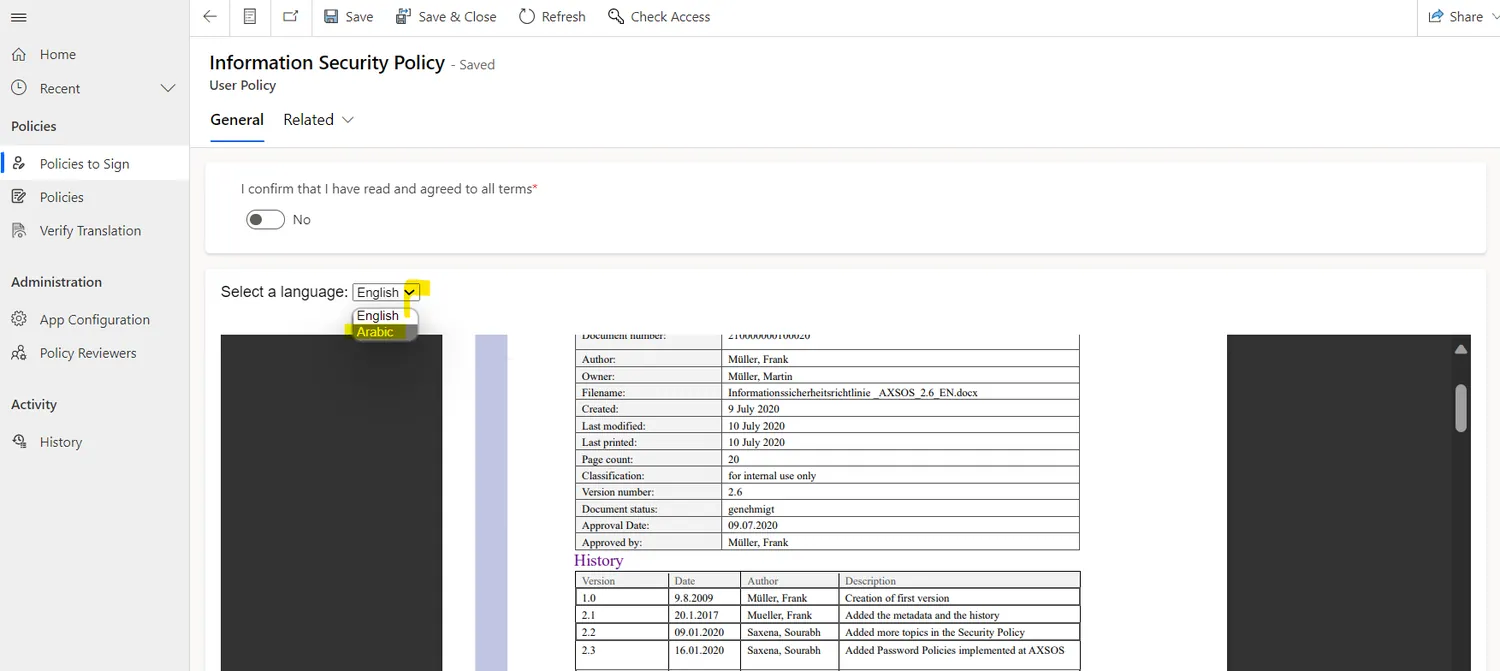
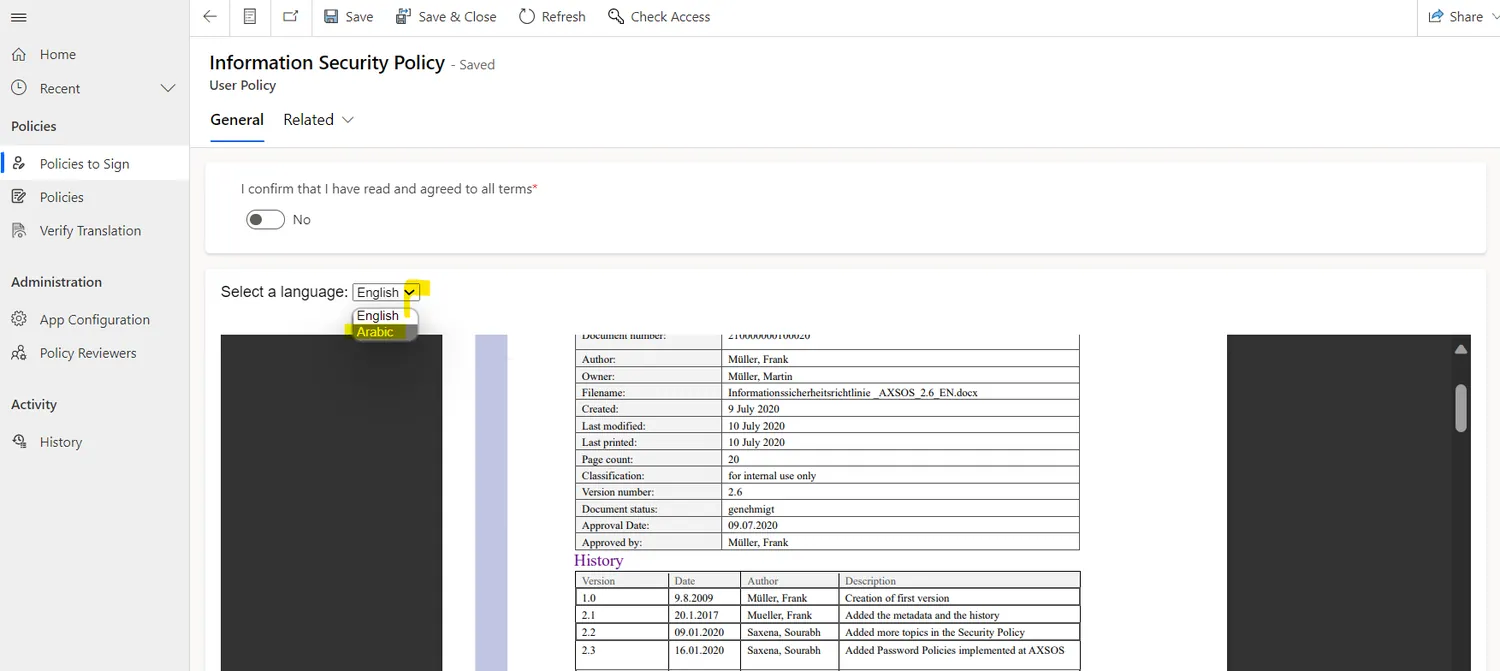
- يمكنك الاطلاع على وثيقة السياسة بلغات أخرى، عن طريق اختيار إحدى الترجمات المتاحة في القائمة المنسدلة:
خيارات عرض وثائق السياسات
تقدم تطبيق «Policy» طريقتين لعرض مستندات البوليصة في وضع العرض الكامل، مما يوفر للمستخدمين تجربة قراءة أكثر مرونة وتحسينًا.
- فتح في علامة تبويب جديدة: يمكن للمستخدمين الآن فتح وثيقة السياسة في علامة تبويب جديدة بالمتصفح، مما يتيح سهولة التنقل والوصول إلى الوثيقة جنبًا إلى جنب مع ميزات التطبيق الأخرى. لاستخدام هذا الخيار، انقر على «هل تواجه مشكلة في العرض؟ انقر هنا» كما هو موضح في لقطة الشاشة أدناه.
- فتح في نافذة جديدة: يمكن للمستخدمين أيضًا فتح مستند السياسة في نافذة منفصلة. يُعد هذا الخيار مثاليًّا لمن يفضلون التركيز على المستند وحده دون أي عوامل تشتيت. لاستخدام هذا الخيار، انقر على «شاشة كاملة» كما هو موضح في لقطة الشاشة أدناه.
يتيح كلا الخيارين للمستخدمين الاستفادة من ميزات عرض ملفات PDF القياسية، مثل التكبير والتصغير والتمرير والبحث، مما يضمن تجربة أكثر راحة وقابلية للتخصيص عند قراءة السياسات.
9.2
إضافة ملاحظات أو تعليقات قبل التوقيع
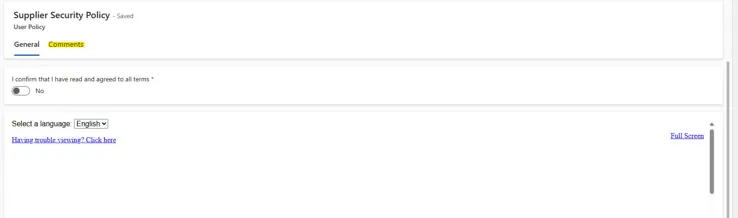
يمكن للمستخدمين الآن إضافة ملاحظات أو تعليقات أو أسئلة حول نقاط محددة في السياسة قبل التوقيع عليها. تتيح لك هذه الميزة توضيح الشكوك أو تقديم ملاحظات أو إبراز النقاط التي تثير القلق مباشرةً داخل السياسة.
كيفية إضافة ملاحظات أو تعليقات:
- افتح وثيقة السياسة التي تحتاج إلى مراجعتها.
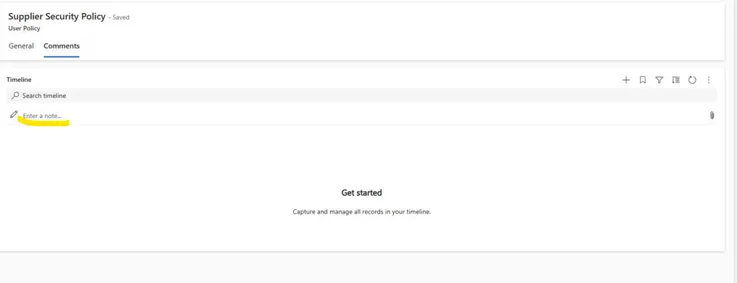
- انتقل إلى علامة التبويب «التعليقات»
- انقر على «إدخال ملاحظة»
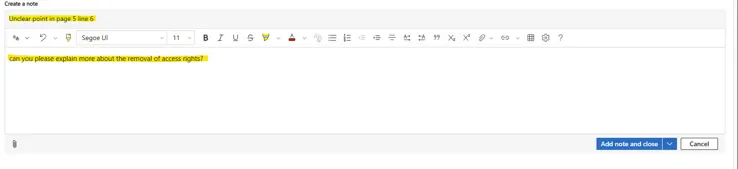
- اكتب ملاحظتك أو تعليقك أو سؤالك في مربع النص المخصص لذلك. للحصول على أفضل رد، يرجى تضمين عنوان ووصف موجز لاستفسارك أو ملاحظاتك.
- انقر على «إضافة ملاحظة وإغلاق». وستكون الملاحظة مرئية لمُعدّي السياسات لمراجعتها،
9.3
التوقيع على وثيقة التأمين
يمكن للمستخدمين التوقيع على السياسات المخصصة لهم باتباع الخطوات التالية:
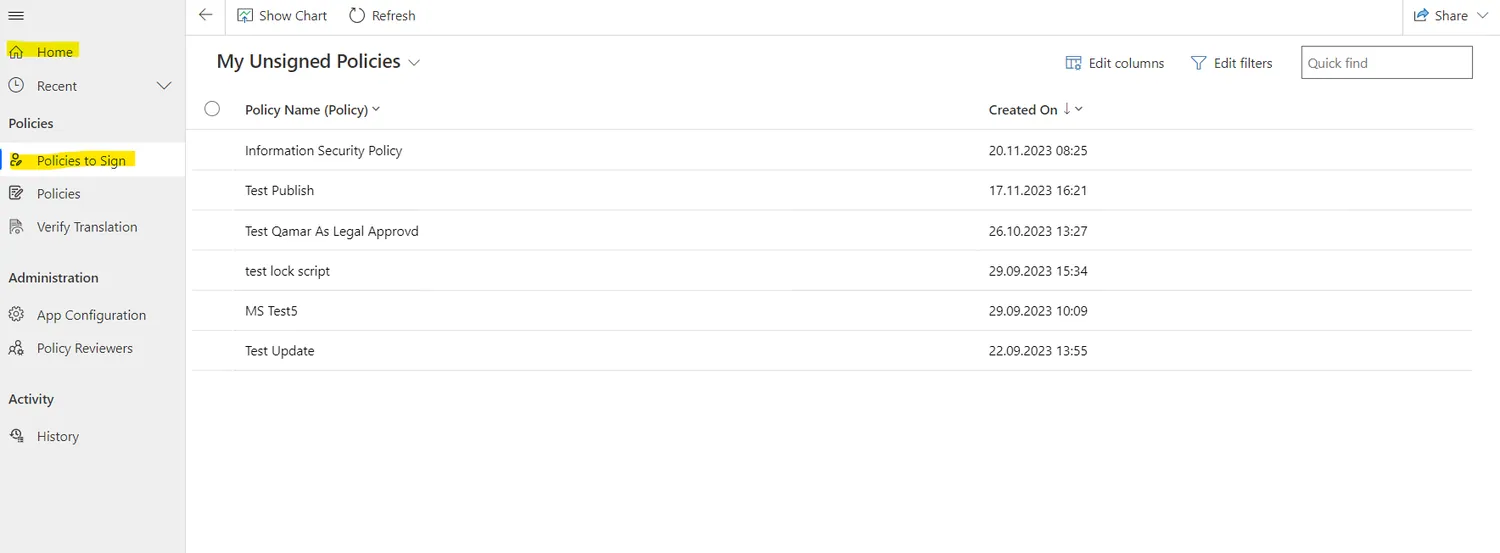
- انتقل إلى علامة التبويب «الصفحة الرئيسية» أو «السياسات المطلوب التوقيع عليها» في القائمة:
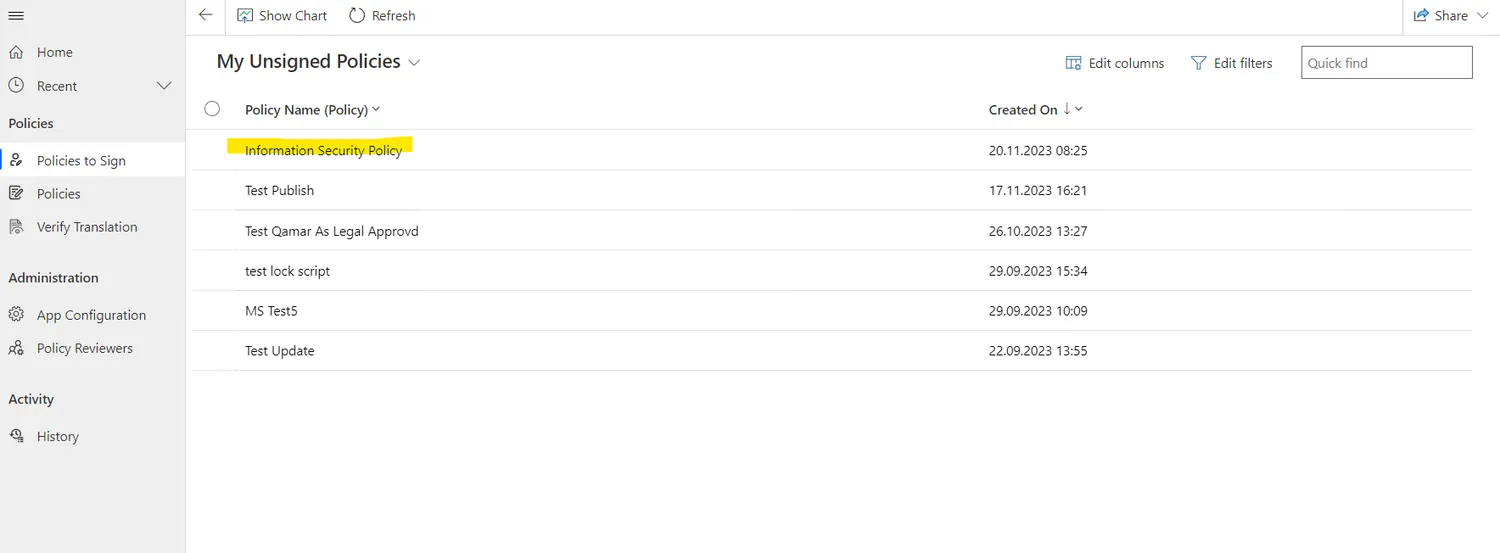
- اختر سجل السياسة المطلوب:
- اطلع على وثيقة السياسة باللغة الأصلية:
- يمكنك الاطلاع على وثيقة السياسة بلغات أخرى، عن طريق اختيار إحدى الترجمات المتاحة في القائمة المنسدلة:
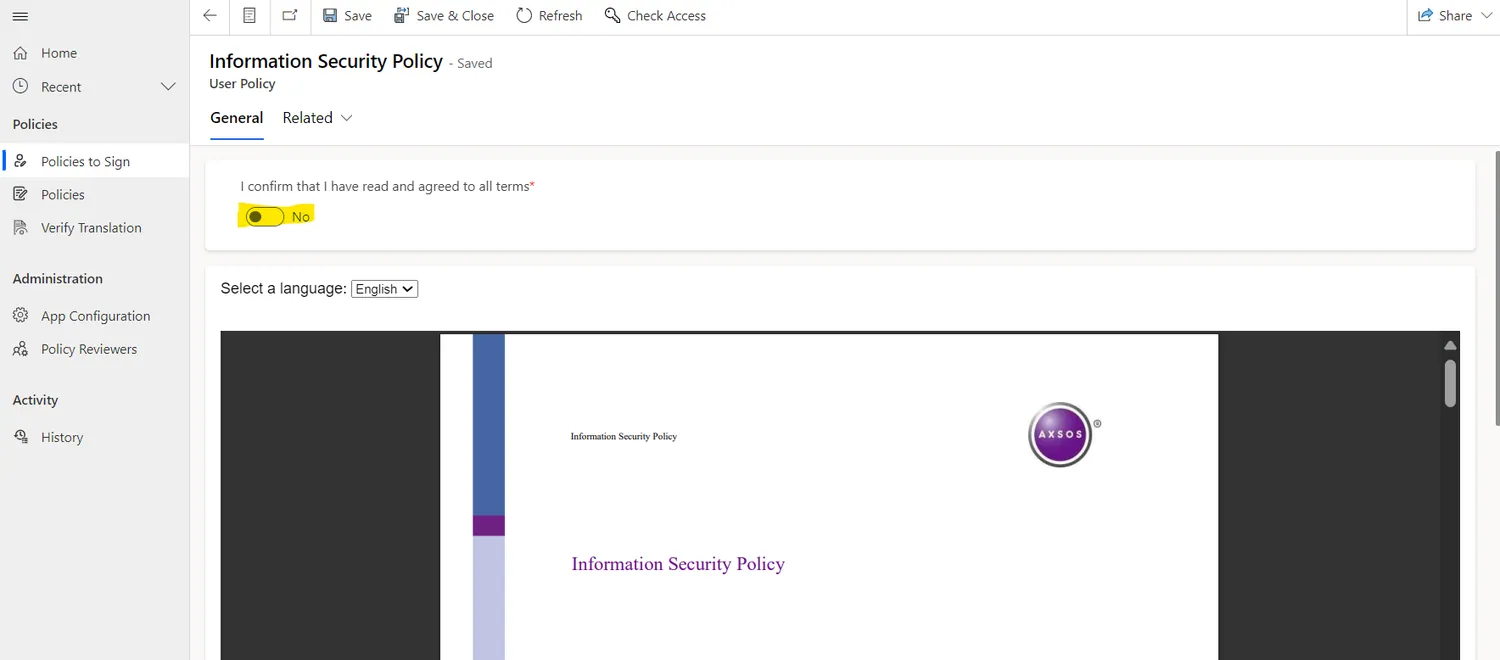
- اقرأ السياسة بعناية.
- قم بالتوقيع على السياسة عن طريق ضبط زر التبديل على «نعم».
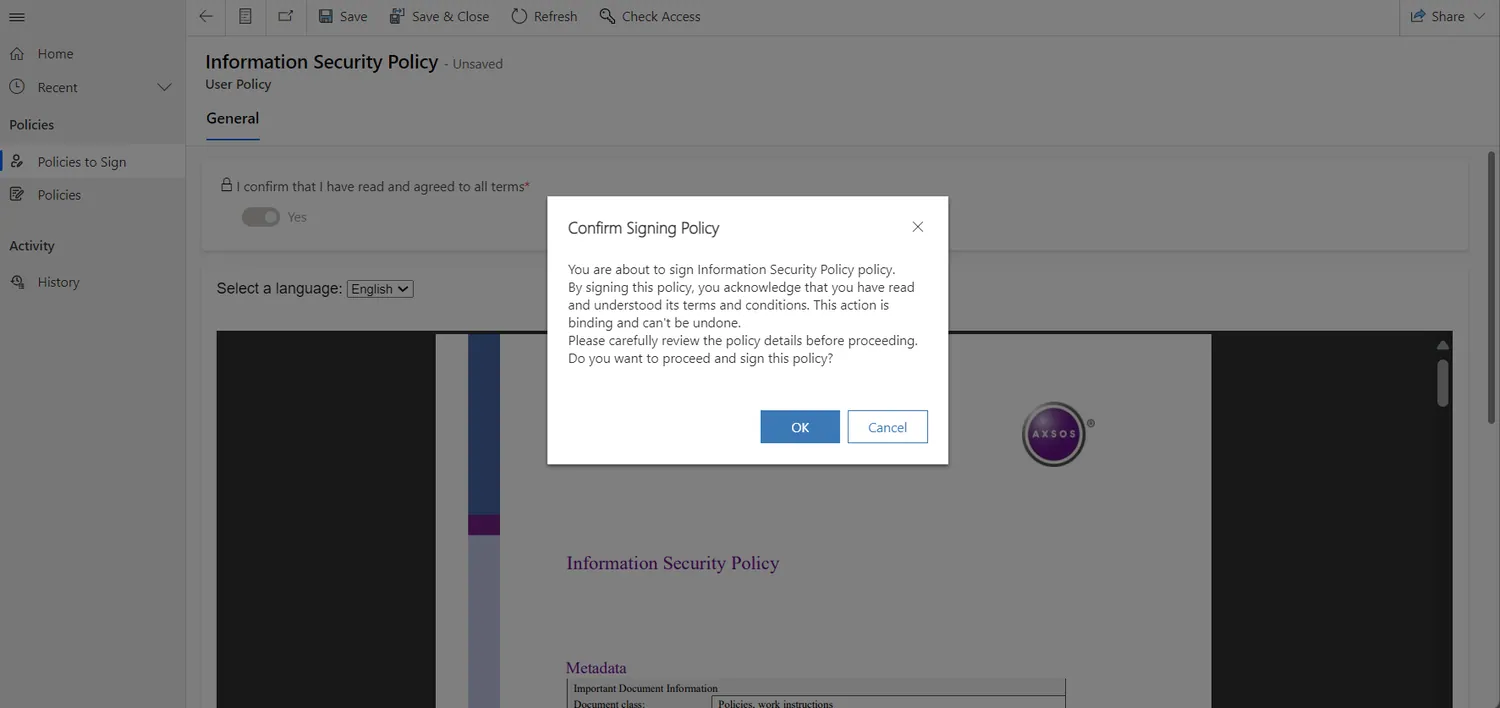
- قم بتأكيد عملية التوقيع بالنقر على زر «موافق» في النافذة المنبثقة للتأكيد:
9.4
عرض سجل الإجراءات
9.5
تخصيص الإشعارات والتذكيرات
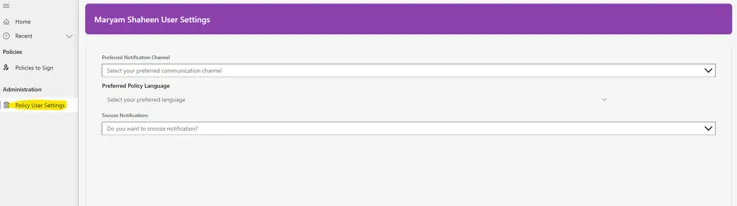
يمكن للمستخدمين تخصيص إعدادات الإشعارات الخاصة بهم، بينما يمكن للمسؤولين إرسال تذكيرات مهمة تتجاوز تفضيلات المستخدمين.
تخصيص الإشعارات
- افتح تطبيق Policy وانتقل إلى علامة التبويب «إعدادات المستخدم » (الموجودة في القائمة الرئيسية أو القائمة المنسدلة للملف الشخصي).
- اختر تفضيلات الإشعارات.
- اختر قناة الإشعارات المفضلة لديك (مثل البريد الإلكتروني أو Microsoft Teams).
- اختر ل غت ك المفضلة لتلقي الإشعارات.
- يتيح لك ذلك تلقي تحديثات السياسة باللغة التي تفضلها وعبر القناة التي تختارها، مما يضمن لك تجربة مخصصة.
- يمكنك اختيار تأجيل الإشعارات الواردة عبر Teams أو البريد الإلكتروني لمدة 14 يومًا.
- احفظ التغييرات.
الأسئلة الشائعة
المسؤول
من يمكنه التصرف في التطبيق نيابة عن دور آخر؟
يمكن للمسؤولين، بالإضافة إلى مهام التهيئة الخاصة بهم، القيام بجميع المهام التي يمكن للمبدعين والمراجعين والمستخدمين النهائيين القيام بها.
المبدع
لماذا لا يمكنني اختيار نفس الشخص ليكون كل من مدققًا قانونيًا ومدققًا للمحتوى؟
تطبق التطبيق هذه القاعدة كقاعدة للتحقق من الصحة لضمان الفصل بين الوظائف. إذا تم تعيين نفس الشخص كمراجع قانوني ومراجع محتوى لنفس السياسة، فستفشل عملية «التحقق من صحة السياسة» بمجرد أن يرسل «المُنشئ» السياسة للمراجعة. في هذه الحالة، قم بتعيين شخصين مختلفين.
لماذا لا أرى في نموذج الإنشاء الخاص بي جميع الحقول الموضحة في هذا الدليل؟
في نموذج إنشاء الإرشادات، لا تظهر سوى الأقسام التي قام المسؤول بتفعيلها في صفحة «تكوين التطبيق ». يمكن تعيين كل من «المراجع القانوني» و«المراجع المحتوى» و«المراجع دورة الحياة» و«الترجمة» على (مطلوب، غير مطلوب، أو اختياري). إذا تم تعيين أحد المعلمات على «غير مطلوب»، فسيتم إخفاء القسم المقابل بالكامل.
لقد أضفت مُراجعًا عبر «السجلات الحديثة»، لكنه لم يتم تفعيله. ما السبب في ذلك؟
في قسم «السجلات الحديثة»، قد يظهر نوع المراجع غير الصحيح للأشخاص الذين يشغلون أدوارًا متعددة (مثل مراجع المحتوى ومراجع اللغة). لذا، يرجى دائمًا اختيار المراجع من القائمة الكاملة والتأكد من أن تسمية النوع التي تظهر أسفل الاسم تتوافق مع الدور الذي ترغب في تعيينه.
هل يمكن ترجمة التوجيه إلى لغات متعددة؟
نعم. يمكن للمُبدع تعيين عدة مدققي لغة لسياسة ما، بواقع مدقق واحد لكل لغة. ويمكن القيام بذلك سواء أثناء الإنشاء أو في وقت لاحق، على سبيل المثال عند تعديل مسودة أو التحديث إلى إصدار جديد. في هذه الحالة، اختر فقط المدققين اللغويين الذين تظهر بجانب أسمائهم سهم. يشير السهم إلى أن لغة معينة قد عُينت لهم.
هل يمكنني إلغاء سياسة بعد تقديمها للمراجعة؟
نعم، ولكن فقط طالما أن السياسة لا تزال في حالة «قيد الانتظار». افتح السياسة، وانقر على القائمة المنسدلة «Flow»، ثم قم بتنفيذ «Cancel Review». سيؤدي ذلك إلى إعادة السياسة إلى حالة «مسودة»، بحيث يمكنك إجراء التعديلات وإعادة تقديمها.
أداة فحص دورة الحياة
ماذا يحدث إذا لم أقم بالتحقق من صحة إحدى السياسات خلال فترة التحقق؟
ما الفرق بين «صالح» و«غير صالح» في عملية التحقق من الصحة؟
إذا اخترت «صالح»، فسيتم تحديث الإصدار الحالي للسياسة بشكل تدريجي (على سبيل المثال 1.2 → 1.3 → 1.4)، دون الحاجة إلى إجراء أي تغييرات على المستند. أما إذا اخترت «غير صالح»، فسيتم إخطار «المُنشئ» بضرورة تحديث السياسة يدويًّا. وبمجرد أن يقوم بتحميل مستند جديد، يرتفع رقم الإصدار (على سبيل المثال 1 → 2).
المستخدم النهائي
هل يمكنني سحب توقيعي بعد التوقيع على سياسة ما؟
لا. بتوقيعك، فإنك تؤكد التزامك بهذه السياسة بشكل ملزم. ولا يمكن التراجع عن ذلك. لذا، يرجى قراءة كل سياسة بعناية، واستخدام ميزة الملاحظات في حالة وجود أي أسئلة، قبل تأكيد توقيعك.
كيف يمكنني طرح سؤال بشأن جزء معين من إحدى السياسات قبل التوقيع عليها؟
افتح السياسة، وانتقل إلى علامة التبويب «التعليقات»، ثم انقر على «إدخال ملاحظة». بعد ذلك، صِغ سؤالك باستخدام عنوان موجز ووصف. ستصبح ملاحظتك مرئية لمُعد السياسة والمسؤولين، الذين يمكنهم الرد عليك مباشرةً داخل التطبيق.
كم مرة يتم تذكيري بالتوقيع على سياسة ما؟
يمكن للمسؤولين تشغيل التذكيرات يدويًّا في أي وقت عبر لوحة معلومات الامتثال. ويمكن لمنشئي المحتوى إرسال تذكير بشأن سياسة معينة عبر عملية «إخطار المستخدمين». وفي إعدادات المستخدم، يمكنك تحديد قناة الإشعارات واللغة التي تفضلها، أو إيقاف الإشعارات مؤقتًا لمدة 14 يومًا. ومع ذلك، يمكن للمسؤولين إرسال تذكيرات عاجلة إليك حتى إذا كنت قد أوقفت الإشعارات مؤقتًا.
جنرال لواء
لماذا لا يمكنني رؤية نسخة مترجمة من إحدى السياسات حتى الآن؟
لا تتوفر النسخ المترجمة إلا بعد تخصيص السياسة للمراجعين اللغويين، والموافقة عليها ونشرها، وبعد أن يقوم المراجع اللغوي المسؤول بالتحقق من صحة الترجمة. وحتى ذلك الحين، لا تتوفر سوى النسخة باللغة الأصلية.
ماذا يحدث إذا انقضت مدة صلاحية إحدى السياسات؟
بمجرد انتهاء تاريخ الصلاحية، يتم أرشفة السياسة تلقائيًا. ويمكن للمُنشئ تحديثها بعد ذلك. وعندئذ يتم إنشاء نسخة جديدة برقم إصدار أعلى.
هل تحتاج إلى مزيد من المساعدة؟
إذا كانت لديك أي أسئلة أو كنت بحاجة إلى مزيد من الدعم بشأن تطبيق Policy، يرجى الاتصال بفريق الدعم لدينا. يسعدنا مساعدتك حتى تتمكن من الاستفادة القصوى من التطبيق.